Alle møder du er inviteret til, kan du få automatisk tilføjet til din outlook kalender, så du ikke længere selv skal tilføj hver eneste møde i hånden.
Opsæt Outlook synkronisering
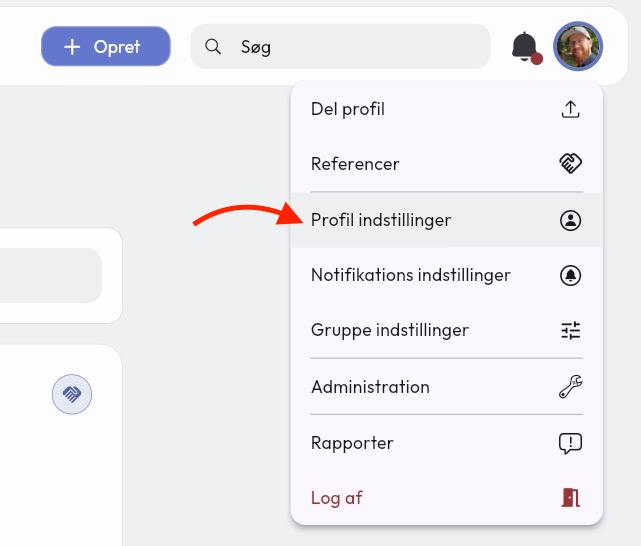
Gå til profil indstillinger ved at klikke på dit profil billede øverst til højre.
I toppen af indstillinger finder du Kalender synkronisering
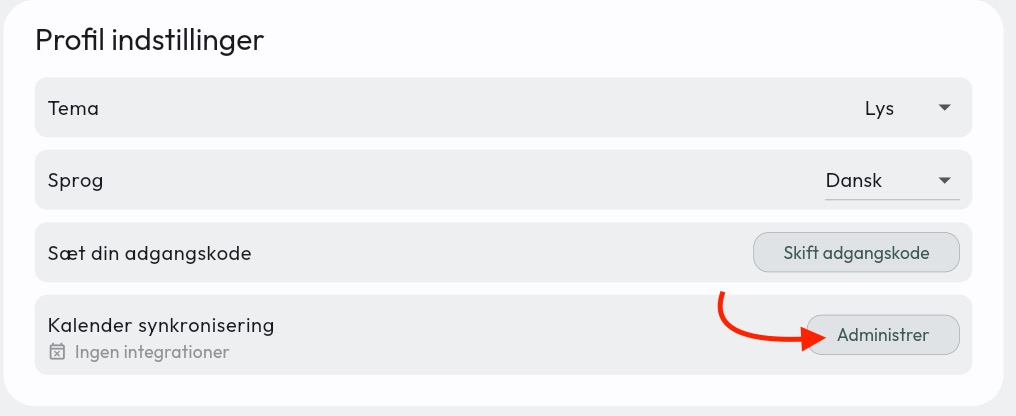
- Tryk på Administrer og herefter på Tilføj Outlook
- Du vil blive bedt om at logge ind med din outlook konto.
- Efter du har logget ind, vil du se Din Kalender er nu tilsluttet på skærmen
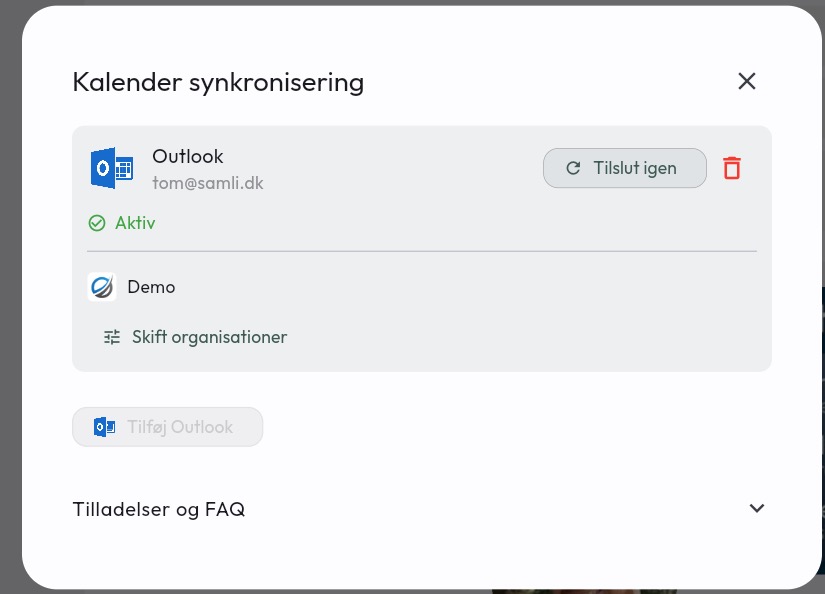
- Tilbage i app’en kan du se synkroniseringen er aktiv.
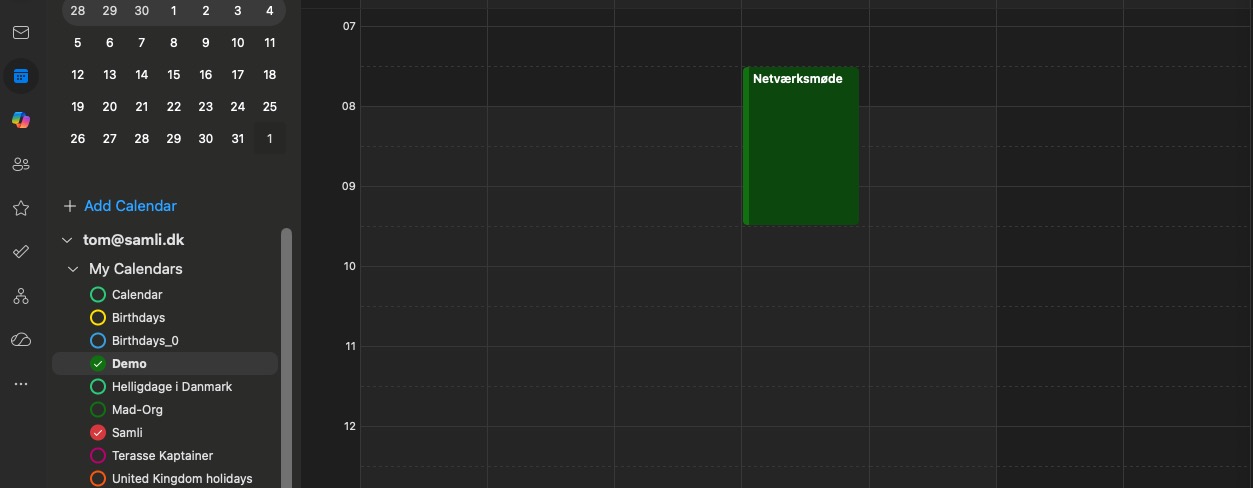
Og du kan nu åbne din outlook kalender og se at der er kommet en ny kalender som vises
Flere apps (organisationer)
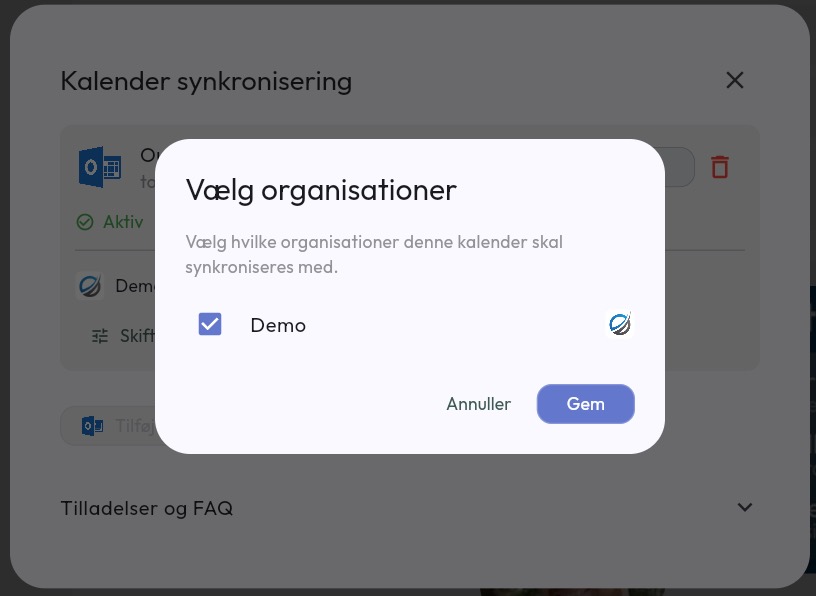
Er du medlem af flere organisationer kan du få vist møder fra dem alle med samme synkronisering. Gå blot ind i Kalender Synkronisering igen og tryk herefter på Skift organisationer og vælg de organisationer du ønsker at synkronisere.
Hver organisationer vil få sin egen kalender farve i din outlook kalender.
Har du spørgsmål til kalender synkronisering? Kontakt os — vi hjælper gerne!