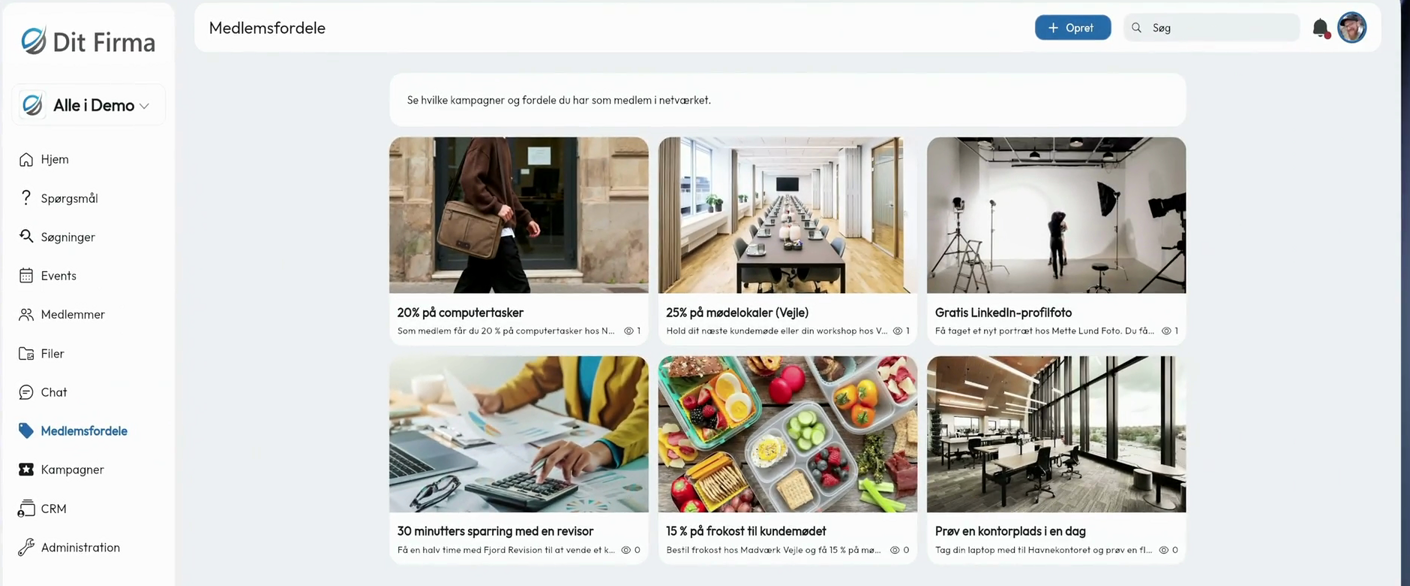
Hvor finder medlemmerne rabatten på mødelokaler, næste gang de skal holde et kundemøde? Med en brugerside kan I samle den slags medlemsfordele i jeres eget menupunkt. Hver fordel får sit eget kort med en kort beskrivelse og fx et billede, et link eller en PDF.
I videoen kan du se den færdige side Medlemsfordele og følge med, når jeg opretter en ny side, Kampagner.
1. Tilføj en brugerside
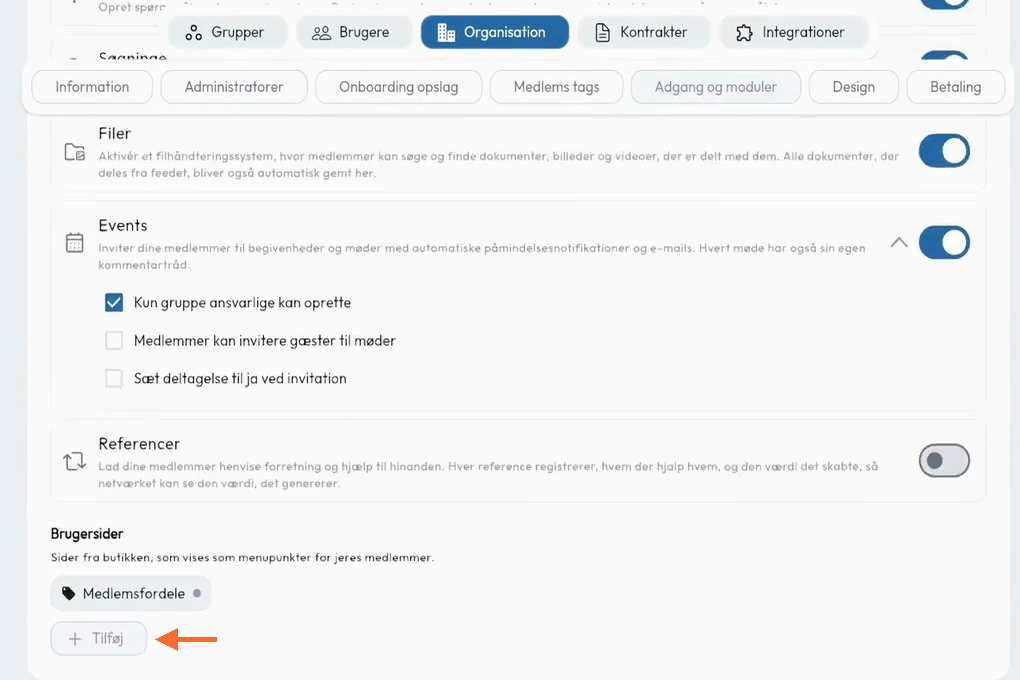
Gå til Administration → Organisation → Adgang og moduler. Rul ned til Brugersider, og klik på Tilføj.
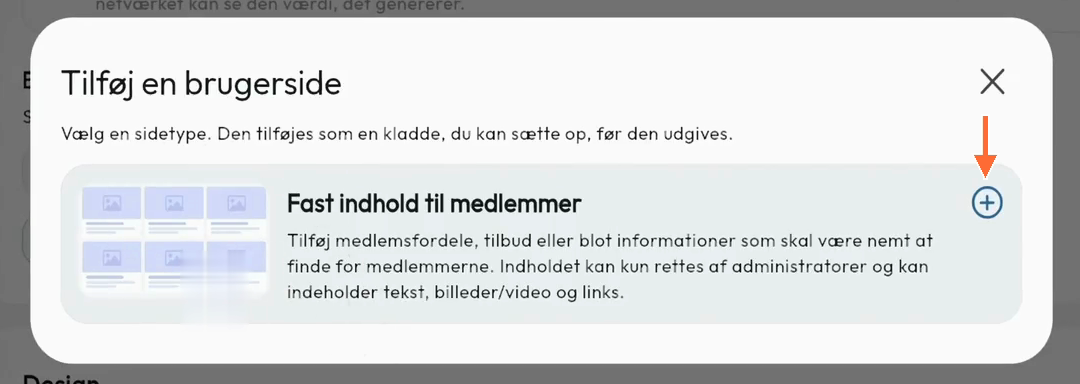
Vælg Fast indhold til medlemmer. Samli opretter siden som en kladde, så du kan sætte den op, før den vises i medlemmernes menu.
2. Giv siden et navn og en plads i menuen
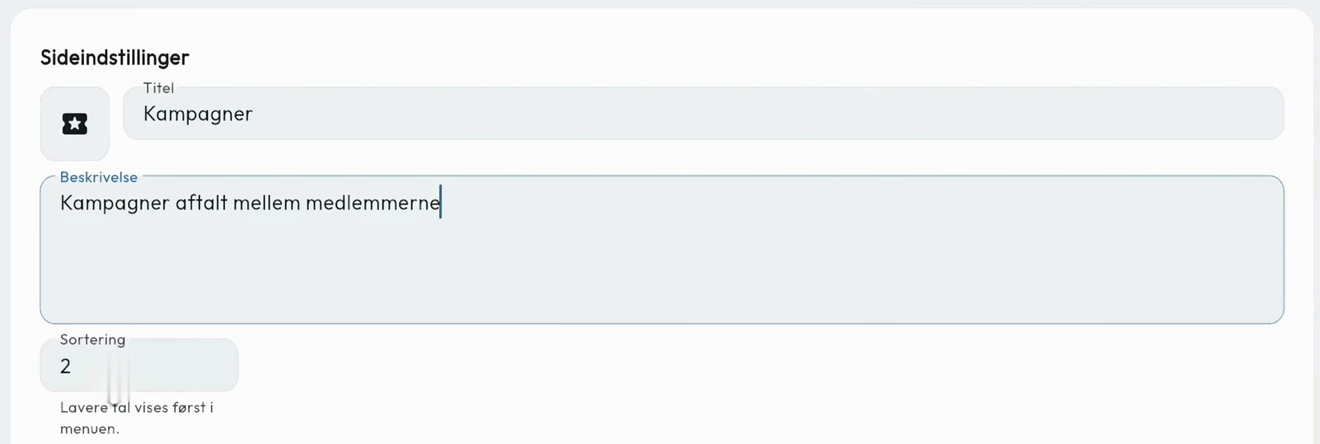
Under Sideindstillinger skriver du en Titel, fx Kampagner. Titlen bliver navnet i menuen. Vælg et ikon, og skriv en kort Beskrivelse, som medlemmerne ser øverst på siden.
Brug Sortering til at bestemme placeringen blandt brugersiderne i menuen. Lavere tal vises først. Lad Udgivet være slået fra, og klik på Gem, mens du gør siden klar.
3. Vælg, hvem der kan se siden
Under Hvem kan se den vælger du mellem Alle medlemmer, Kun administratorer og Udvalgte grupper. Vælger du Udvalgte grupper, kan du tilføje én eller flere grupper. I videoen får både Nord og Syd adgang til Kampagner.

4. Tilføj et kort for hver fordel eller kampagne
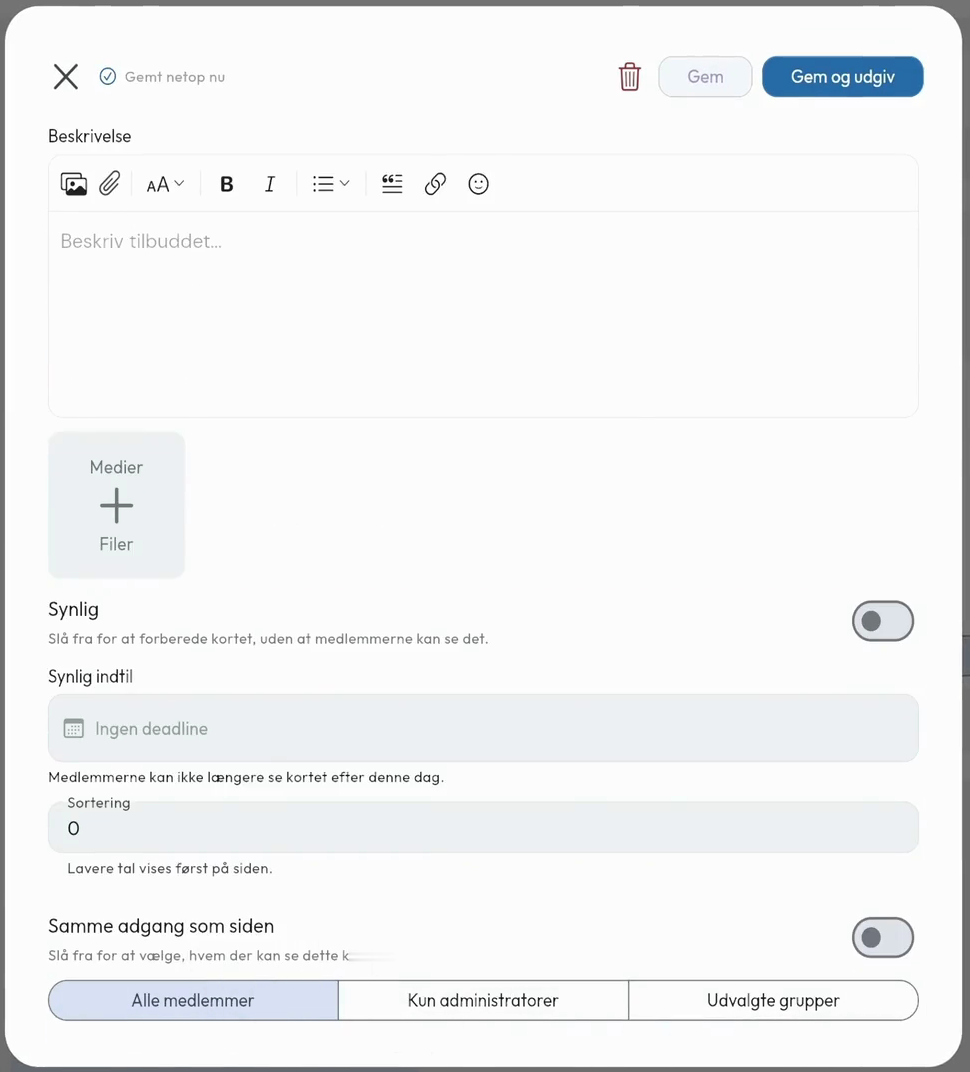
Under Kort klikker du på Tilføj kort, giver kortet en titel og klikker på Fortsæt. Skriv, hvad tilbuddet går ud på, og hvordan medlemmerne bruger det. Tilføj fx et billede, et link eller en PDF med en formular.
- Brug Synlig indtil, hvis kortet skal forsvinde efter en bestemt dato.
- Brug Sortering til at flytte kortet op eller ned på siden. Lavere tal vises først.
- Behold Samme adgang som siden, hvis kortet skal vises til de samme medlemmer. Slå det fra, hvis fx kun Nord skal kunne se et bestemt tilbud på en side, som både Nord og Syd har adgang til.
Klik på Gem og udgiv, når kortet er klar. Du kan også gemme det med Synlig slået fra, mens du arbejder på det.
5. Udgiv siden og find den i menuen
Gå tilbage til Sideindstillinger, slå Udgivet til, og klik på Gem. Kortene kan først ses af medlemmerne, når selve siden også er udgivet.

Genindlæs Samli, hvis menupunktet ikke vises med det samme. På computeren finder medlemmer med adgang siden i menuen til venstre. I mobilappen trykker de på deres profilbillede og vælger siden i profilmenuen.
Har I andet indhold, I gerne vil gøre nemt at finde i jeres app? Skriv til Samli Support, så finder vi sammen ud af, hvordan det kan vises.