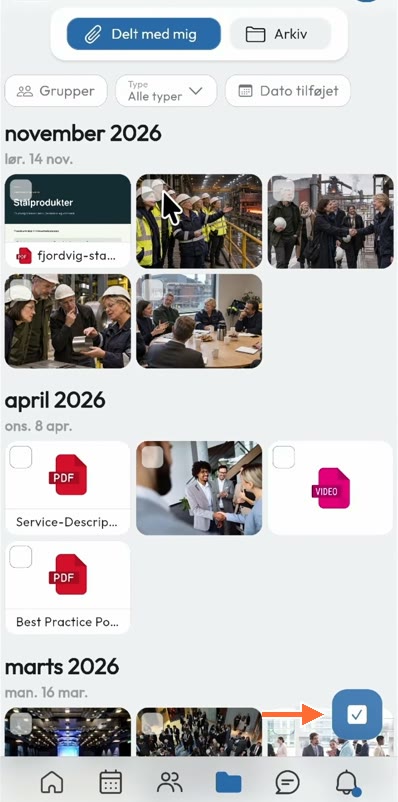
Öffnen Sie Dateien → Mit mir geteilt, um Dateien, Bilder und Videos zu finden, die im Feed mit Ihnen geteilt wurden. Als Administrator können Sie ausgewählte Dateien in Ordnern unter Archiv speichern.
Im Video sammle ich eine PDF und vier Bilder von einem Unternehmensbesuch bei FjordStålværk. Das Video und die Screenshots zeigen die dänische Benutzeroberfläche. Deshalb sind die dänischen Bezeichnungen in den folgenden Schritten angegeben.
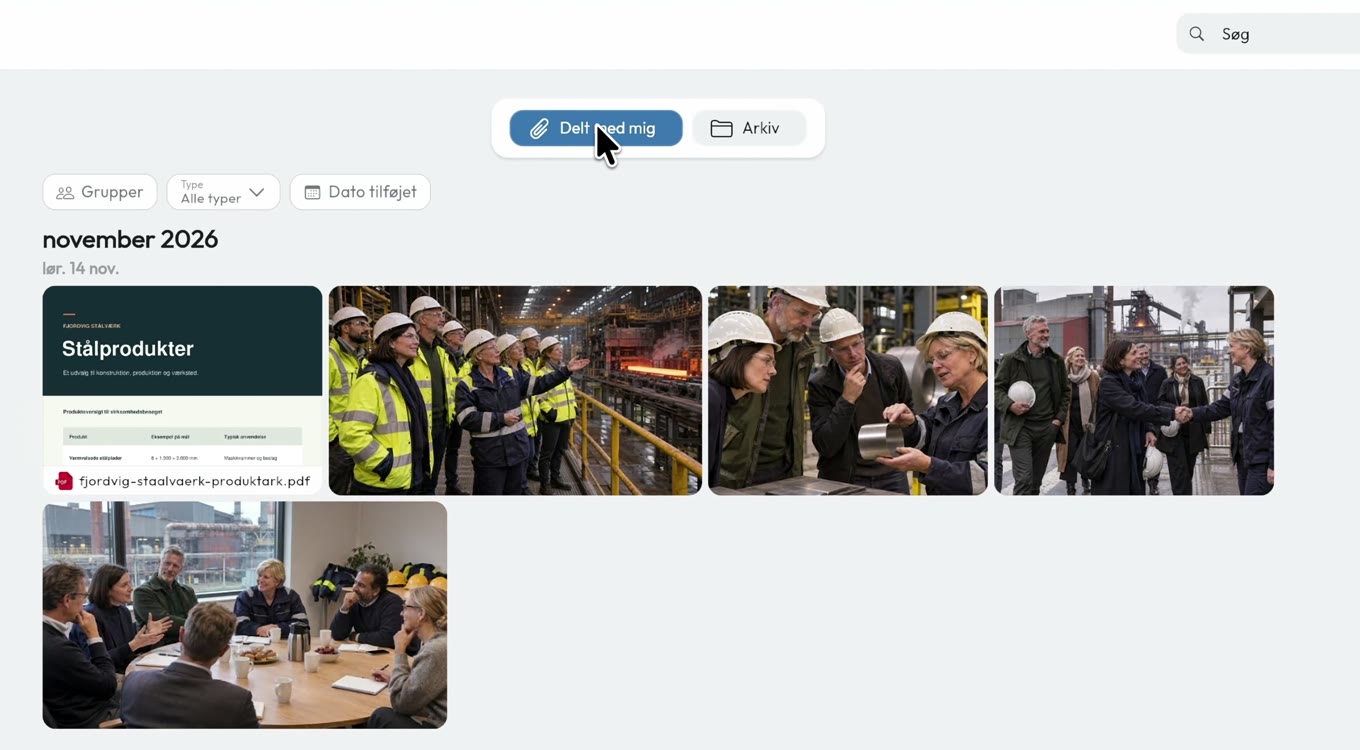
1. Mit Ihnen geteilte Inhalte finden
Öffnen Sie Filer (Dateien) und wählen Sie Delt med mig (Mit mir geteilt). Hier sehen Sie die mit Ihnen geteilten Inhalte in einer Zeitleiste. Nutzen Sie Søg (Suche), wenn Sie etwas Bestimmtes suchen, oder filtern Sie nach Grupper (Gruppen), Dateityp oder Dato tilføjet (Hinzugefügt am).
2. Inhalte zum Archivieren auswählen
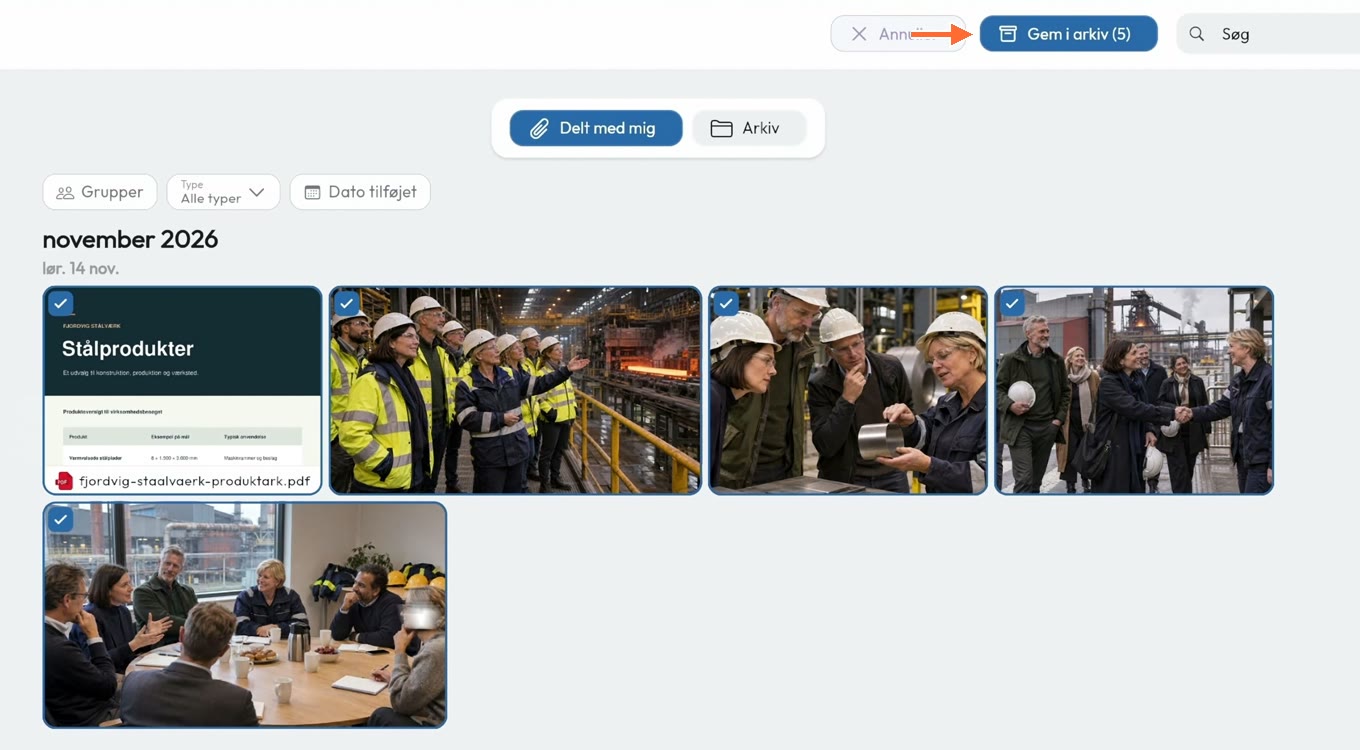
Als Administrator können Sie den Mauszeiger über eine Datei oder ein Bild bewegen und das Kontrollkästchen in der Ecke aktivieren. Markieren Sie die zusammengehörenden Dateien und klicken Sie auf Gem i arkiv (Im Archiv speichern). Die Zahl auf der Schaltfläche zeigt, wie viele Dateien Sie ausgewählt haben.
3. Archiv und Ordner auswählen
Klicken Sie auf Vælg gruppe (Gruppe auswählen), wenn das Material im Archiv einer bestimmten Gruppe abgelegt werden soll. Im Video wird das gemeinsame Archiv mit dem Namen Alle i Demo (Alle in Demo) verwendet.
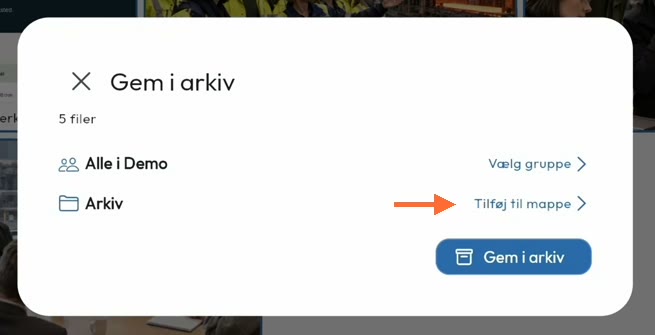
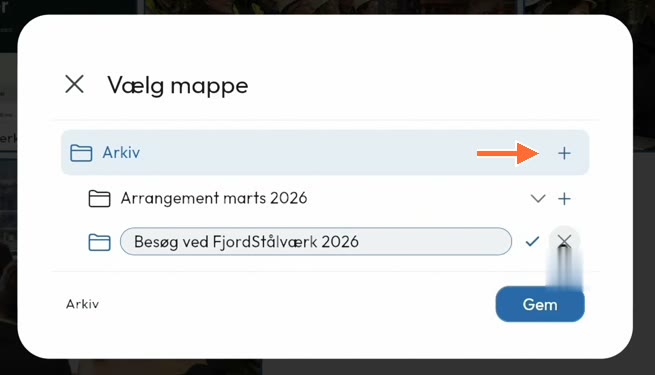
Klicken Sie auf Tilføj til mappe (Zu Ordner hinzufügen). Wählen Sie einen vorhandenen Ordner oder klicken Sie auf + neben dem Ordner, in dem Sie einen Unterordner erstellen möchten. Im Beispiel klicke ich auf + neben Arkiv (Archiv) und erstelle Besøg ved FjordStålværk 2026. Bestätigen Sie den Namen mit dem Häkchen, wählen Sie den Ordner und klicken Sie auf Gem (Speichern). Klicken Sie anschließend im ersten Dialog auf Gem i arkiv (Im Archiv speichern).
4. Material im Archiv wiederfinden
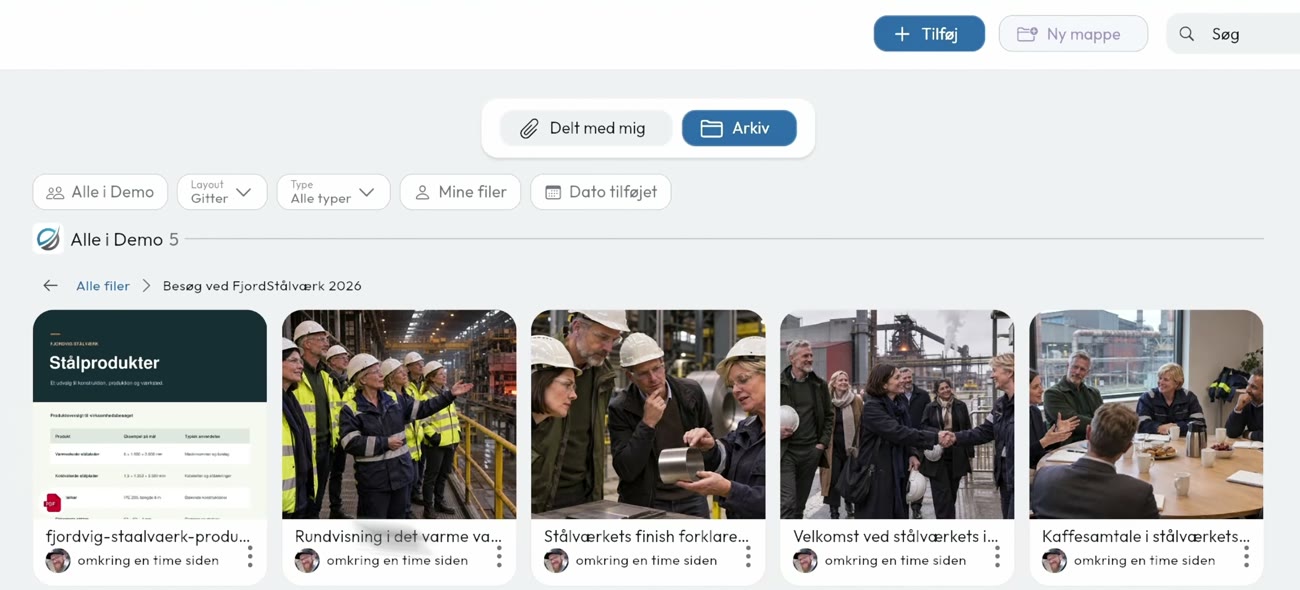
Wechseln Sie zu Arkiv (Archiv), wählen Sie das gemeinsame Archiv oder das Gruppenarchiv und öffnen Sie den Ordner. Hier sind die PDF und die Bilder zusammen abgelegt. Mitglieder finden die geteilten Dateien weiterhin in ihrer Zeitleiste unter Delt med mig (Mit mir geteilt).
5. Dateien auf dem Smartphone auswählen
Öffnen Sie Filer (Dateien) → Delt med mig (Mit mir geteilt) und tippen Sie unten rechts auf die blaue Schaltfläche mit dem Häkchen. Nun erscheinen die Kontrollkästchen auf den Dateien. Markieren Sie die Dateien, tippen Sie auf Gem i arkiv (Im Archiv speichern) und wählen Sie Archiv und Ordner wie am Computer.