“Finde die Mitglieder, deren Mitgliedschaft nächsten Monat ausläuft, und erstelle mir jeweils zwei Wochen vor Ablauf eine Aufgabe.”
Darum können Sie Ihre eigene KI bitten, sobald sie mit Ihrem Samli verbunden ist. Hier zeige ich, wie Sie die Verbindung in ChatGPT Work einrichten und sie mit einem Mitglied und einer CSV-Datei ausprobieren. Das Video und die Screenshots zeigen die dänische Oberfläche. Die dänischen Schaltflächenbeschriftungen sind unten mit deutschen Erläuterungen angegeben.
1. Link aus Ihrem Samli kopieren
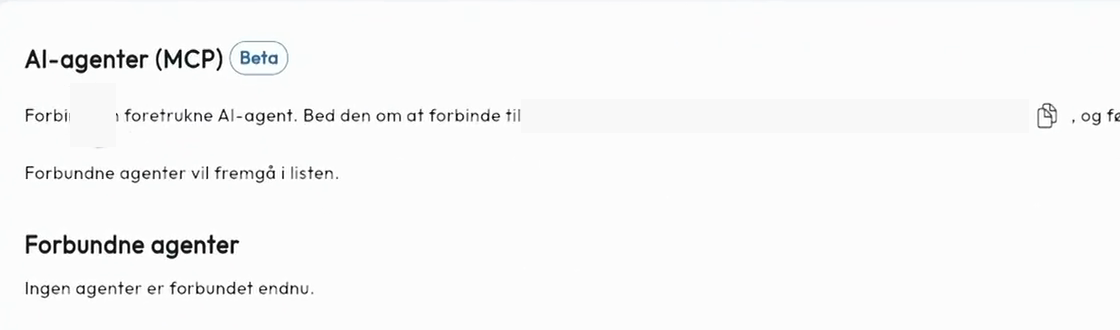
Gehen Sie in Samli zu Administration (Verwaltung) → Integrationer (Integrationen). Scrollen Sie nach unten zu AI-agenter (MCP) (KI-Agenten) und klicken Sie auf das Kopiersymbol neben Ihrem Verbindungslink.
2. Samli in ChatGPT hinzufügen
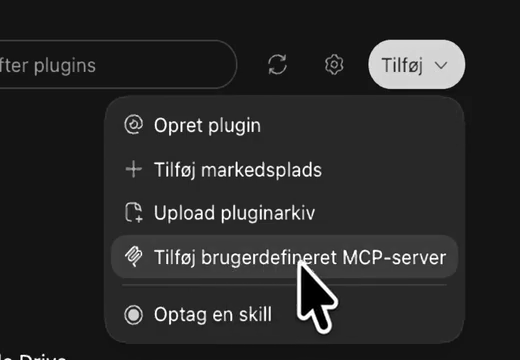
Öffnen Sie Work in der ChatGPT-App auf Ihrem Computer und gehen Sie zu Plugins. Klicken Sie oben rechts auf Tilføj (Hinzufügen) und wählen Sie Tilføj brugerdefineret MCP-server (Benutzerdefinierten MCP-Server hinzufügen).
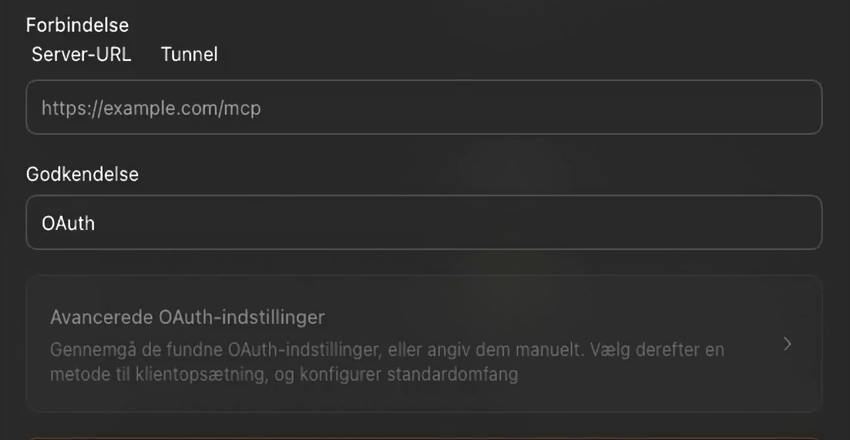
Geben Sie der Verbindung einen Namen, den Sie wiedererkennen, zum Beispiel den Namen Ihrer App. Fügen Sie den Link aus Samli unter Server-URL ein und belassen Sie Godkendelse (Authentifizierung) auf OAuth. Aktivieren Sie Jeg forstår og vil gerne fortsætte (Ich verstehe und möchte fortfahren) und klicken Sie auf Opret som et plugin (Als Plugin erstellen).
3. Verbindung in Samli genehmigen
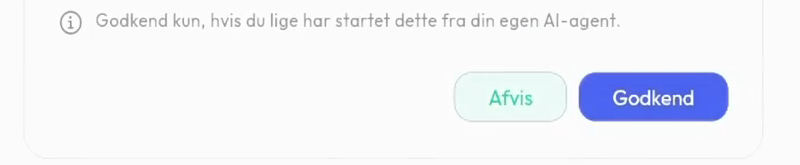
Klicken Sie in ChatGPT auf Forbind (Verbinden). Samli öffnet sich in Ihrem Browser und zeigt, auf welche Organisation ChatGPT zugreifen möchte. Prüfen Sie, ob es Ihre Organisation ist, und klicken Sie auf Godkend (Genehmigen). Danach gelangen Sie zurück zu ChatGPT.
4. Mit einem Mitglied ausprobieren
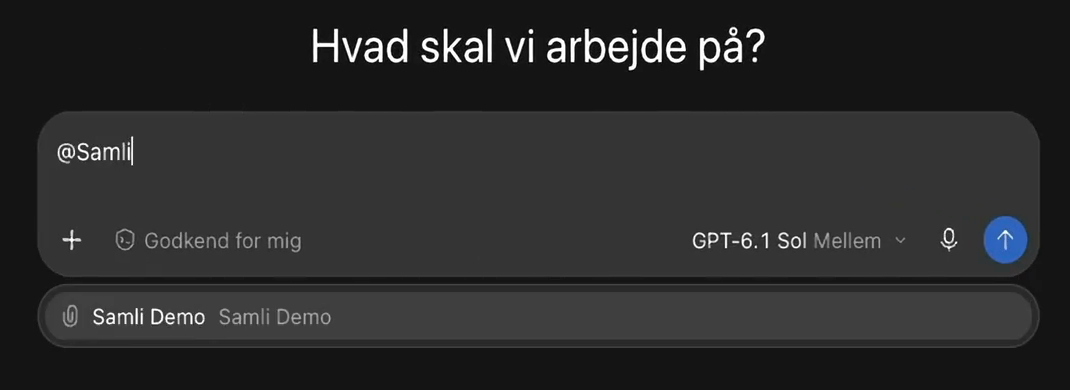
Öffnen Sie eine neue Unterhaltung in ChatGPT Work. Geben Sie @ gefolgt vom Namen ein, den Sie der Verbindung gegeben haben, und wählen Sie sie aus der Liste aus. Probieren Sie zum Beispiel „Rufe die Mitgliedsdaten von Tom Demo ab“ aus und verwenden Sie dabei den Namen eines Mitglieds aus Ihrer eigenen Gemeinschaft.
5. Ablaufdaten aus einer Datei aktualisieren
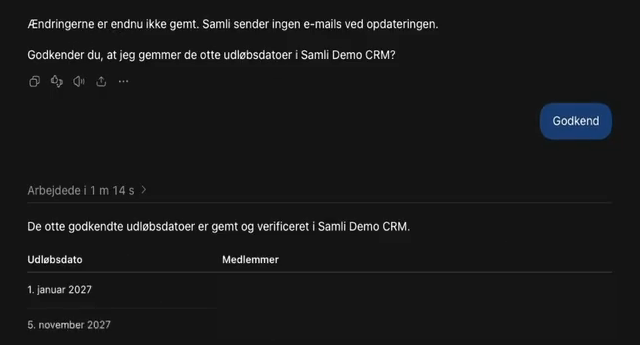
Hängen Sie in ChatGPT Work eine CSV-Datei mit den Spalten E-Mail und Ablaufdatum an. Bitten Sie die KI, die E-Mail-Adressen mit Mitgliedern in Samli abzugleichen und Ihnen die vorgeschlagenen Änderungen vor dem Speichern zu zeigen.
Finde Mitglieder in Samli CRM, die mit den E-Mail-Adressen in der Datei übereinstimmen. Zeige mir, welche Ablaufdaten du ändern möchtest, und warte auf meine Genehmigung.
Prüfen Sie die Namen und Daten und genehmigen Sie die Änderungen in der Unterhaltung. Laden Sie anschließend das CRM in Samli neu und kontrollieren Sie die neuen Daten. Falls die KI Schwierigkeiten hat, die Tabelle zu lesen, können Sie sie als CSV exportieren oder die beiden Spalten direkt in den Chat einfügen.
6. Vor Ablauf der Mitgliedschaft eine Aufgabe erhalten
Sobald die Daten eingetragen sind, können Sie die KI bitten, Aufgaben zur Nachverfolgung in Samli CRM zu erstellen.
Erstelle in Samli CRM für jedes Mitglied, dessen Mitgliedschaft nächsten Monat ausläuft, eine Aufgabe. Weise mir die Aufgaben zu und setze die jeweilige Frist auf 14 Tage vor dem Ablaufdatum.
Prüfen Sie die Aufgaben und Fristen unter CRM → Opgaver (Aufgaben). Die Frist fällt jetzt auf den Tag, an dem Sie nachfassen möchten.
Wenn der KI eine Funktion fehlt
Sie können die Verbindung für Mitglieder und das CRM verwenden. Wenn Sie zum Beispiel darum bitten, einen Beitrag zu veröffentlichen, schlägt ChatGPT möglicherweise vor, den Browser zu verwenden, weil die Verbindung noch keine Beiträge erstellen kann. Fragen Sie gern nach, welche Funktion fehlt, und senden Sie die Antwort an Samli Support.