Treffen, zu denen Sie eingeladen sind, können automatisch zu Ihrem Outlook-Kalender hinzugefügt werden. So müssen Sie nicht jedes Treffen manuell eintragen.
Synchronisierung mit Outlook einrichten
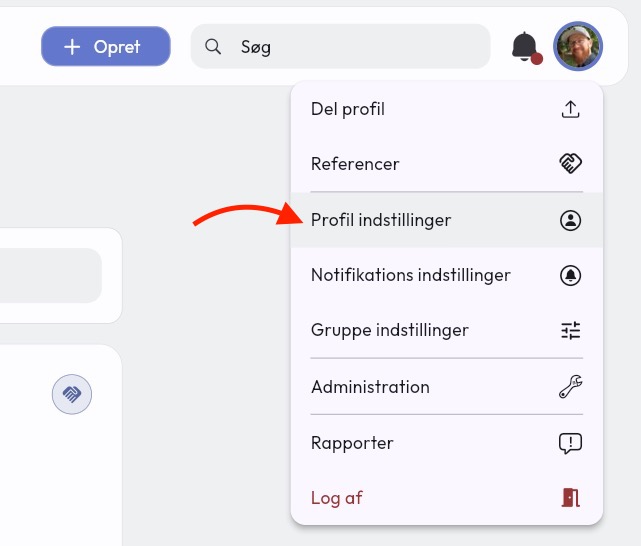
Öffnen Sie die Profileinstellungen über Ihr Profilbild oben rechts.
Ganz oben in den Einstellungen finden Sie Kalendersynchronisierung.
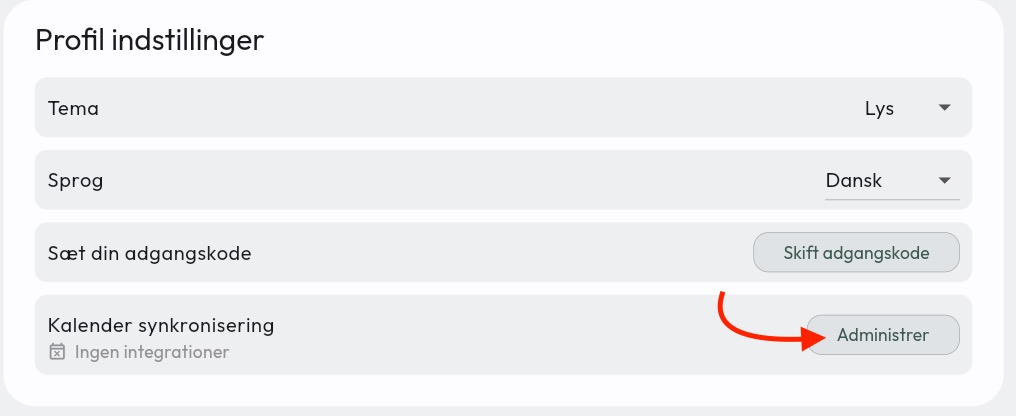
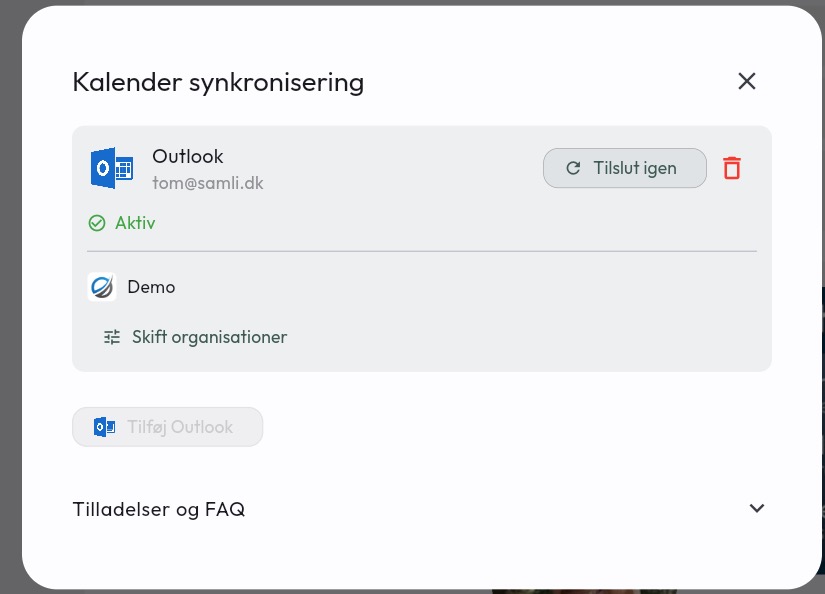
- Klicken Sie auf Verwalten und anschließend auf Outlook hinzufügen.
- Sie werden aufgefordert, sich mit Ihrem Outlook-Konto anzumelden.
- Nach der Anmeldung erscheint Ihr Kalender ist jetzt verbunden auf dem Bildschirm.
- Zurück in der App sehen Sie, dass die Synchronisierung aktiv ist.
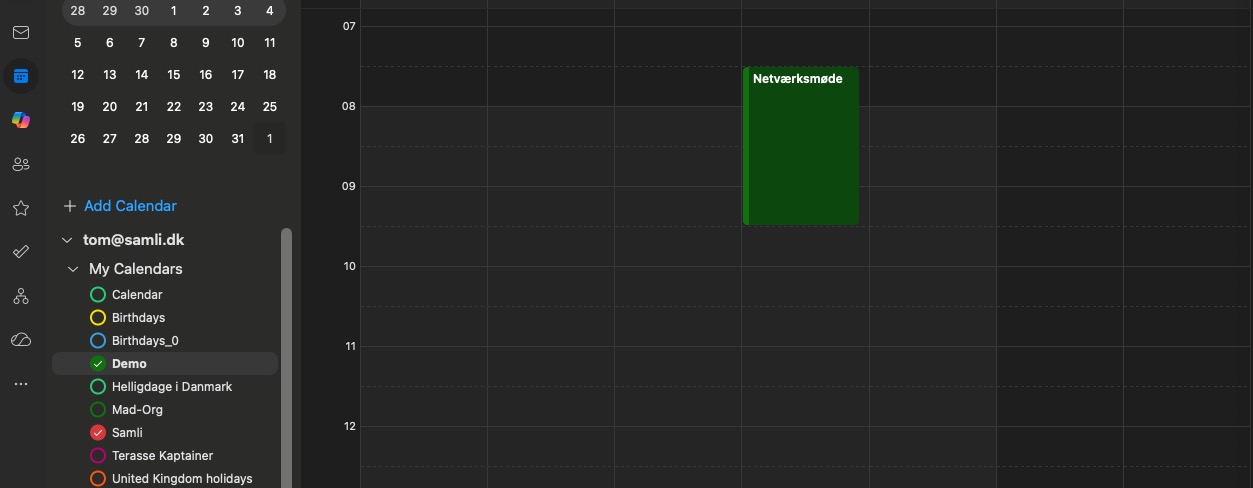
Öffnen Sie Outlook, um den neuen Kalender zu sehen.
Mehrere Apps (Organisationen)
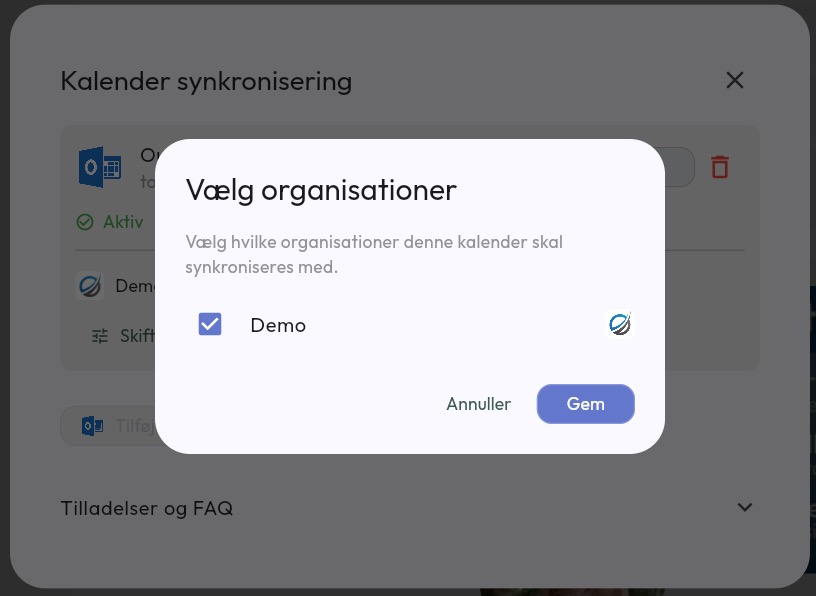
Wenn Sie Mitglied mehrerer Organisationen sind, können Sie mit derselben Synchronisierung die Treffen aller Organisationen anzeigen lassen. Öffnen Sie erneut Kalendersynchronisierung, klicken Sie auf Organisationen wechseln und wählen Sie die Organisationen aus, die Sie synchronisieren möchten.
Jede Organisation erhält in Outlook eine eigene Kalenderfarbe.
Haben Sie Fragen zur Kalendersynchronisierung? Kontaktieren Sie uns, wir helfen Ihnen gerne!