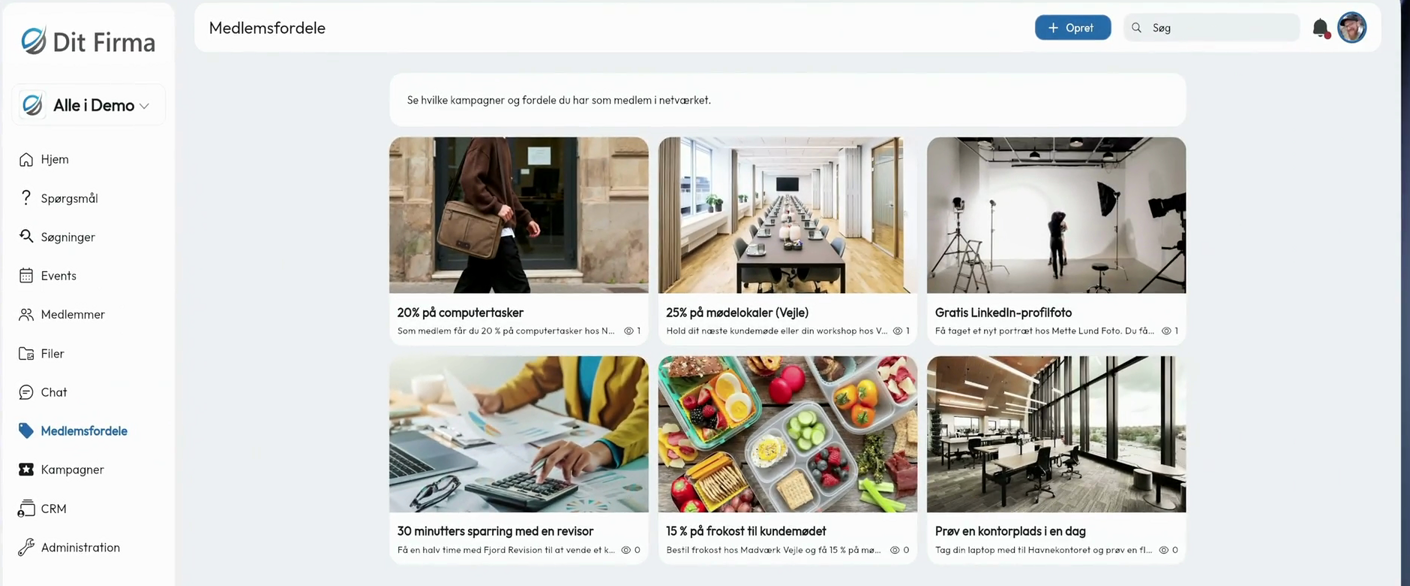
Wo finden Ihre Mitglieder den Rabatt auf Besprechungsräume, wenn das nächste Kundengespräch ansteht? Mit einer Mitgliederseite können Sie solche Mitgliedervorteile unter einem eigenen Menüpunkt bündeln. Jeder Vorteil erhält eine eigene Karte mit einer kurzen Beschreibung und zum Beispiel einem Bild, einem Link oder einer PDF-Datei.
Im Video sehen Sie die fertige Seite Medlemsfordele (Mitgliedervorteile) und können mitverfolgen, wie ich eine neue Seite namens Kampagner (Aktionen) erstelle. Das Video und die Screenshots zeigen die dänische Oberfläche. Damit Sie die Schritte nachvollziehen können, stehen unten auch die dänischen Bezeichnungen.
1. Eine Mitgliederseite hinzufügen
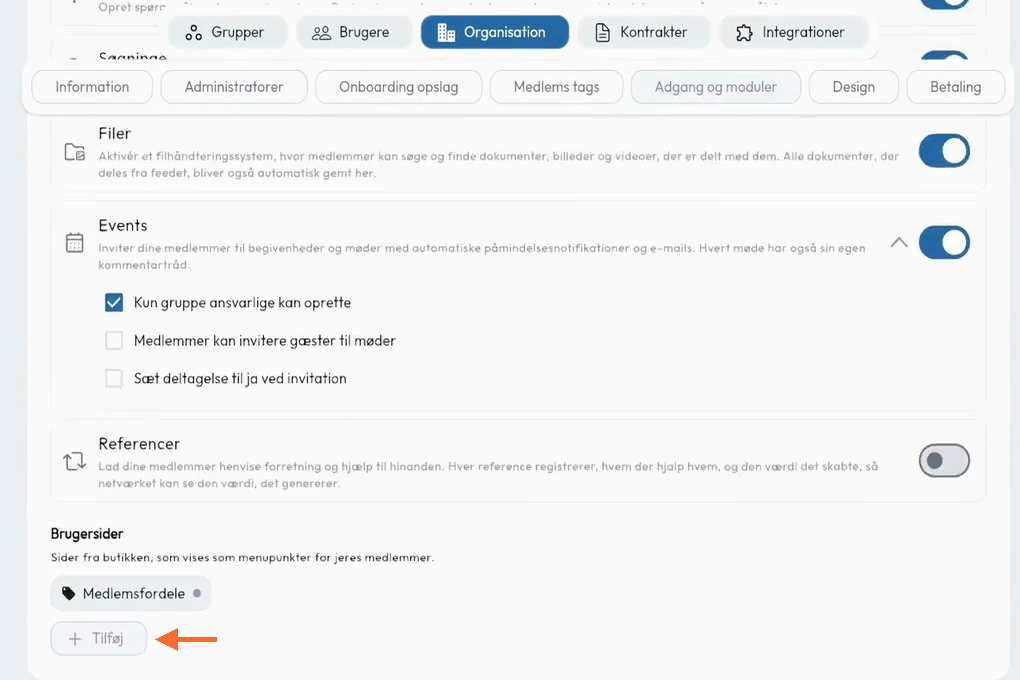
Gehen Sie zu Administration (Verwaltung) → Organisation → Adgang og moduler (Zugriff und Module). Scrollen Sie zu Brugersider (Mitgliederseiten) und klicken Sie auf Tilføj (Hinzufügen).
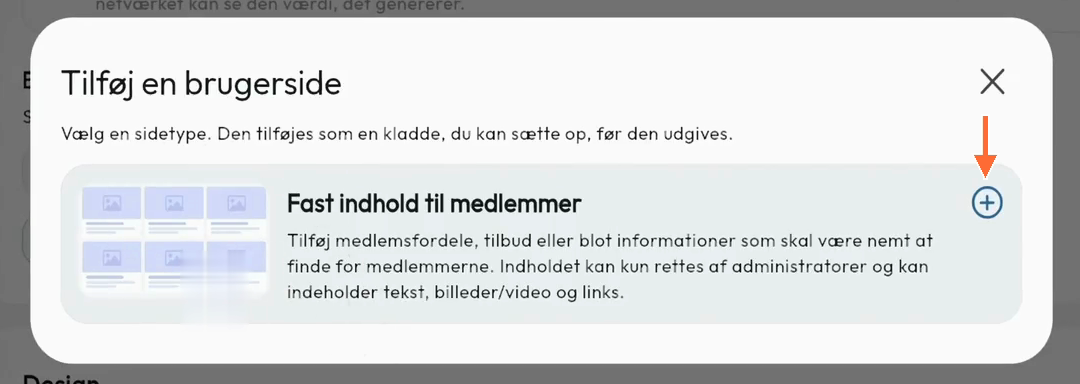
Wählen Sie Fast indhold til medlemmer (Statische Inhalte für Mitglieder). Samli legt die Seite als Entwurf an. So können Sie sie vorbereiten, bevor sie im Menü der Mitglieder erscheint.
2. Die Seite benennen und ihre Position im Menü festlegen
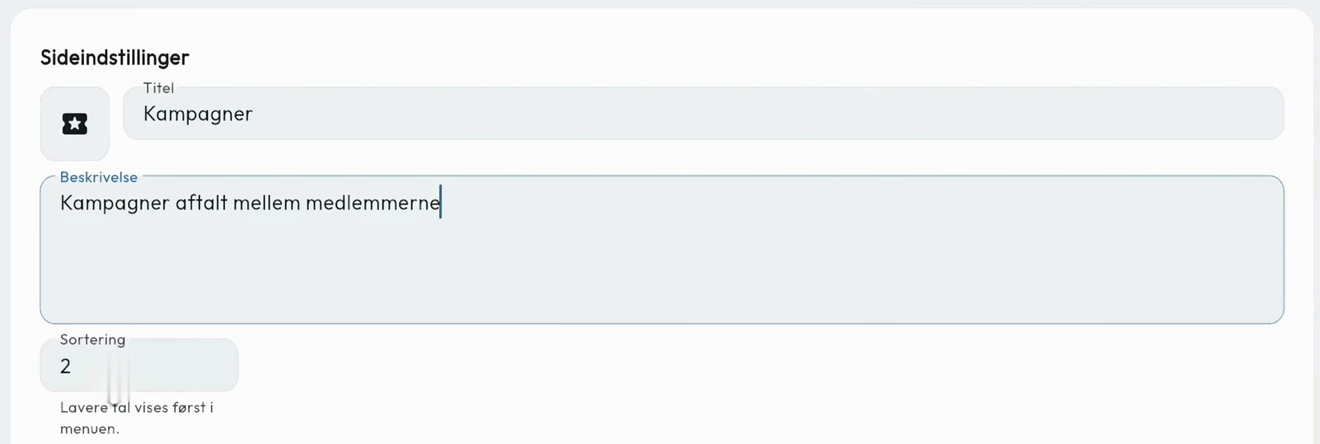
Geben Sie unter Sideindstillinger (Seiteneinstellungen) einen Titel ein, zum Beispiel Kampagner (Aktionen). Der Titel wird als Name im Menü angezeigt. Wählen Sie ein Symbol und verfassen Sie eine kurze Beskrivelse (Beschreibung), die Mitglieder oben auf der Seite sehen.
Mit Sortering (Sortierung) legen Sie die Position unter den Mitgliederseiten im Menü fest. Niedrigere Zahlen erscheinen zuerst. Lassen Sie Udgivet (Veröffentlicht) ausgeschaltet und klicken Sie auf Gem (Speichern), während Sie die Seite vorbereiten.
3. Festlegen, wer die Seite sehen kann
Unter Hvem kan se den (Wer kann sie sehen) wählen Sie zwischen Alle medlemmer (Alle Mitglieder), Kun administratorer (Nur Administratoren) und Udvalgte grupper (Ausgewählte Gruppen). Bei ausgewählten Gruppen können Sie eine oder mehrere Gruppen hinzufügen. Im Video erhalten sowohl Nord als auch Syd Zugriff auf Aktionen.

4. Eine Karte für jeden Vorteil oder jede Aktion hinzufügen
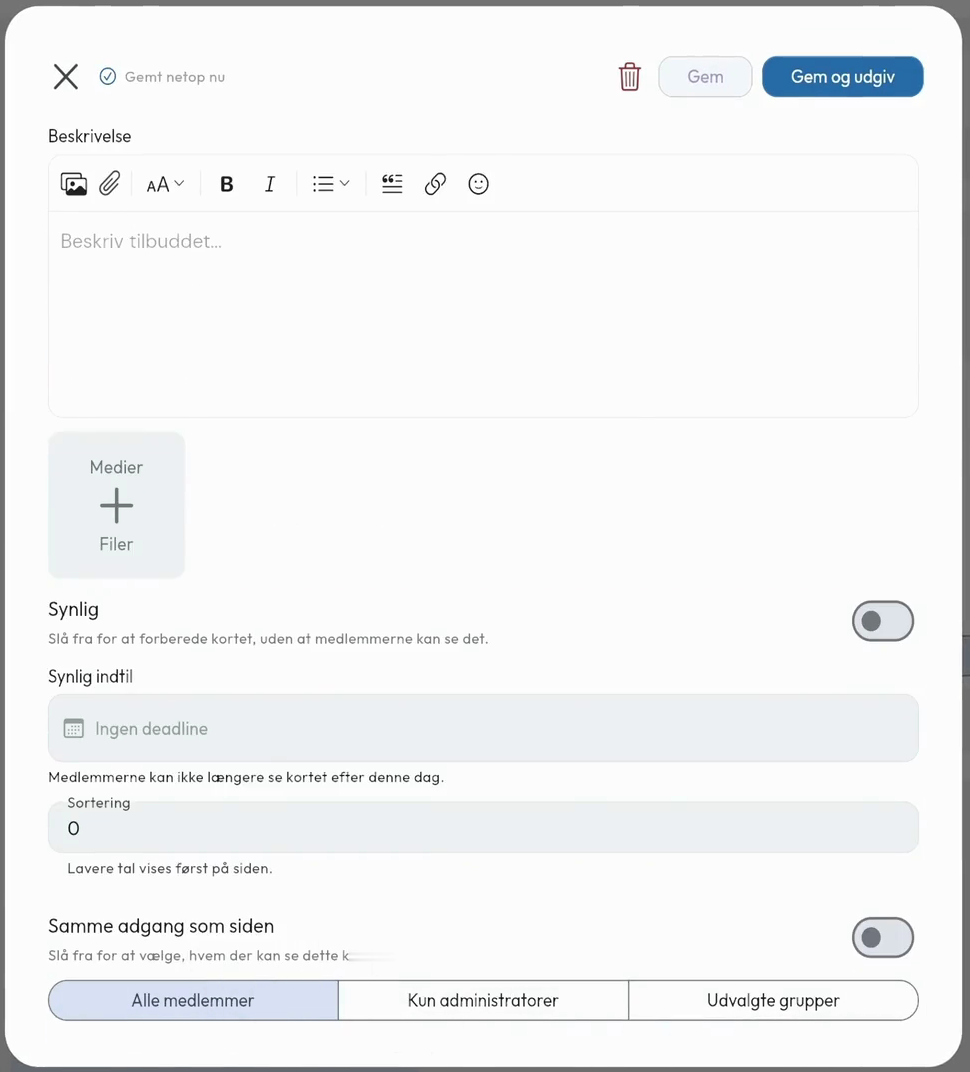
Klicken Sie unter Kort (Karten) auf Tilføj kort (Karte hinzufügen), geben Sie der Karte einen Titel und klicken Sie auf Fortsæt (Weiter). Beschreiben Sie das Angebot und wie Mitglieder es nutzen können. Fügen Sie zum Beispiel ein Bild, einen Link oder eine PDF-Datei mit einem Formular hinzu.
- Verwenden Sie Synlig indtil (Sichtbar bis), wenn die Karte nach einem bestimmten Datum verschwinden soll.
- Mit Sortering (Sortierung) verschieben Sie die Karte auf der Seite nach oben oder unten. Niedrigere Zahlen erscheinen zuerst.
- Lassen Sie Samme adgang som siden (Gleicher Zugriff wie auf die Seite) aktiviert, wenn die Karte für dieselben Mitglieder sichtbar sein soll. Schalten Sie die Option aus, wenn zum Beispiel nur Nord ein bestimmtes Angebot auf einer Seite sehen soll, auf die sowohl Nord als auch Syd Zugriff haben.
Klicken Sie auf Gem og udgiv (Speichern und veröffentlichen), wenn die Karte fertig ist. Während der Bearbeitung können Sie sie auch mit ausgeschaltetem Synlig (Sichtbar) speichern.
5. Die Seite veröffentlichen und im Menü finden
Gehen Sie zurück zu Sideindstillinger (Seiteneinstellungen), schalten Sie Udgivet (Veröffentlicht) ein und klicken Sie auf Gem (Speichern). Mitglieder können die Karten erst sehen, wenn auch die Seite selbst veröffentlicht ist.

Laden Sie Samli neu, wenn der Menüpunkt nicht sofort erscheint. Am Computer finden Mitglieder mit Zugriff die Seite im linken Menü. In der mobilen App tippen sie auf ihr Profilbild und wählen die Seite im Profilmenü aus.
Haben Sie weitere Inhalte, die in Ihrer App leicht zu finden sein sollen? Melden Sie sich beim Samli Support. Gemeinsam finden wir heraus, wie sich diese Inhalte anzeigen lassen.