Samli CRM bündelt Ihr Wissen über Mitglieder und Gäste mit den Aufgaben, die noch nachverfolgt werden müssen. Sie können Verlauf, Aktivitäten und gesendete E-Mails einsehen, Vereinbarungen als Notizen speichern und für den nächsten Schritt eine verantwortliche Person und eine Frist festlegen.
Klicken Sie auf Ihr Profilbild oben rechts und wählen Sie CRM. Hier finden Sie die beiden Übersichten Kontakte und Aufgaben.
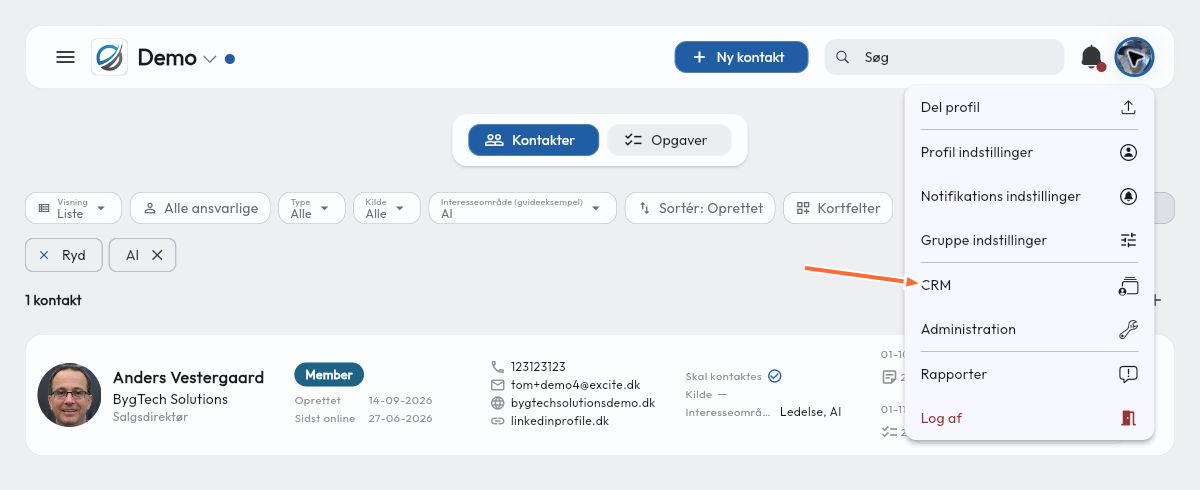
Diese Anleitung zeigt CRM auf Dänisch im hellen Design. Das wählen Sie in den Profileinstellungen unter Sprache: Dänisch und Design: Hell aus. Die Beispiele auf den Bildern sind in der Demo gespeichert und mit „Guideeksempel“ gekennzeichnet.
1. Mitgliederverwaltung
Das Mitglied finden
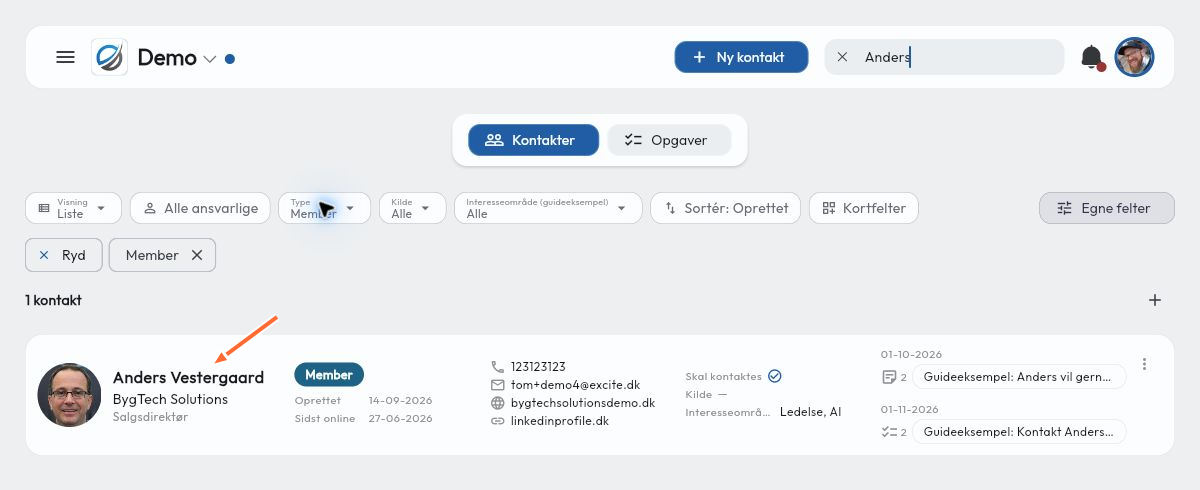
Gehen Sie zu Kontakte, klicken Sie auf Typ und wählen Sie Member, um Mitglieder anzuzeigen. Nutzen Sie oben die Suche, um eine bestimmte Person zu finden, und klicken Sie auf ihre Kontaktkarte.
Verlauf und Aktivitäten im Mitgliederprotokoll ansehen
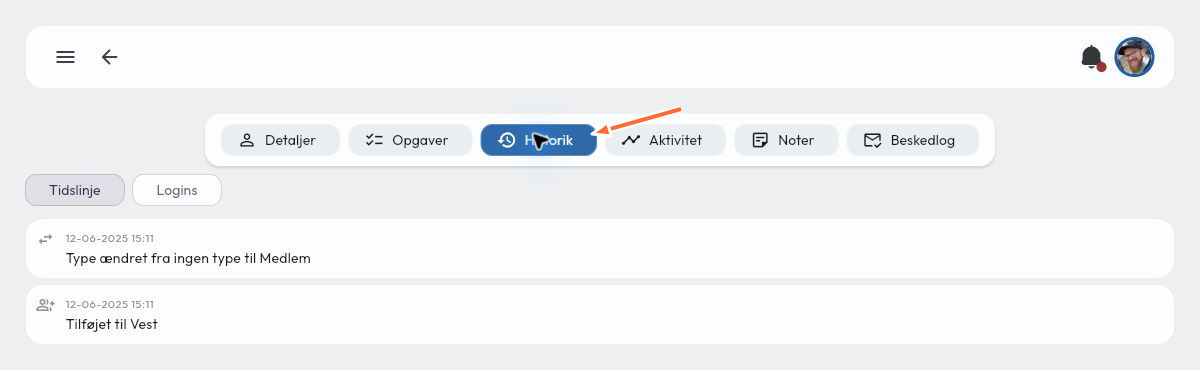
Auf der Mitgliederkarte sind die Informationen auf Registerkarten verteilt. Klicken Sie auf Verlauf, um die Zeitleiste des Mitglieds zu sehen, zum Beispiel Änderungen des Mitgliedstyps und der Gruppenzugehörigkeit. Hier finden Sie auch die Logins.
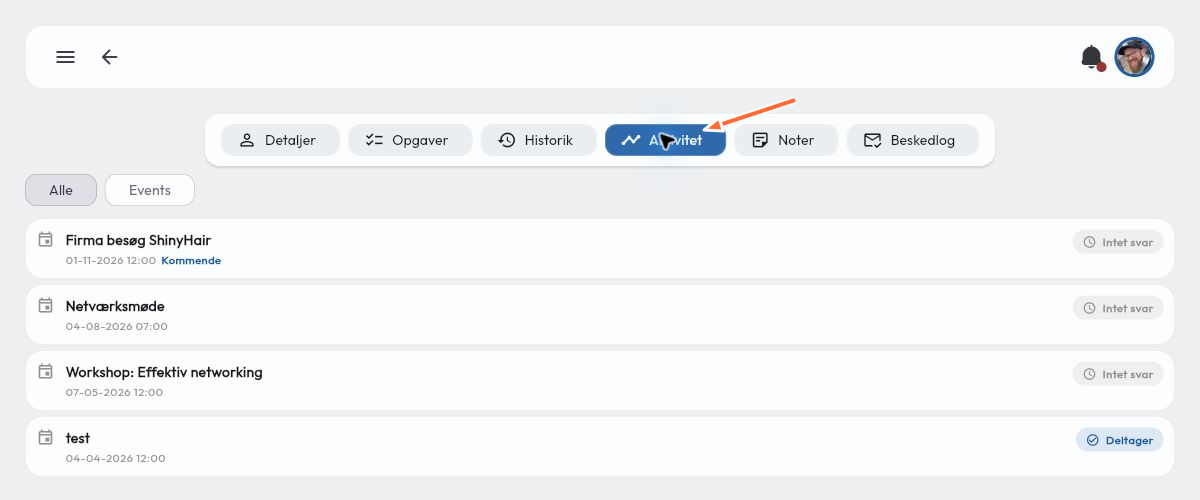
Klicken Sie auf Aktivität, um die mit dem Mitglied verknüpften Treffen und Veranstaltungen zu sehen. Die Übersicht zeigt Datum und Antwortstatus, damit Sie bevorstehende Einladungen von vergangenen Aktivitäten unterscheiden können.
An das Mitglied gesendete E-Mails ansehen
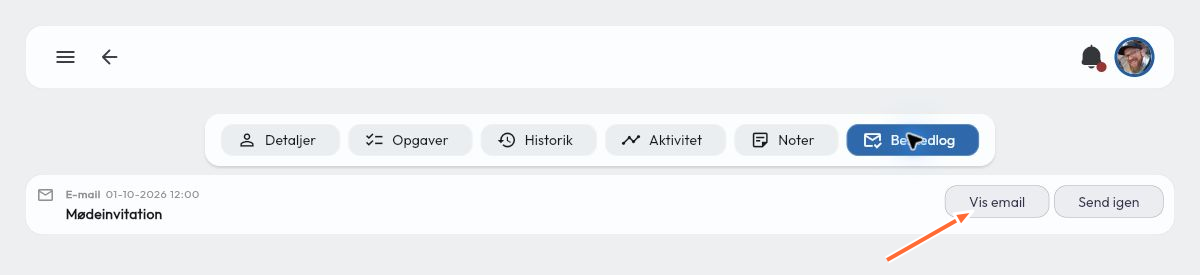
Klicken Sie auf Nachrichtenprotokoll, um gesendete E-Mails, ihren Typ und den Versandzeitpunkt zu sehen. Klicken Sie neben einer E-Mail auf E-Mail anzeigen, um den Inhalt zu öffnen, zum Beispiel eine Einladung zu einem Treffen.
Notizen und Aufgaben beim Mitglied speichern
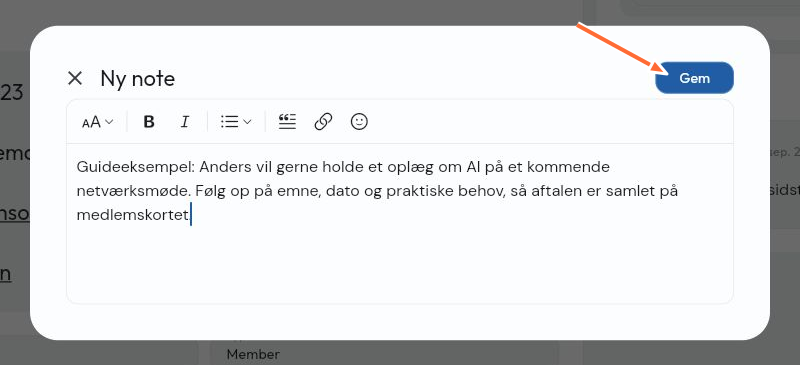
Auf der Registerkarte Details können Sie unter Neueste Notizen auf Neue Notiz klicken. Halten Sie fest, worüber Sie gesprochen haben, was sich das Mitglied wünscht und welche Vereinbarungen Sie getroffen haben. Klicken Sie auf Speichern. Sie können auch die Registerkarte Notizen öffnen, um gespeicherte Notizen anzusehen und neue zu erstellen.
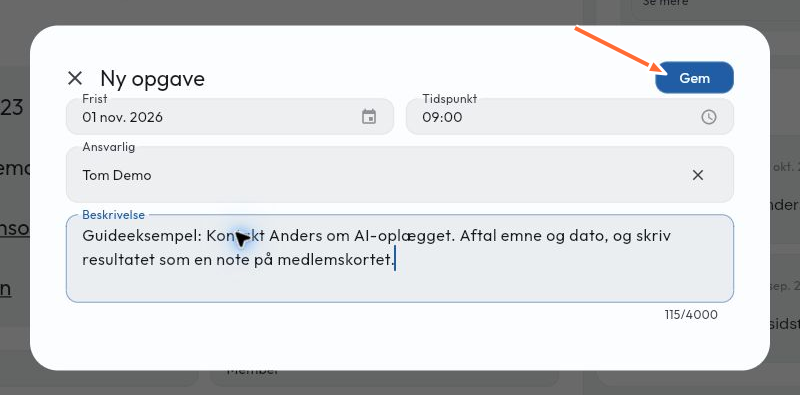
Klicken Sie unter Offene Aufgaben auf Neue Aufgabe, wenn etwas nachverfolgt werden muss. Füllen Sie Frist, Uhrzeit, Verantwortlich und Beschreibung aus und klicken Sie auf Speichern. Die Aufgabe wird mit dem Mitglied verknüpft und ist auch in der zentralen Aufgabenübersicht zu finden.
2. Gästeverwaltung
Kontaktdaten und Zuständigkeit beim Gast hinterlegen
Gehen Sie zu Kontakte und wählen Sie unter Typ die Option Guest. Öffnen Sie den Gast, mit dem Sie arbeiten möchten. Um einen neuen Kontakt anzulegen, können Sie mit Neuer Kontakt beginnen und Guest als Typ wählen.
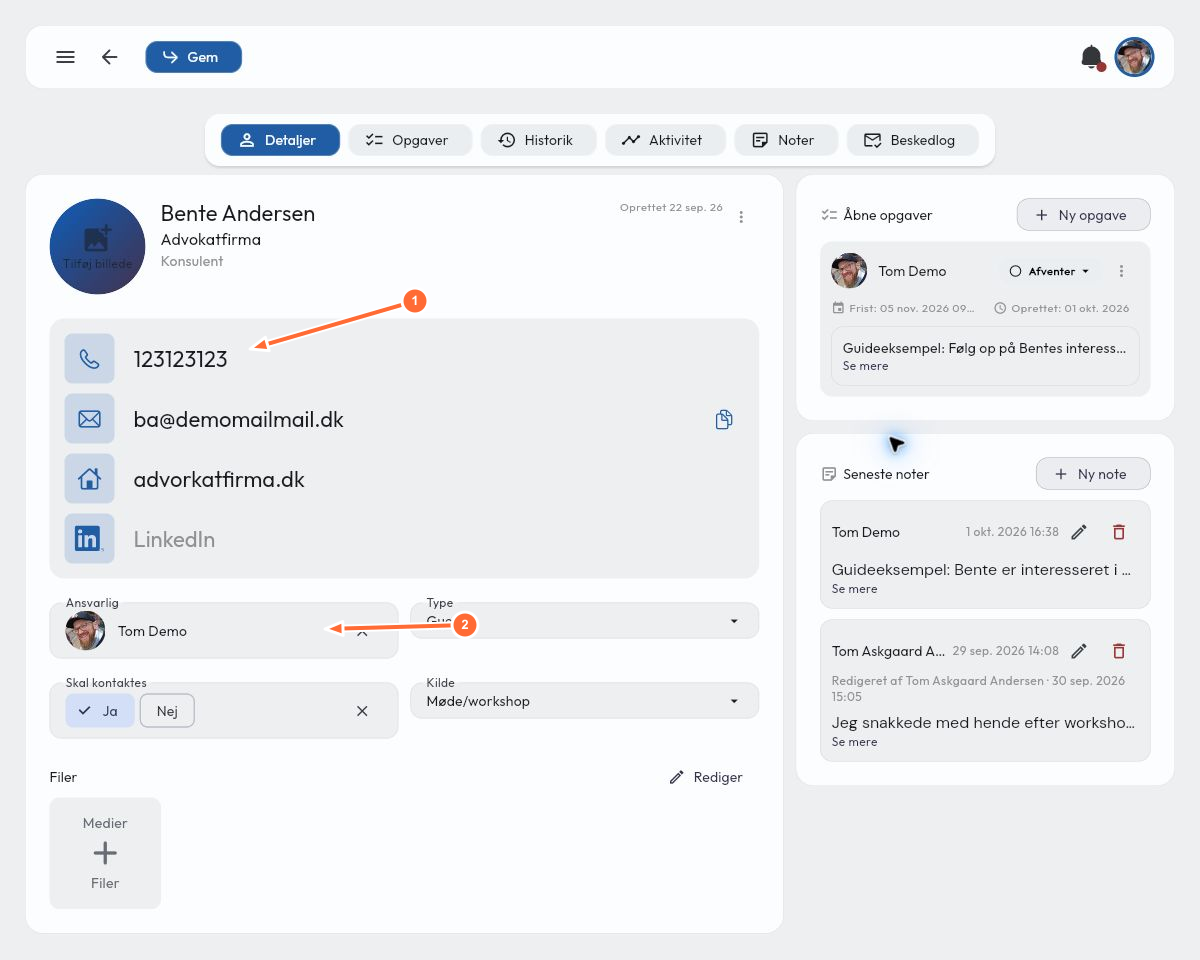
Auf der Registerkarte Details können Sie Name, Unternehmen, Position, Telefonnummer, E-Mail-Adresse und Website des Gastes eintragen. Klicken Sie in das Feld, das Sie ändern möchten. Wählen Sie unter Verantwortlich eine Person aus, damit Sie wissen, wer die Beziehung nachverfolgt, und klicken Sie oben auf Speichern.
Im Bild zeigt 1 auf die Kontaktdaten und 2 auf die verantwortliche Person.
Nutzen Sie Neue Notiz, um die Interessen des Gastes und Ihre Vereinbarungen festzuhalten. Nutzen Sie Neue Aufgabe für die konkrete Nachverfolgung und legen Sie wie bei einem Mitglied eine verantwortliche Person und eine Frist fest. So sind sowohl das Wissen als auch der nächste Schritt auf der Karte des Gastes hinterlegt.
Treffen und Veranstaltungen des Gastes ansehen
Klicken Sie auf der Gästekarte auf Aktivität. Hier sehen Sie die mit dem Gast verknüpften Treffen und Veranstaltungen mit Datum und Antwortstatus.
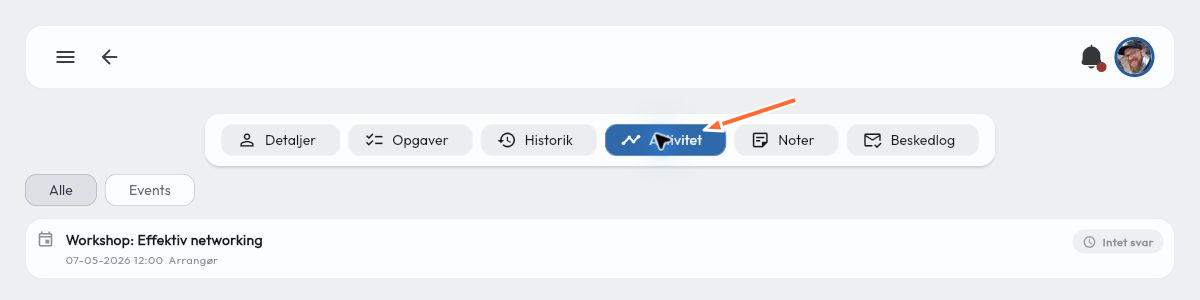
Nutzen Sie die Übersicht zusammen mit den Notizen, um einen Besuch nachzuverfolgen oder das nächste Treffen vorzuschlagen. Keine Antwort bedeutet, dass keine Antwort auf die Einladung erfasst wurde. Es bestätigt nicht, dass die Person teilgenommen hat.
3. Aufgabenverwaltung
Die Nachverfolgung im Blick behalten
Öffnen Sie Aufgaben im CRM. Hier sind die Aufgaben aller Kontakte gebündelt, und Sie sehen die verantwortliche Person, die verknüpfte Person, die Frist und die Beschreibung.
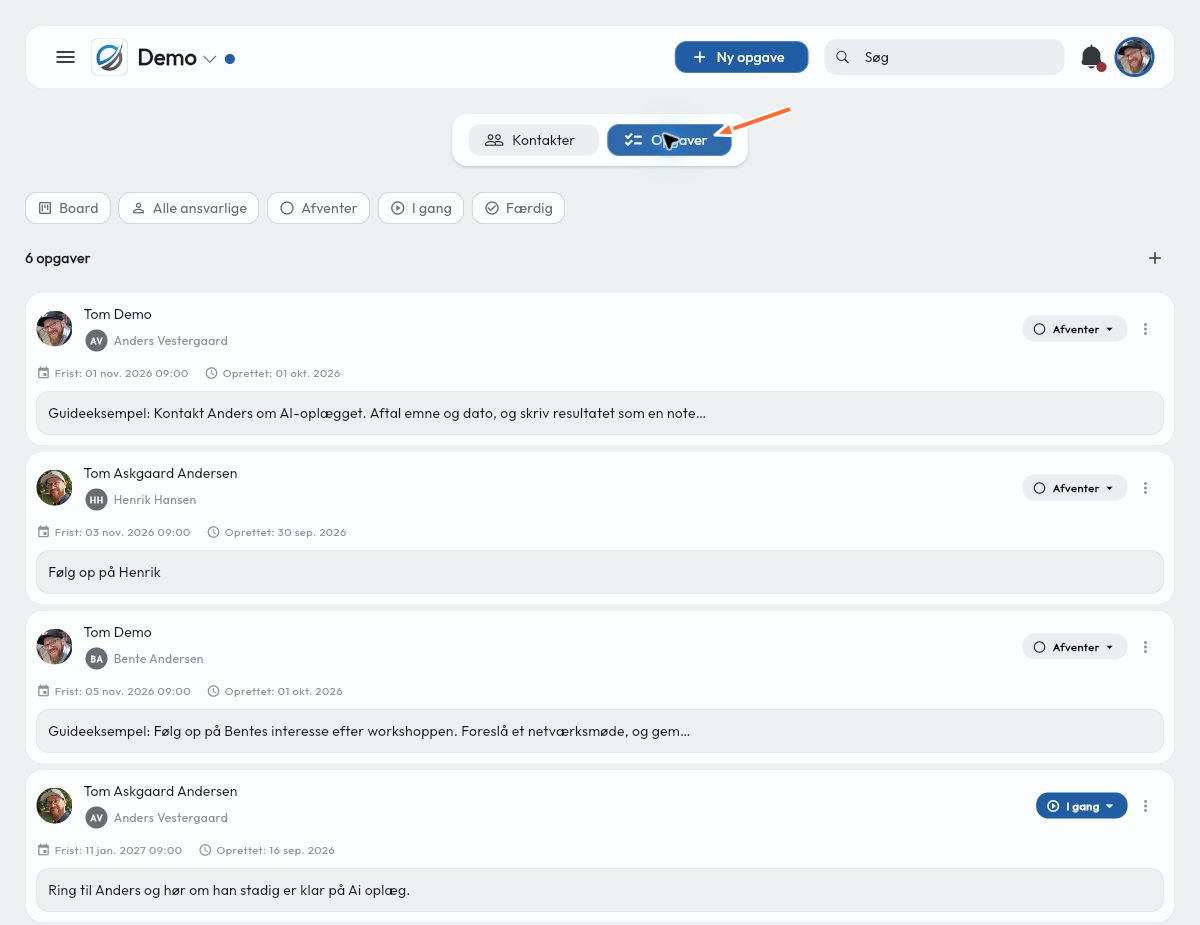
Aufgaben verteilen und Fristen festlegen
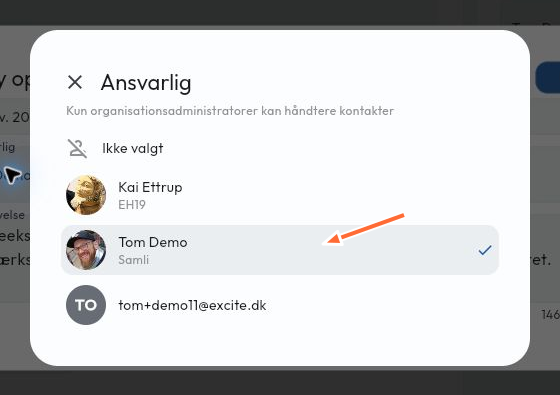
Erstellen Sie eine Aufgabe über die Kontaktkarte, damit sie mit der Person verknüpft ist, um die es bei der Nachverfolgung geht. Klicken Sie auf Verantwortlich und wählen Sie den Administrator aus, der die Aufgabe erledigen soll. Die Auswahlliste zeigt die verfügbaren Organisationsadministratoren.
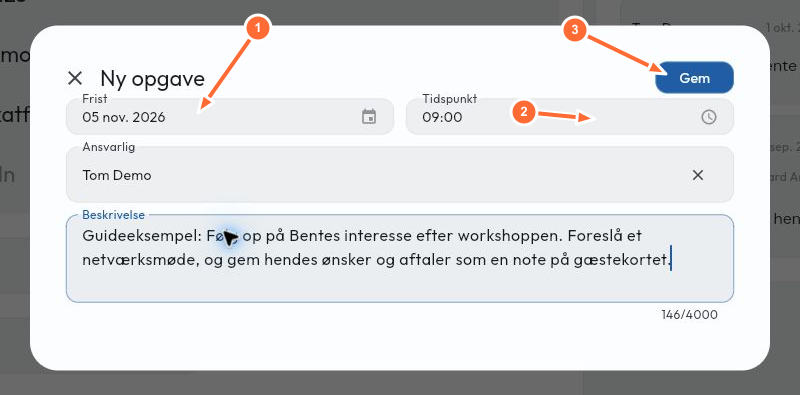
Wählen Sie anschließend Frist und Uhrzeit und schreiben Sie eine Beschreibung, die den nächsten Schritt klar macht. Klicken Sie auf Speichern. Mit einer verantwortlichen Person und einer Frist kann Samli die richtige Person an die Aufgabe erinnern.
Im Bild zeigt 1 die Frist, 2 die Uhrzeit und 3 die Schaltfläche Speichern.
Status verfolgen und Wissen auf der Kontaktkarte bündeln
Klicken Sie auf den Aufgabenstatus, um Ausstehend, In Bearbeitung oder Erledigt auszuwählen. Mit Alle Verantwortlichen können Sie die Übersicht auf eine bestimmte Person eingrenzen. Nutzen Sie die Statusfilter, um sich auf die relevanten Aufgaben zu konzentrieren.
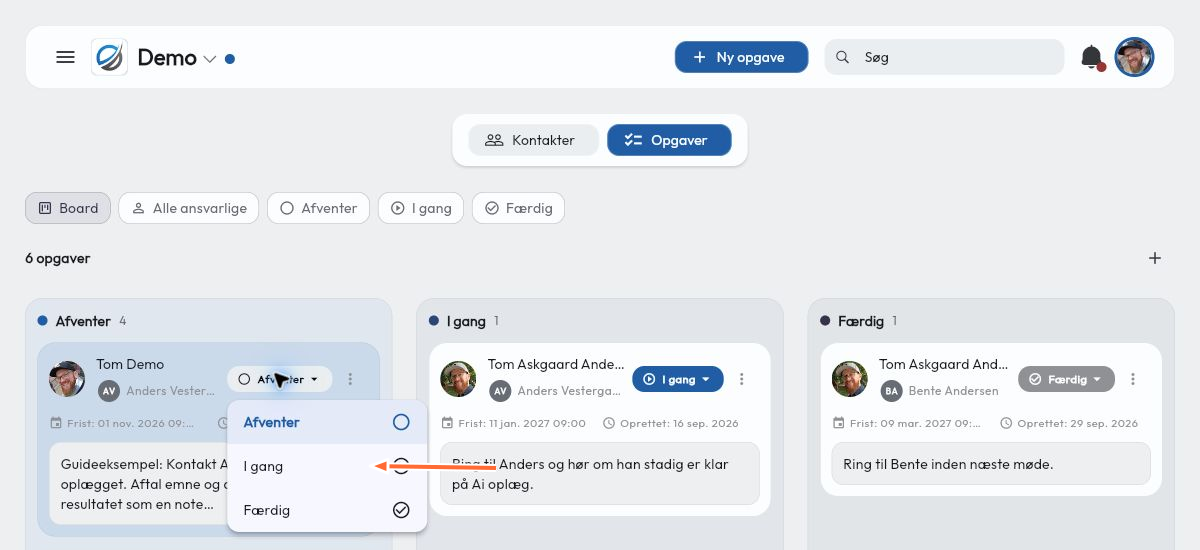
Mit Board sehen Sie die Aufgaben nach Status auf Spalten verteilt.
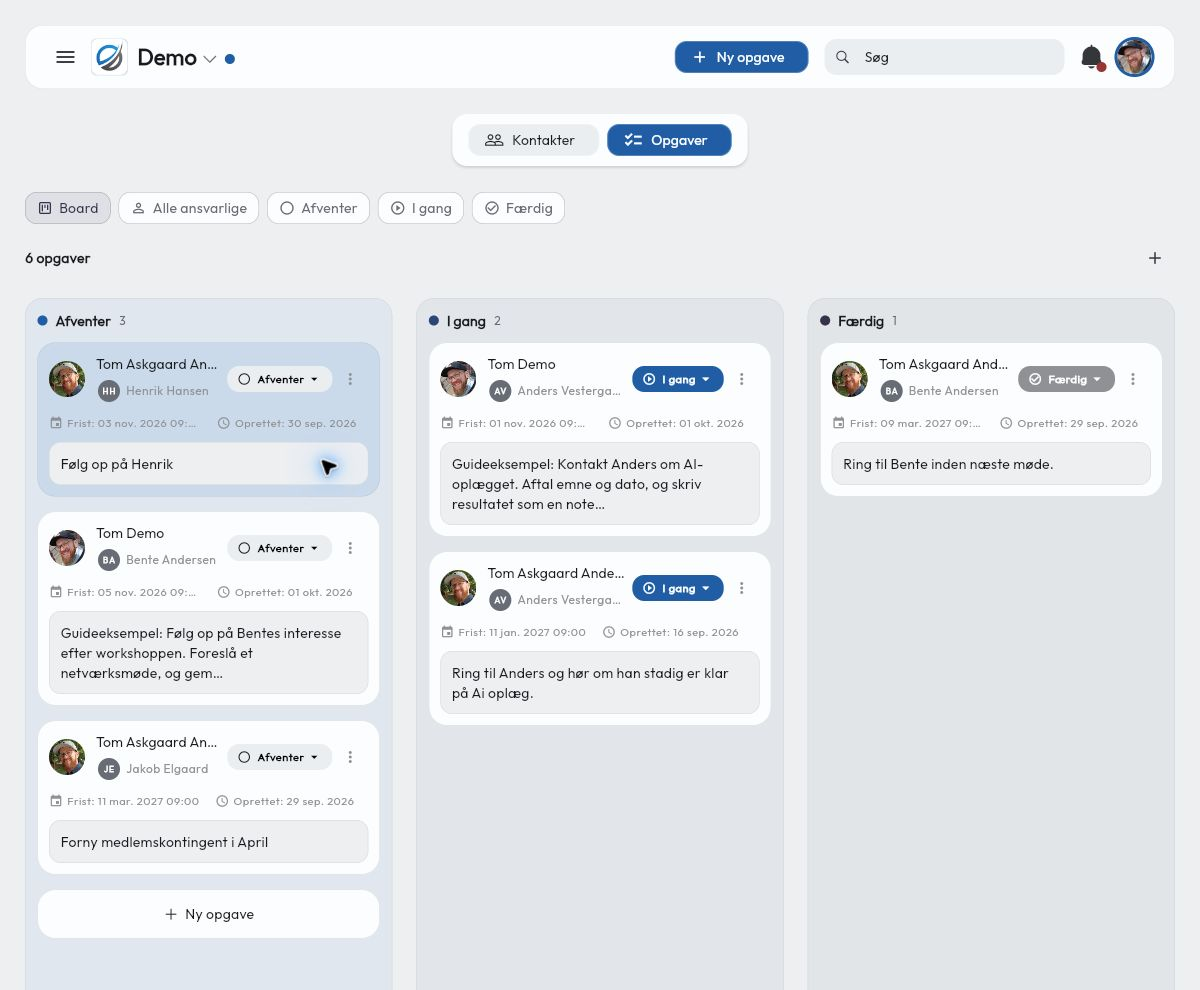
Nutzen Sie die Beschreibung, um das Wissen zu bündeln, das die verantwortliche Person braucht: Was ist der Hintergrund, was wurde vereinbart und was soll jetzt geschehen? Klicken Sie in der Aufgabe auf den Namen des Kontakts, um die Kontaktkarte zu öffnen. Speichern Sie das Ergebnis der Nachverfolgung als Notiz und aktualisieren Sie den Aufgabenstatus.
So können Sie Vereinbarungen, Kontaktdaten, den Verlauf der Treffen und die Nachverfolgung in Samli bündeln, statt sie auf Tabellen, E-Mails und andere Systeme zu verteilen.
4. Eigene Felder
CRM an Ihre Struktur anpassen
Gehen Sie zu Kontakte, klicken Sie auf Eigene Felder und wählen Sie Neues Feld. Mit eigenen Feldern können Sie Informationen erfassen und kategorisieren, die für Ihr Netzwerk relevant sind.
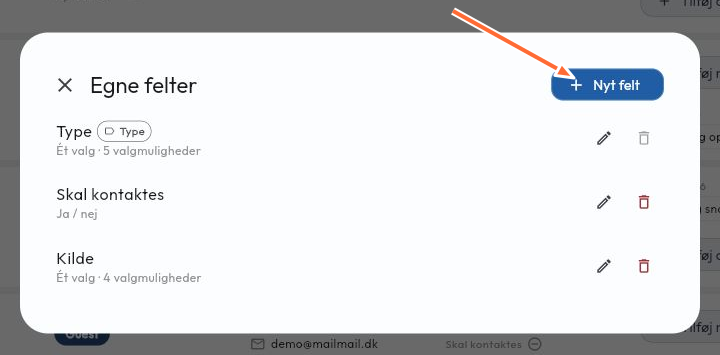
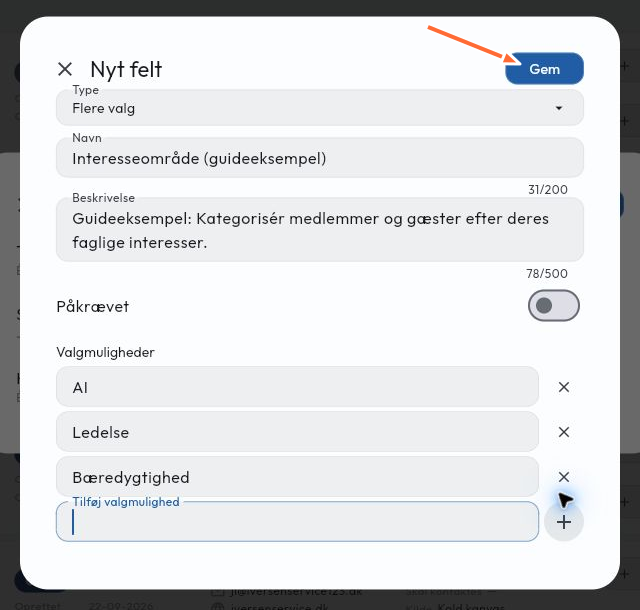
Wählen Sie unter Typ den Feldtyp und füllen Sie Name und gegebenenfalls Beschreibung aus. Zur Auswahl stehen unter anderem Text, Zahl, Datum, Ja / nein, Einfachauswahl und Mehrfachauswahl.
Im Beispiel erstellen wir Interessengebiet (Anleitungsbeispiel) als Mehrfachauswahl mit den Kategorien KI, Führung und Nachhaltigkeit. Geben Sie jede Kategorie unter Auswahloption hinzufügen ein und klicken Sie auf +, um sie hinzuzufügen. Lassen Sie Pflichtfeld deaktiviert, wenn das Feld optional sein soll, und klicken Sie auf Speichern.
Das Feld auf den Personenkarten ausfüllen
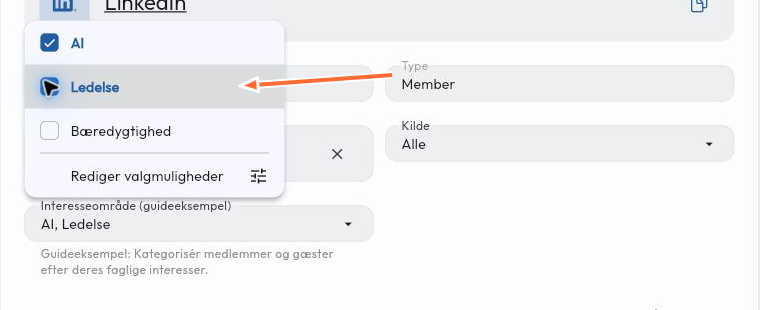
Öffnen Sie die Kontaktkarte eines Mitglieds oder Gastes und suchen Sie unter Details das neue Feld. Wählen Sie die passenden Werte. Mit Mehrfachauswahl können Sie für dieselbe Person mehr als eine Kategorie auswählen. Klicken Sie oben auf der Kontaktkarte auf Speichern.
Die Felder zum Filtern und Suchen nutzen
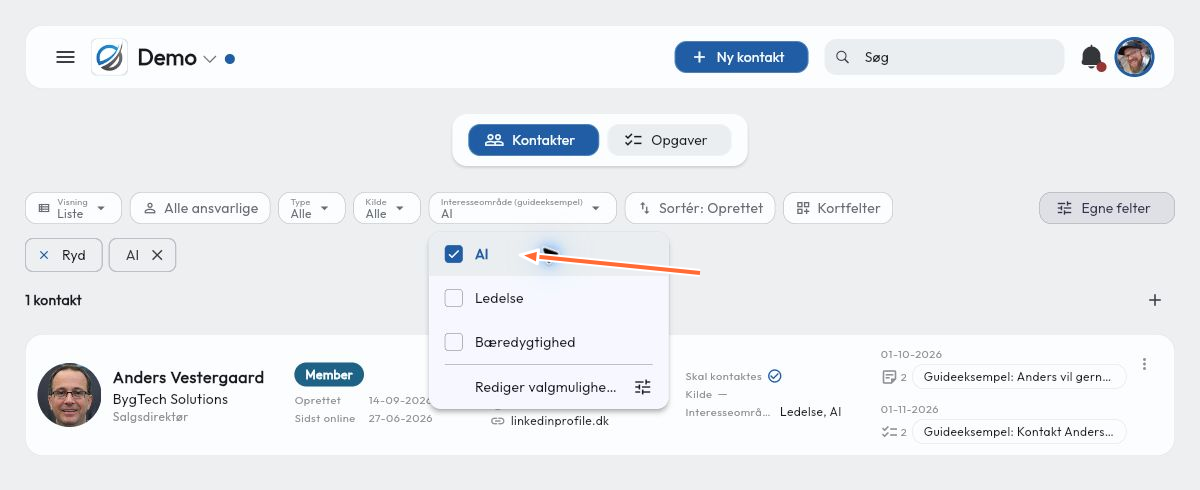
Zurück in Kontakte können Sie das neue Feld oben in der Übersicht als Filter verwenden. Klicken Sie auf Interessengebiet (Anleitungsbeispiel) und wählen Sie zum Beispiel KI. Die Übersicht zeigt jetzt die Kontakte, die der Kategorie KI zugeordnet sind.
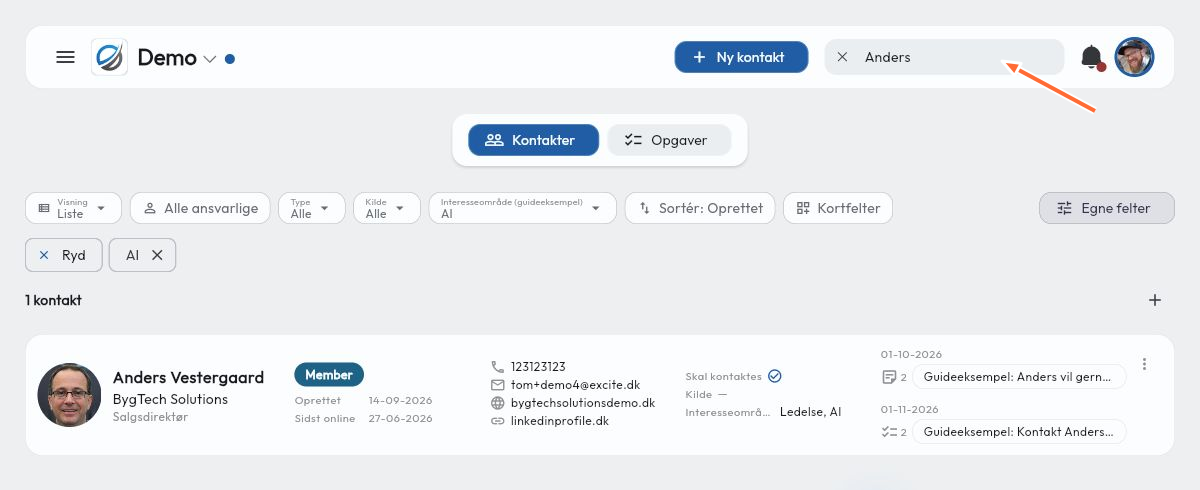
Kombinieren Sie den Feldfilter mit Typ, Alle Verantwortlichen oder Quelle, um die Liste weiter einzugrenzen. Nutzen Sie die Suche, um einen bestimmten Kontakt in der gefilterten Übersicht zu finden. Klicken Sie auf Zurücksetzen, um die Feldfilter wieder zu entfernen.
Wählen Sie Feldnamen und Kategorien, die das gesamte Team einheitlich verwendet. So schaffen Sie eine gemeinsame Struktur und finden die richtigen Mitglieder und Gäste, wenn Sie etwas planen oder nachverfolgen.