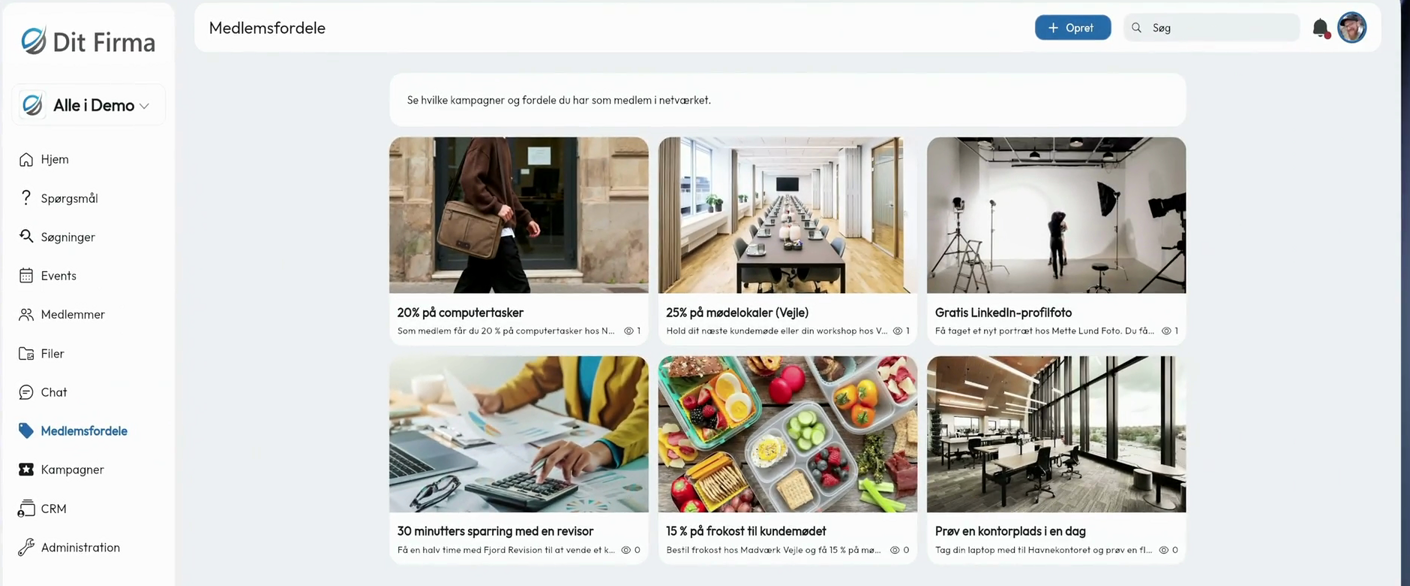
¿Dónde encontrarán los miembros el descuento en salas de reuniones la próxima vez que tengan una reunión con un cliente? Con una página para miembros podéis reunir este tipo de ventajas para miembros en una opción de menú propia. Cada ventaja tiene su propia tarjeta con una breve descripción y, por ejemplo, una imagen, un enlace o un PDF.
En el vídeo verás la página terminada Medlemsfordele (Ventajas para miembros) y podrás seguir cómo creo una nueva página, Kampagner (Campañas). El vídeo y las capturas muestran la interfaz en danés. Los pasos siguientes incluyen las etiquetas danesas para que puedas seguirlos.
1. Añade una página para miembros
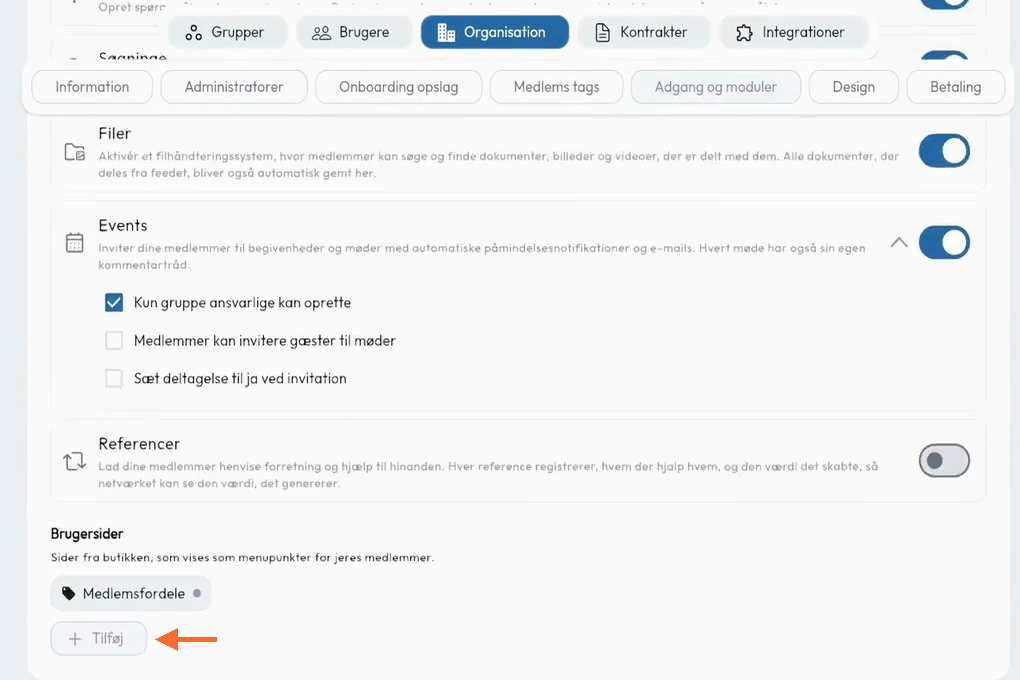
Ve a Administration (Administración) → Organisation (Organización) → Adgang og moduler (Acceso y módulos). Baja hasta Brugersider (Páginas para miembros) y haz clic en Tilføj (Añadir).
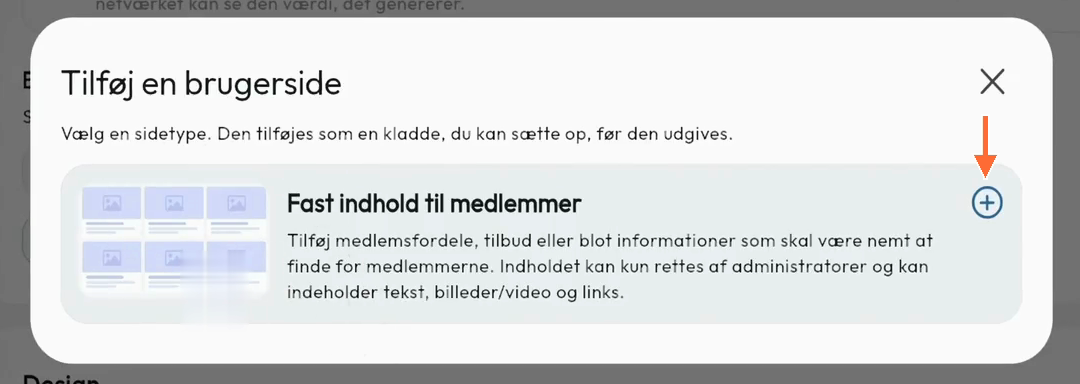
Elige Fast indhold til medlemmer (Contenido estático para miembros). Samli crea la página como borrador para que puedas prepararla antes de que aparezca en el menú de los miembros.
2. Dale un nombre a la página y una posición en el menú
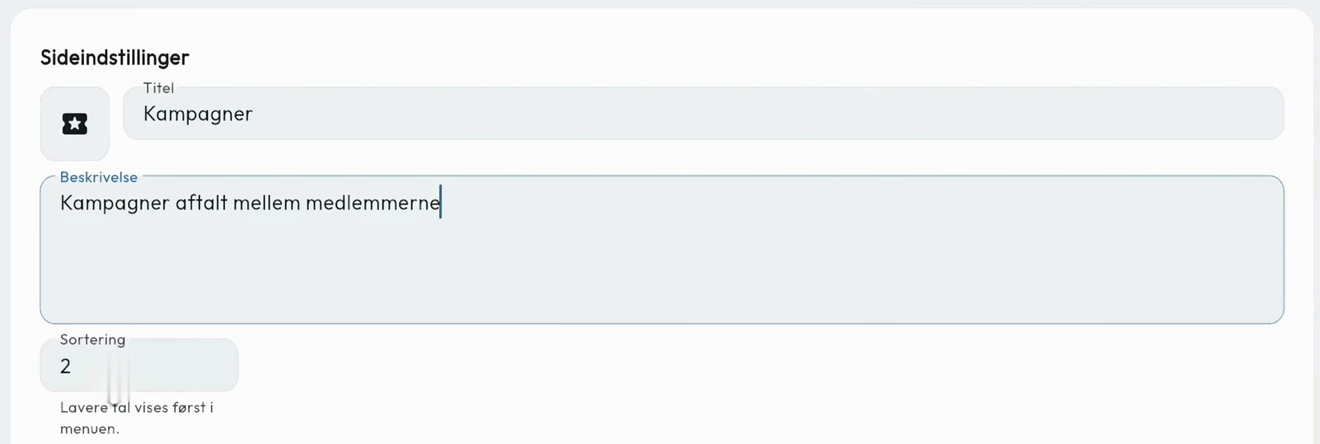
En Sideindstillinger (Configuración de la página), escribe un Titel (Título), por ejemplo, Kampagner (Campañas). El título será el nombre que aparezca en el menú. Elige un icono y escribe una breve Beskrivelse (Descripción) que los miembros verán en la parte superior de la página.
Usa Sortering (Orden) para determinar la posición entre las páginas para miembros del menú. Los números más bajos aparecen primero. Mantén Udgivet (Publicada) desactivado y haz clic en Gem (Guardar) mientras preparas la página.
3. Elige quién puede ver la página
En Hvem kan se den (Quién puede verla), elige entre Alle medlemmer (Todos los miembros), Kun administratorer (Solo administradores) y Udvalgte grupper (Grupos seleccionados). Si eliges grupos seleccionados, puedes añadir uno o varios. En el vídeo, tanto Nord como Syd reciben acceso a Campañas.

4. Añade una tarjeta para cada ventaja o campaña
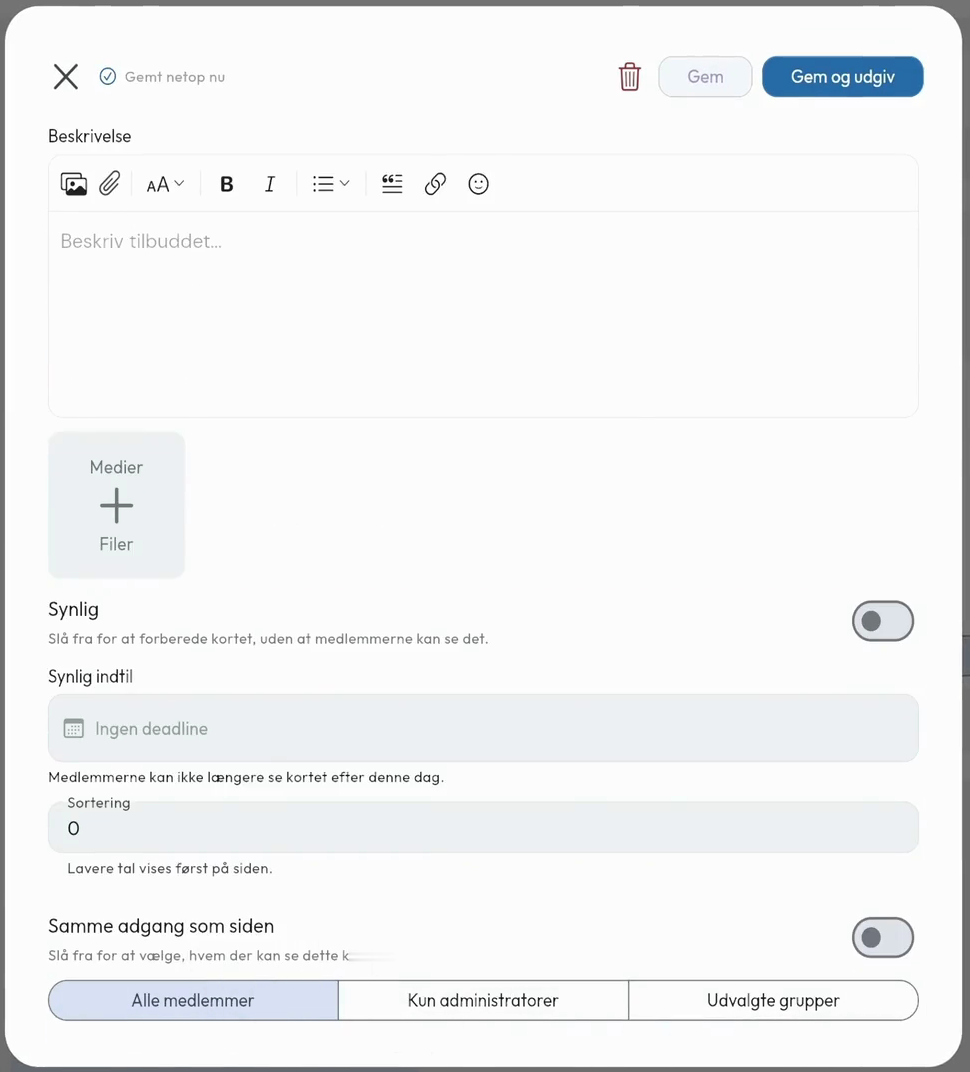
En Kort (Tarjetas), haz clic en Tilføj kort (Añadir tarjeta), dale un título a la tarjeta y haz clic en Fortsæt (Continuar). Explica en qué consiste la oferta y cómo pueden utilizarla los miembros. Añade, por ejemplo, una imagen, un enlace o un PDF con un formulario.
- Usa Synlig indtil (Visible hasta) si la tarjeta debe desaparecer después de una fecha determinada.
- Usa Sortering (Orden) para mover la tarjeta hacia arriba o hacia abajo en la página. Los números más bajos aparecen primero.
- Mantén Samme adgang som siden (Mismo acceso que la página) activado si la tarjeta debe mostrarse a los mismos miembros. Desactívalo si, por ejemplo, solo Nord debe ver una oferta concreta en una página a la que tienen acceso tanto Nord como Syd.
Haz clic en Gem og udgiv (Guardar y publicar) cuando la tarjeta esté lista. También puedes guardarla con Synlig (Visible) desactivado mientras trabajas en ella.
5. Publica la página y búscala en el menú
Vuelve a Sideindstillinger (Configuración de la página), activa Udgivet (Publicada) y haz clic en Gem (Guardar). Los miembros solo podrán ver las tarjetas cuando la propia página también esté publicada.

Recarga Samli si la opción de menú no aparece de inmediato. En el ordenador, los miembros con acceso encontrarán la página en el menú de la izquierda. En la aplicación móvil, deben tocar su foto de perfil y elegir la página en el menú del perfil.
¿Tenéis otros contenidos que queráis hacer más fáciles de encontrar en vuestra aplicación? Contactad con Samli Support y juntos veremos cómo mostrarlos.