Samli CRM reúne lo que sabéis sobre los miembros y los invitados junto con las tareas que requieren seguimiento. Podéis consultar el historial, la actividad y los correos enviados, guardar acuerdos como notas y asignar una persona responsable y una fecha límite para la siguiente acción.
Haz clic en tu foto de perfil, arriba a la derecha, y selecciona CRM. Aquí encontrarás las dos vistas: Contactos y Tareas.
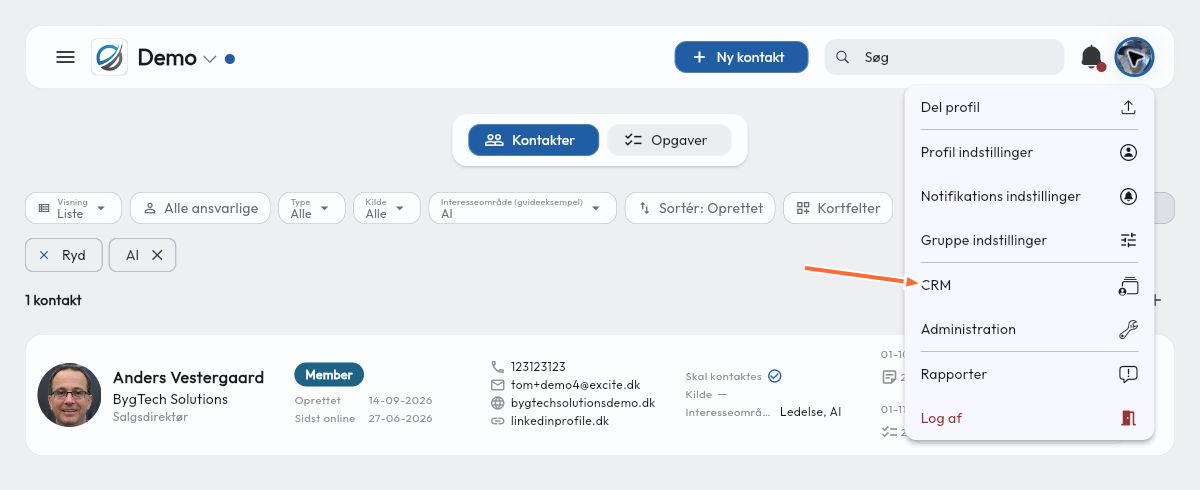
La guía muestra el CRM en danés con el tema claro. Puedes elegir esta configuración en Ajustes del perfil, en Idioma: Danés y Tema: Claro. Los ejemplos de las imágenes están guardados en la demo y marcados como «Guideeksempel».
1. Gestión de miembros
Encuentra al miembro
Ve a Contactos, haz clic en Tipo y selecciona Member para mostrar los miembros. Usa Buscar, en la parte superior, para encontrar a una persona concreta y haz clic en su ficha de contacto.
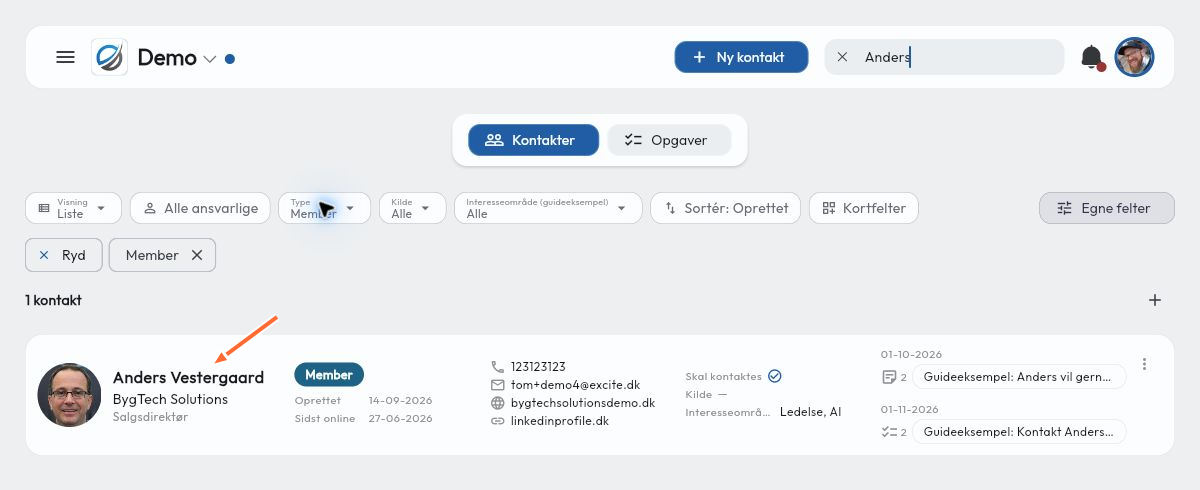
Consulta el historial y la actividad en el registro del miembro
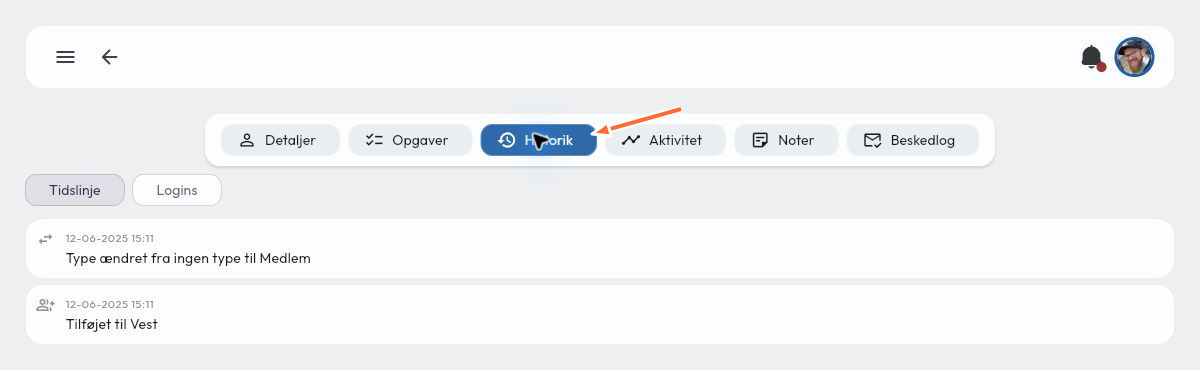
En la ficha del miembro, la información está distribuida en pestañas. Haz clic en Historial para ver la cronología del miembro, por ejemplo, los cambios de tipo de miembro y de pertenencia a grupos. Aquí también encontrarás los Inicios de sesión.
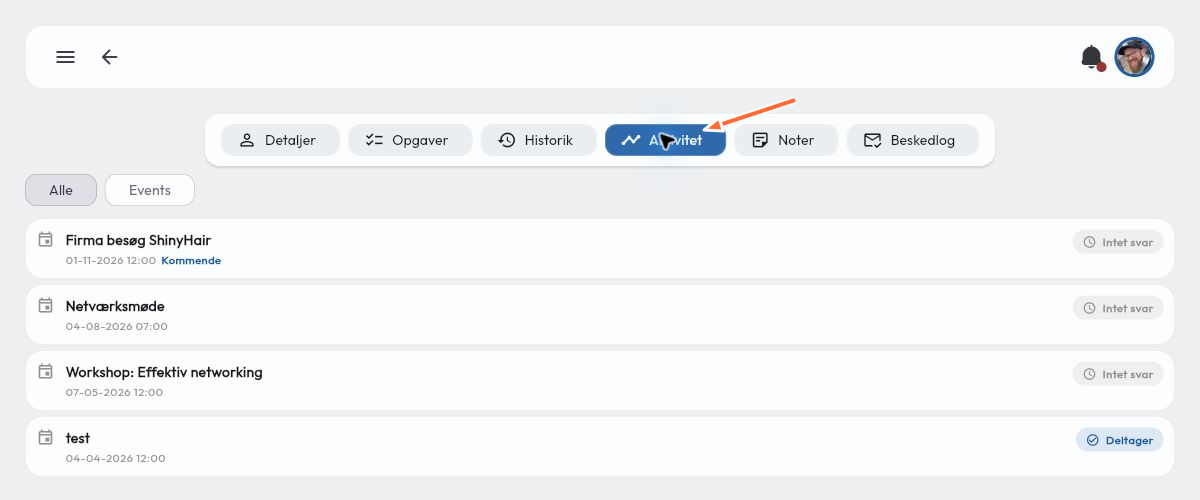
Haz clic en Actividad para ver las reuniones y los eventos asociados al miembro. La vista muestra la fecha y el estado de respuesta, para que puedas distinguir las próximas invitaciones de las actividades anteriores.
Consulta los correos enviados al miembro
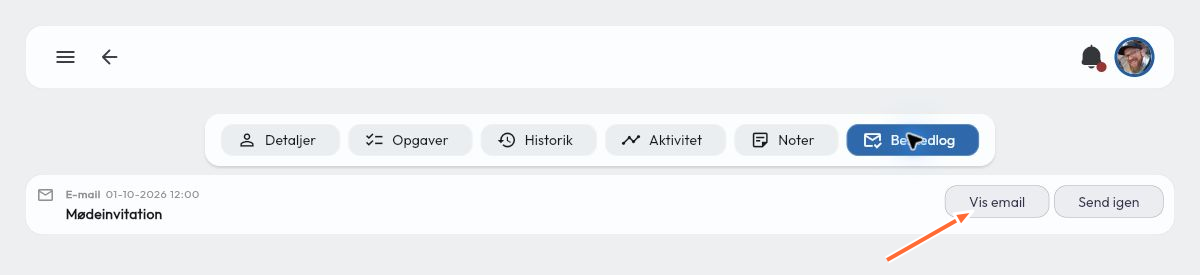
Haz clic en Registro de mensajes para ver los correos enviados, su tipo y cuándo se enviaron. Haz clic en Ver correo junto a un correo para abrir su contenido, por ejemplo, una invitación a una reunión.
Guarda notas y tareas en la ficha del miembro
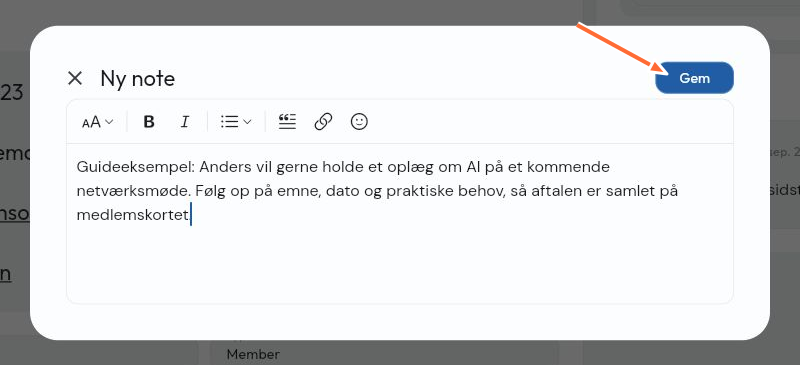
En la pestaña Detalles, puedes hacer clic en Nueva nota, dentro de Últimas notas. Escribe de qué habéis hablado, qué desea el miembro y qué habéis acordado. Haz clic en Guardar. También puedes abrir la pestaña Notas para ver las notas guardadas y crear otras nuevas.
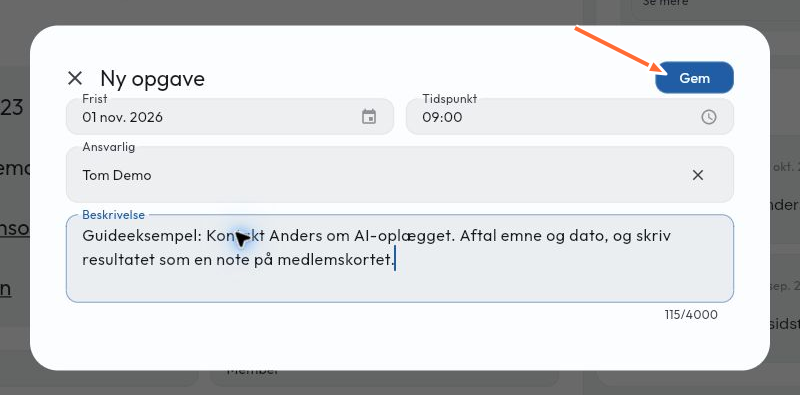
Haz clic en Nueva tarea, dentro de Tareas abiertas, cuando haya algo que requiera seguimiento. Rellena Fecha límite, Hora, Responsable y Descripción, y haz clic en Guardar. La tarea quedará asociada al miembro y también aparecerá en la vista general de tareas.
2. Gestión de invitados
Reúne los datos de contacto y la persona responsable en la ficha del invitado
Ve a Contactos y selecciona Guest en Tipo. Abre la ficha del invitado con el que quieras trabajar. Si necesitas crear un contacto nuevo, puedes empezar por Nuevo contacto y elegir Guest como tipo.
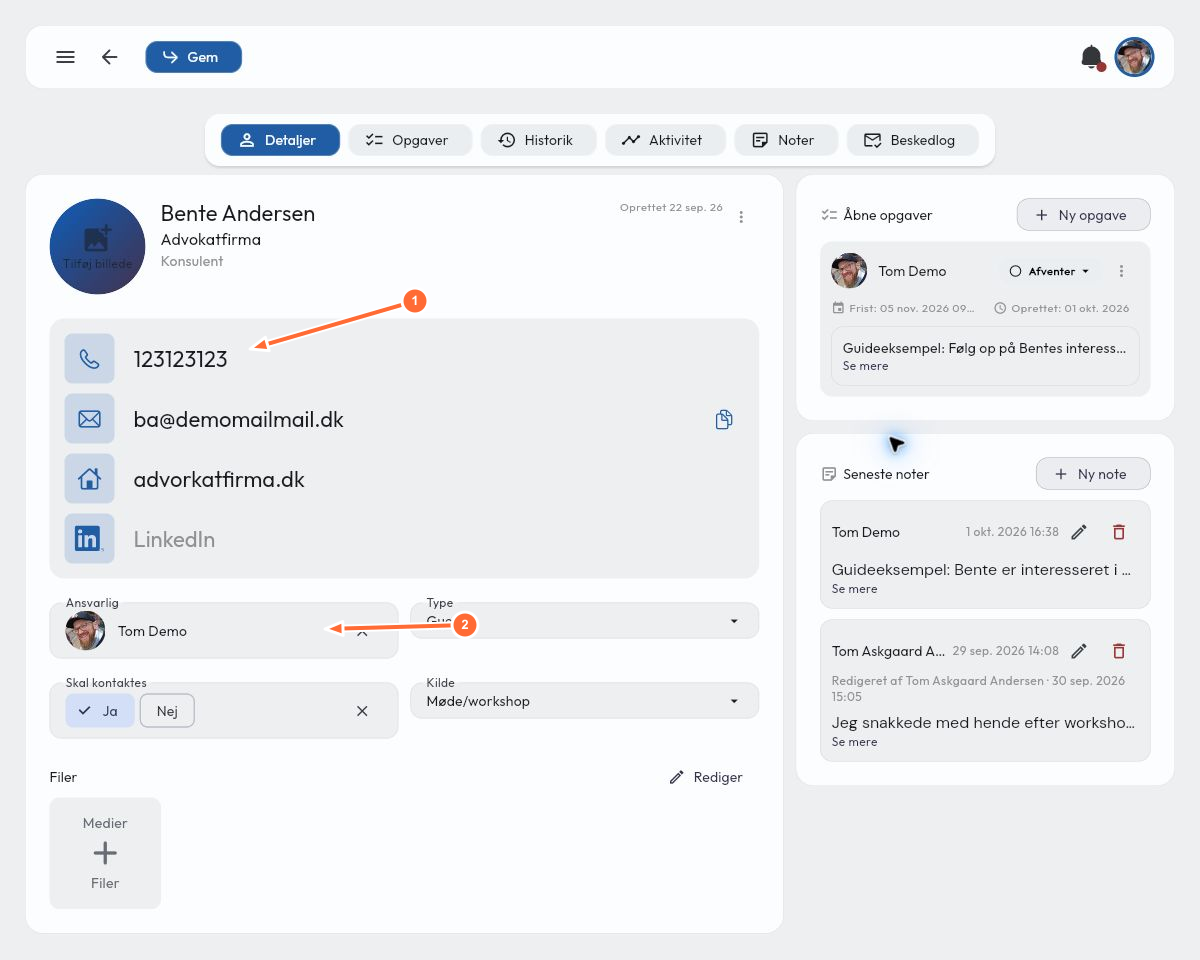
En la pestaña Detalles, puedes introducir el nombre, la empresa, el cargo, el teléfono, el correo electrónico y el sitio web del invitado. Haz clic en el campo que quieras modificar. Elige a una persona en Responsable para que sepáis quién se encarga de dar seguimiento a la relación, y haz clic en Guardar, en la parte superior.
En la imagen, 1 señala los datos de contacto y 2, a la persona responsable.
Usa Nueva nota para guardar los intereses del invitado y lo que hayáis acordado. Usa Nueva tarea para el seguimiento concreto y elige una persona responsable y una fecha límite del mismo modo que para un miembro. Así, tanto la información como la siguiente acción estarán en la ficha del invitado.
Consulta las reuniones y los eventos del invitado
Haz clic en Actividad en la ficha del invitado. Aquí puedes ver las reuniones y los eventos asociados al invitado, con su fecha y estado de respuesta.
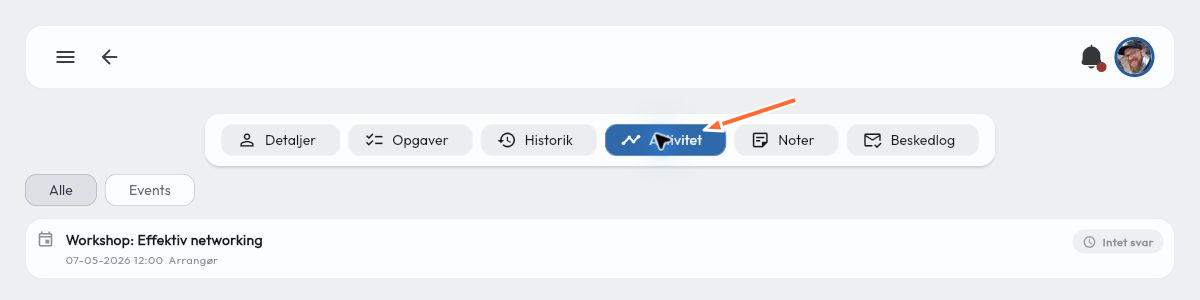
Usa esta vista junto con las notas cuando quieras dar seguimiento a una visita o proponer la próxima reunión. Sin respuesta significa que no se ha registrado una respuesta a la invitación; no confirma que la persona haya asistido.
3. Gestión de tareas
Ten una visión general del seguimiento
Abre Tareas en el CRM. Aquí se reúnen las tareas de todos los contactos y puedes ver la persona responsable, la persona asociada, la fecha límite y la descripción.
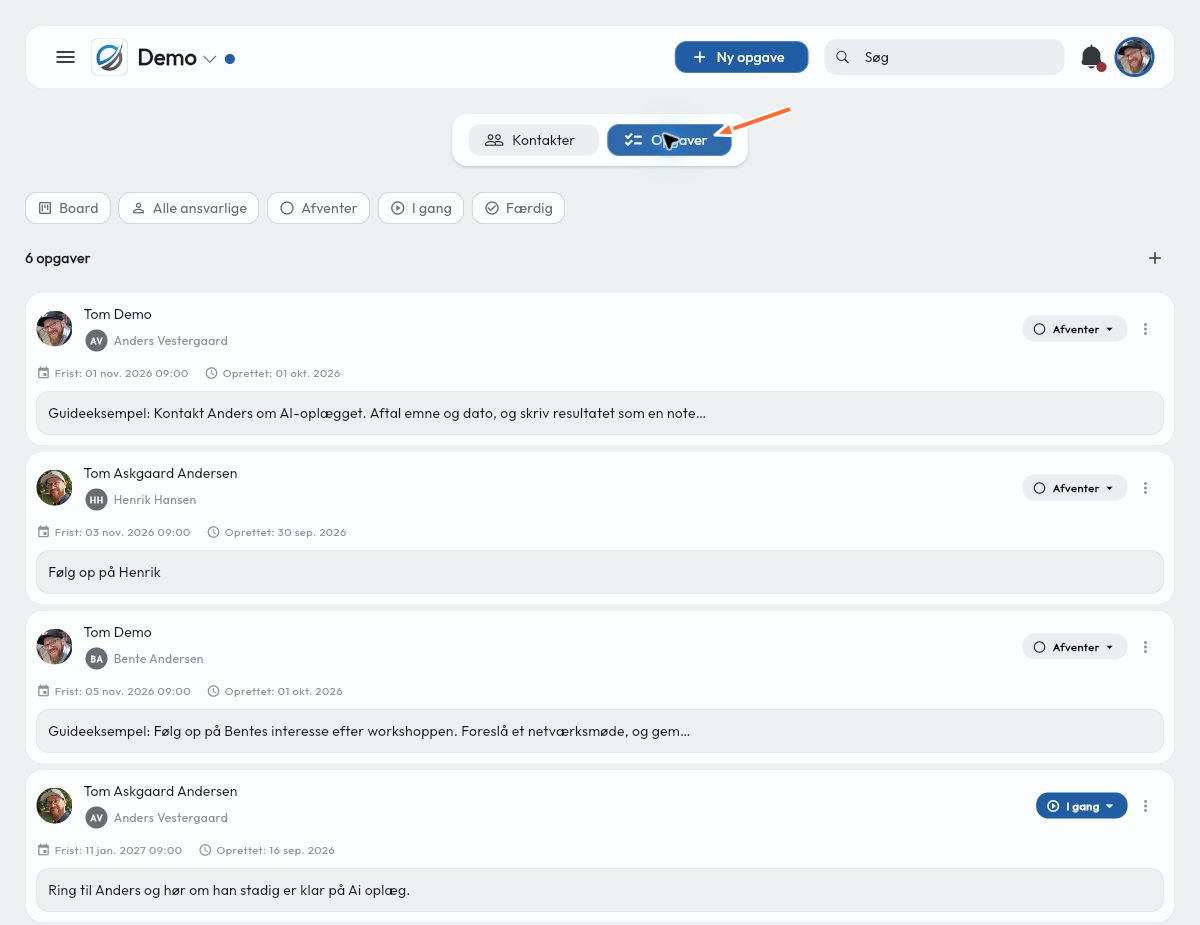
Asigna tareas y establece fechas límite
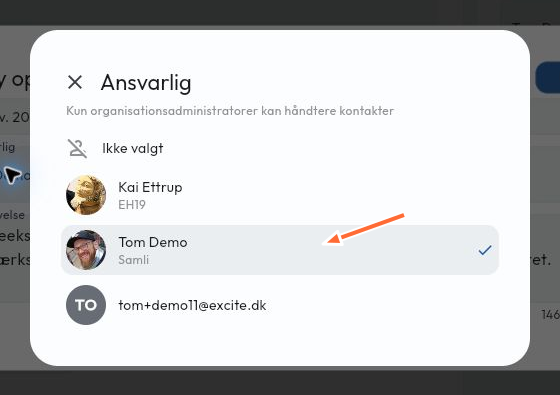
Crea una tarea desde la ficha de contacto para que quede asociada a la persona a la que corresponde el seguimiento. Haz clic en Responsable y elige al administrador que deba realizarla. La lista muestra los administradores de la organización disponibles.
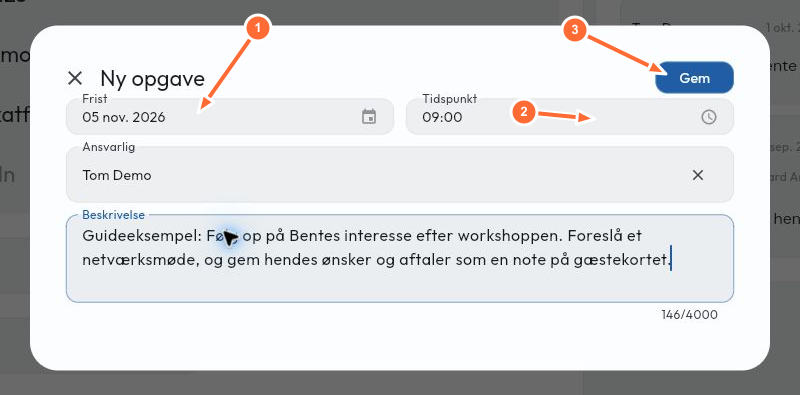
A continuación, elige Fecha límite y Hora, y escribe una descripción que deje clara la siguiente acción. Haz clic en Guardar. Con una persona responsable y una fecha límite, Samli puede recordar la tarea a la persona adecuada.
En la imagen, 1 indica la fecha límite, 2, la hora y 3, el botón Guardar.
Sigue el estado y reúne la información en la ficha de contacto
Haz clic en el estado de la tarea para elegir Pendiente, En curso o Completada. Usa Todos los responsables para limitar la vista a una persona concreta y los filtros de estado para centrarte en las tareas relevantes.
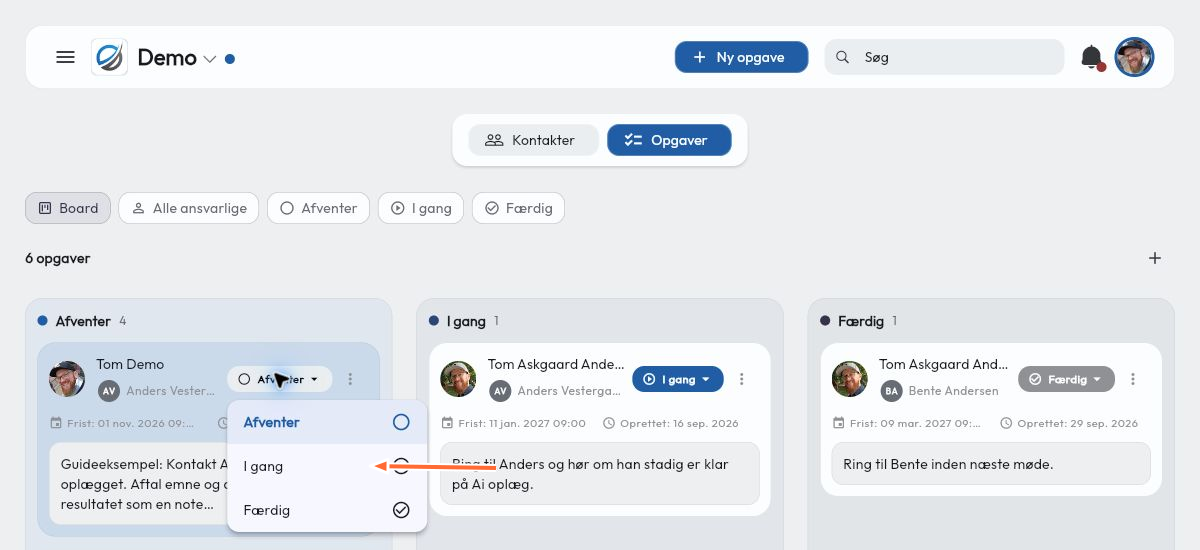
Con Tablero, puedes ver las tareas distribuidas en columnas según su estado.
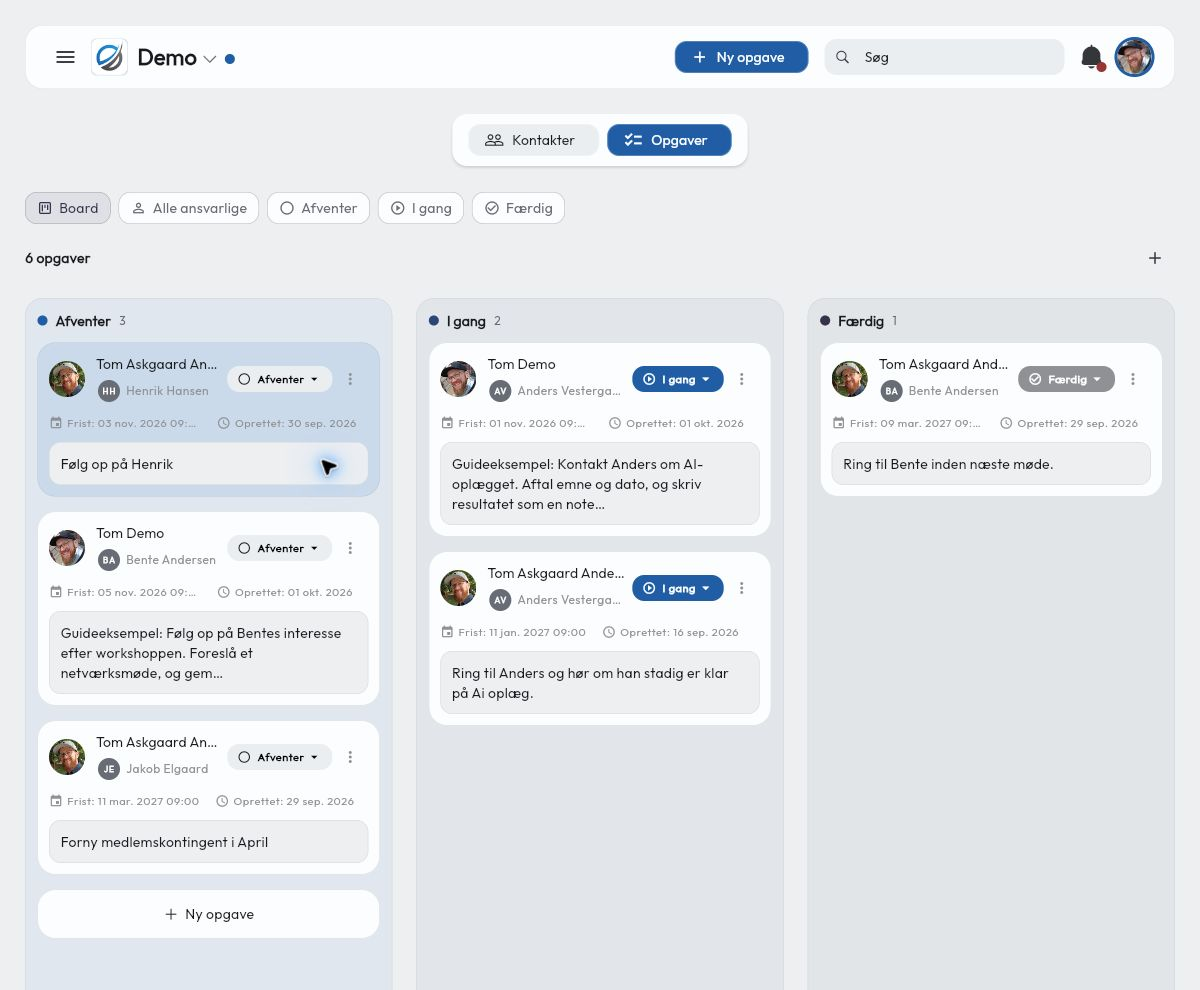
Usa la descripción para reunir la información que necesita la persona responsable: ¿Cuál es el contexto, qué se ha acordado y qué hay que hacer ahora? Haz clic en el nombre del contacto en la tarea para abrir su ficha. Guarda el resultado del seguimiento como una nota y actualiza el estado de la tarea.
Así podéis mantener los acuerdos, los datos de contacto, el historial de reuniones y el seguimiento reunidos en Samli, en lugar de dispersarlos entre hojas de cálculo, correos y otros sistemas.
4. Campos personalizados
Adapta el CRM a vuestra estructura
Ve a Contactos, haz clic en Campos personalizados y selecciona Nuevo campo. Los campos personalizados os permiten registrar y categorizar información relevante para vuestra red profesional.
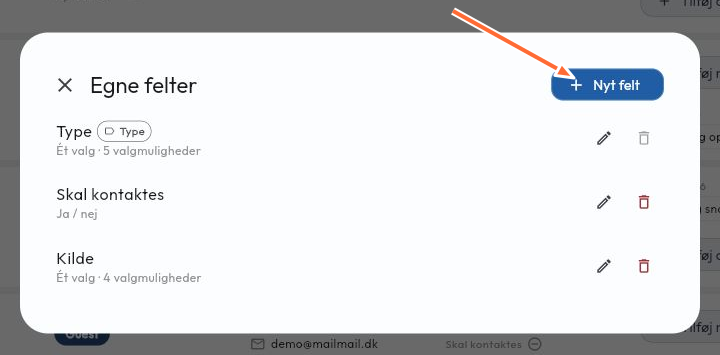
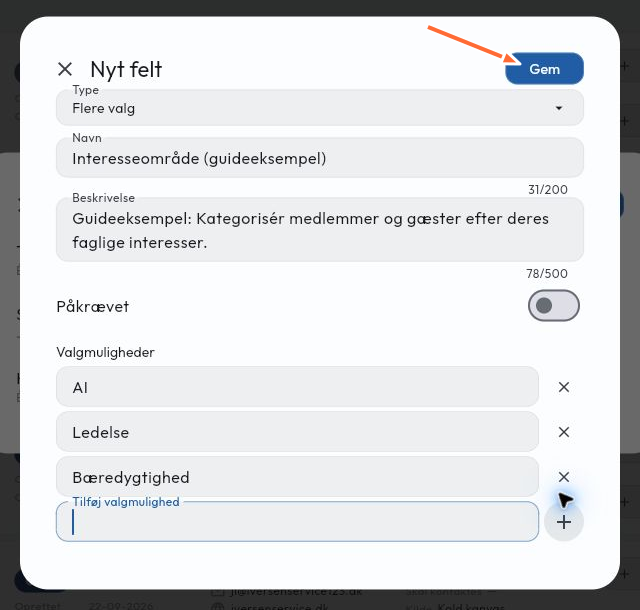
Elige el tipo de campo en Tipo y rellena Nombre y, si procede, Descripción. Puedes elegir, entre otros, Texto, Número, Fecha, Sí / no, Selección única y Selección múltiple.
En el ejemplo, creamos Área de interés (ejemplo de la guía) como Selección múltiple, con las categorías IA, Liderazgo y Sostenibilidad. Escribe cada categoría en Añadir opción y haz clic en + para añadirla. Deja Obligatorio desactivado si el campo debe ser opcional y haz clic en Guardar.
Rellena el campo en las fichas de las personas
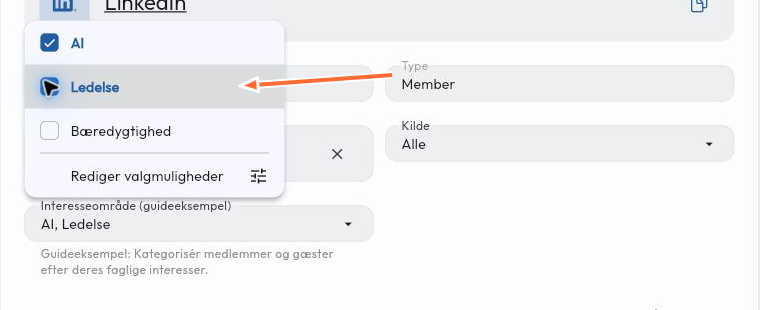
Abre la ficha de contacto de un miembro o invitado y busca el nuevo campo en Detalles. Selecciona los valores pertinentes. Con Selección múltiple, puedes elegir más de una categoría para la misma persona. Haz clic en Guardar, en la parte superior de la ficha.
Usa los campos para filtrar y buscar
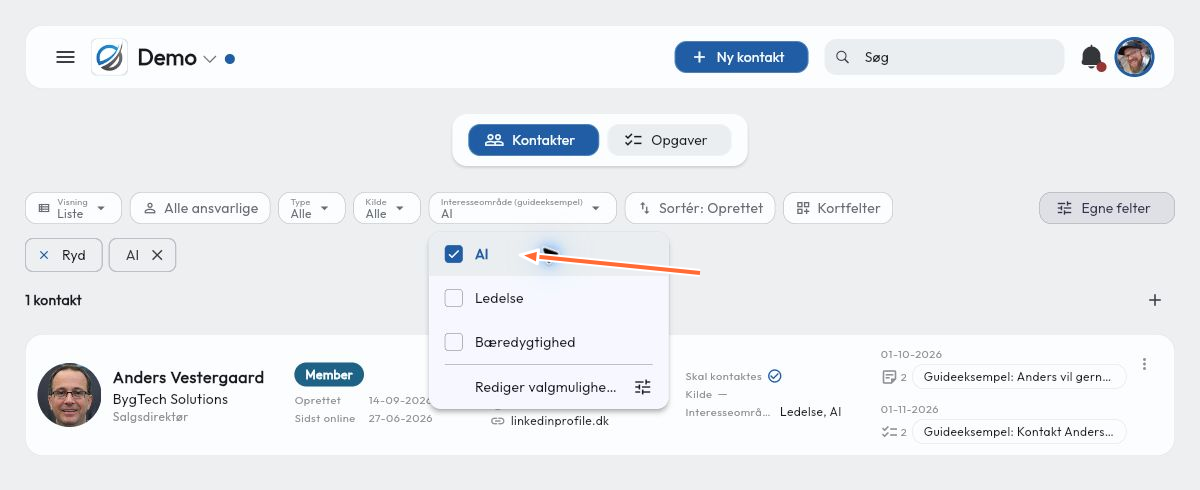
De vuelta en Contactos, puedes usar el nuevo campo como filtro en la parte superior de la vista. Haz clic en Área de interés (ejemplo de la guía) y elige, por ejemplo, IA. La vista mostrará los contactos que estén clasificados en la categoría IA.
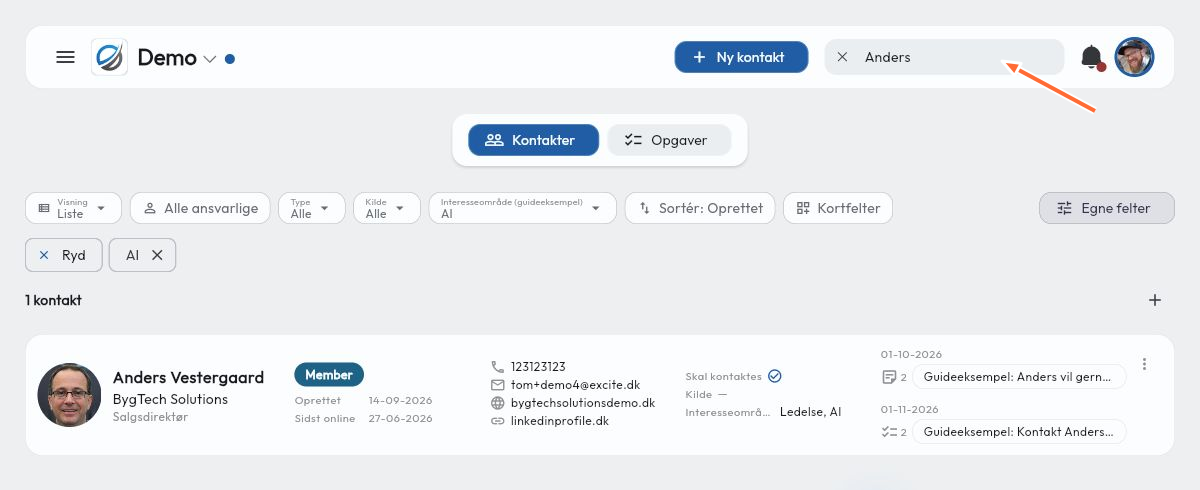
Combina el filtro del campo con Tipo, Todos los responsables u Origen para acotar más la lista. Usa Buscar para encontrar un contacto concreto en la vista filtrada. Haz clic en Limpiar para quitar los filtros de campos.
Elegid nombres de campos y categorías que todo el equipo utilice de forma uniforme. Así tendréis una estructura común y podréis encontrar a los miembros e invitados adecuados cuando tengáis que planificar o hacer seguimiento.