“Busca los miembros cuya membresía vence el mes que viene y créame una tarea dos semanas antes de cada fecha de vencimiento.”
Puedes pedírselo a tu propia IA cuando esté conectada a vuestro Samli. Aquí te muestro cómo configurarla en ChatGPT Work y probarla con un miembro y un archivo CSV. El vídeo y las capturas muestran la interfaz en danés. A continuación se indican los textos de los botones en danés con explicaciones en español.
1. Copia el enlace de vuestro Samli
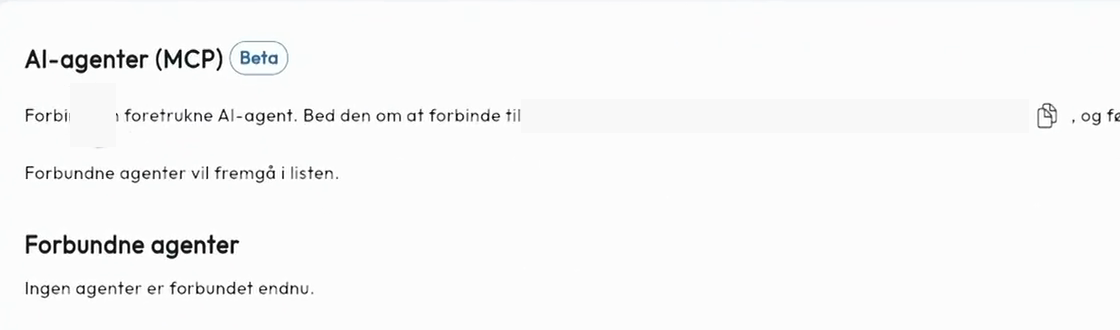
En Samli, ve a Administration (Administración) → Integrationer (Integraciones). Desplázate hasta AI-agenter (MCP) (Agentes de IA) y haz clic en el icono de copiar junto a vuestro enlace de conexión.
2. Añade Samli a ChatGPT
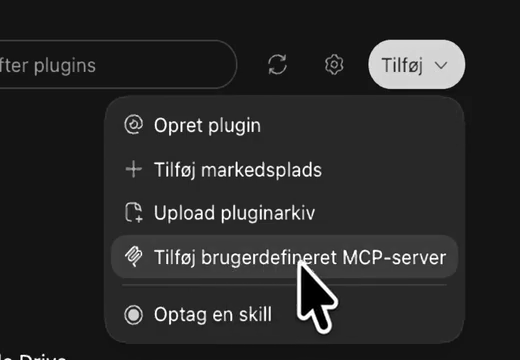
Abre Work en la aplicación de ChatGPT de tu ordenador y ve a Plugins. Haz clic en Tilføj (Añadir), arriba a la derecha, y selecciona Tilføj brugerdefineret MCP-server (Añadir servidor MCP personalizado).
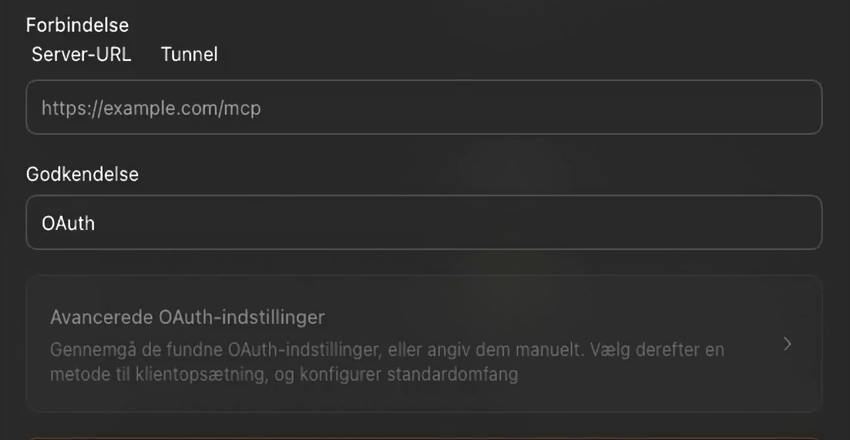
Ponle a la conexión un nombre que reconozcas, por ejemplo, el de vuestra aplicación. Pega el enlace de Samli en Server-URL (URL del servidor) y deja Godkendelse (Autenticación) en OAuth. Marca Jeg forstår og vil gerne fortsætte (Lo entiendo y quiero continuar) y haz clic en Opret som et plugin (Crear como plugin).
3. Autoriza la conexión en Samli
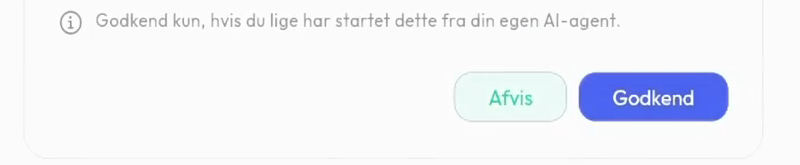
Haz clic en Forbind (Conectar) en ChatGPT. Samli se abrirá en tu navegador y mostrará a qué organización solicita acceso ChatGPT. Comprueba que sea la vuestra y haz clic en Godkend (Autorizar). Después volverás a ChatGPT.
4. Haz una prueba con un miembro
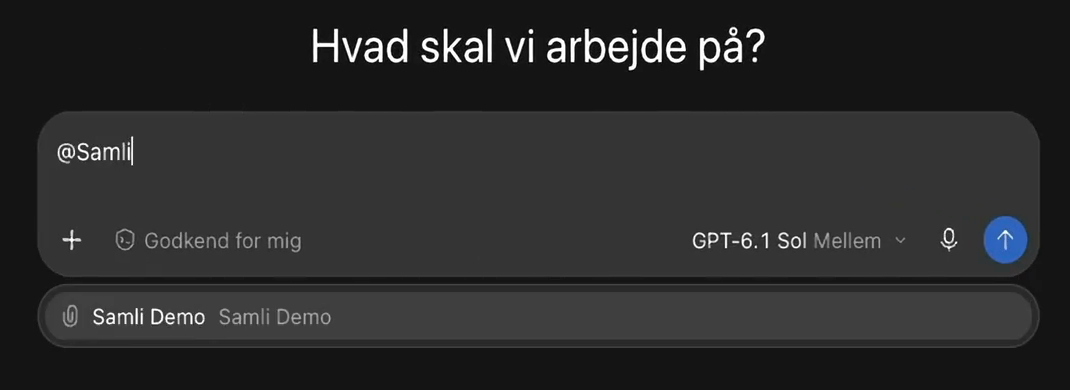
Abre una conversación nueva en ChatGPT Work. Escribe @ seguido del nombre que le hayas dado a la conexión y selecciónala en la lista. Prueba, por ejemplo, con «Busca los datos del miembro Tom Demo», usando el nombre de un miembro de vuestra propia comunidad.
5. Actualiza las fechas de vencimiento desde un archivo
Adjunta en ChatGPT Work un archivo CSV con las columnas Correo electrónico y Fecha de vencimiento. Pide a la IA que relacione las direcciones de correo con los miembros de Samli y te muestre los cambios propuestos antes de guardarlos.
Busca miembros en Samli CRM que coincidan con las direcciones de correo del archivo. Muéstrame qué fechas de vencimiento vas a cambiar y espera mi autorización.
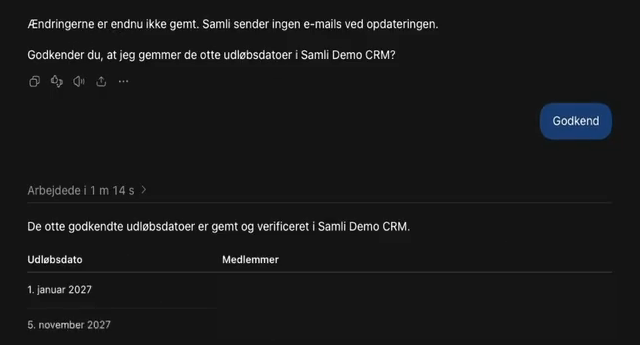
Revisa los nombres y las fechas y autoriza los cambios en la conversación. Después, recarga el CRM en Samli y comprueba las nuevas fechas. Si a la IA le cuesta leer la hoja de cálculo, prueba a exportarla como CSV o a pegar las dos columnas directamente en el chat.
6. Recibe una tarea antes de que venza la membresía
Una vez establecidas las fechas, puedes pedir a la IA que cree tareas de seguimiento en Samli CRM.
Crea una tarea en Samli CRM para cada miembro cuya membresía venza el mes que viene. Asígname las tareas y fija el plazo de cada una 14 días antes de la fecha de vencimiento.
Revisa las tareas y sus plazos en CRM → Opgaver (Tareas). Ahora el plazo coincide con el día en que quieres hacer el seguimiento.
Si a la IA le falta una función
Puedes usar la conexión para trabajar con miembros y con el CRM. Si, por ejemplo, pides a ChatGPT que haga una publicación, puede sugerir usar el navegador, porque la conexión aún no permite crear publicaciones. Pregúntale qué función le falta y envía la respuesta a Samli Support.