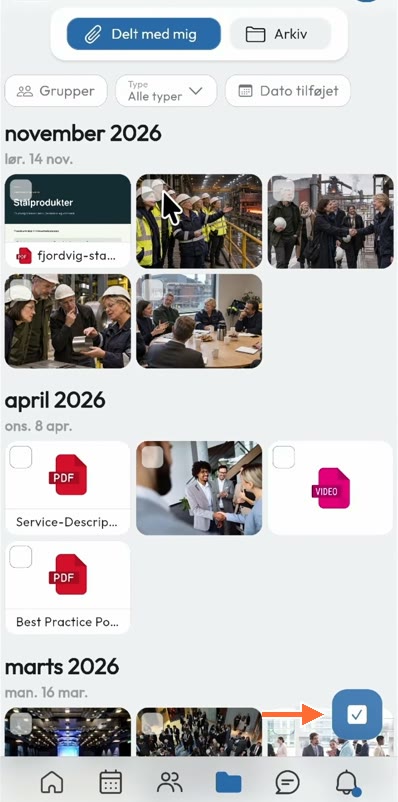
Abre Archivos → Compartido conmigo para encontrar archivos, imágenes y vídeos que se han compartido contigo en el feed. Como administrador, puedes guardar los archivos seleccionados en carpetas dentro de Archivo.
En el vídeo reúno un PDF y cuatro imágenes de una visita a la empresa FjordStålværk. El vídeo y las capturas muestran la interfaz en danés, por lo que los pasos siguientes incluyen las etiquetas danesas.
1. Encuentra el contenido compartido contigo
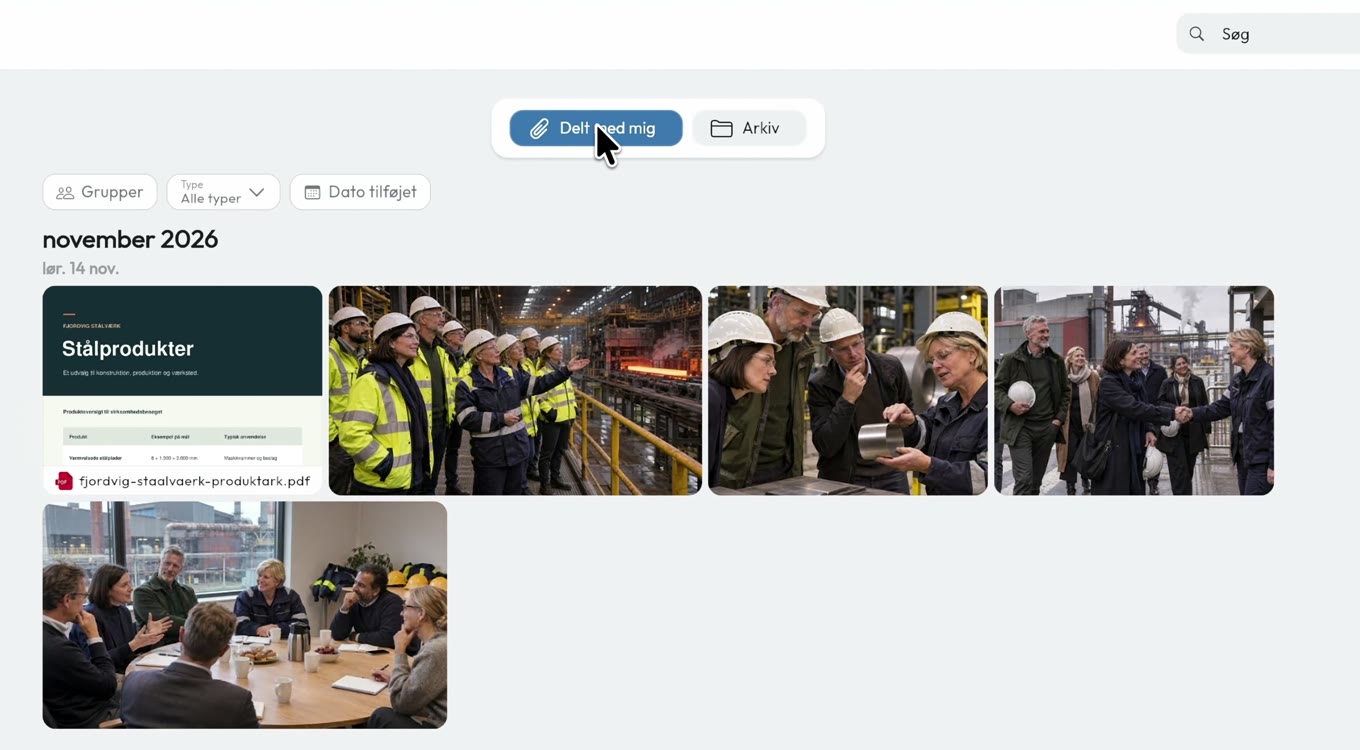
Abre Filer (Archivos) y selecciona Delt med mig (Compartido conmigo). Aquí verás el contenido compartido contigo en una línea de tiempo. Usa Søg (Buscar) si buscas algo concreto, o filtra por Grupper (Grupos), tipo de archivo o Dato tilføjet (Fecha de incorporación).
2. Selecciona el contenido que quieres archivar
Como administrador, puedes pasar el cursor sobre un archivo o una imagen y marcar la casilla de la esquina. Selecciona los archivos relacionados y haz clic en Gem i arkiv (Guardar en el archivo). El número del botón indica cuántos archivos has seleccionado.
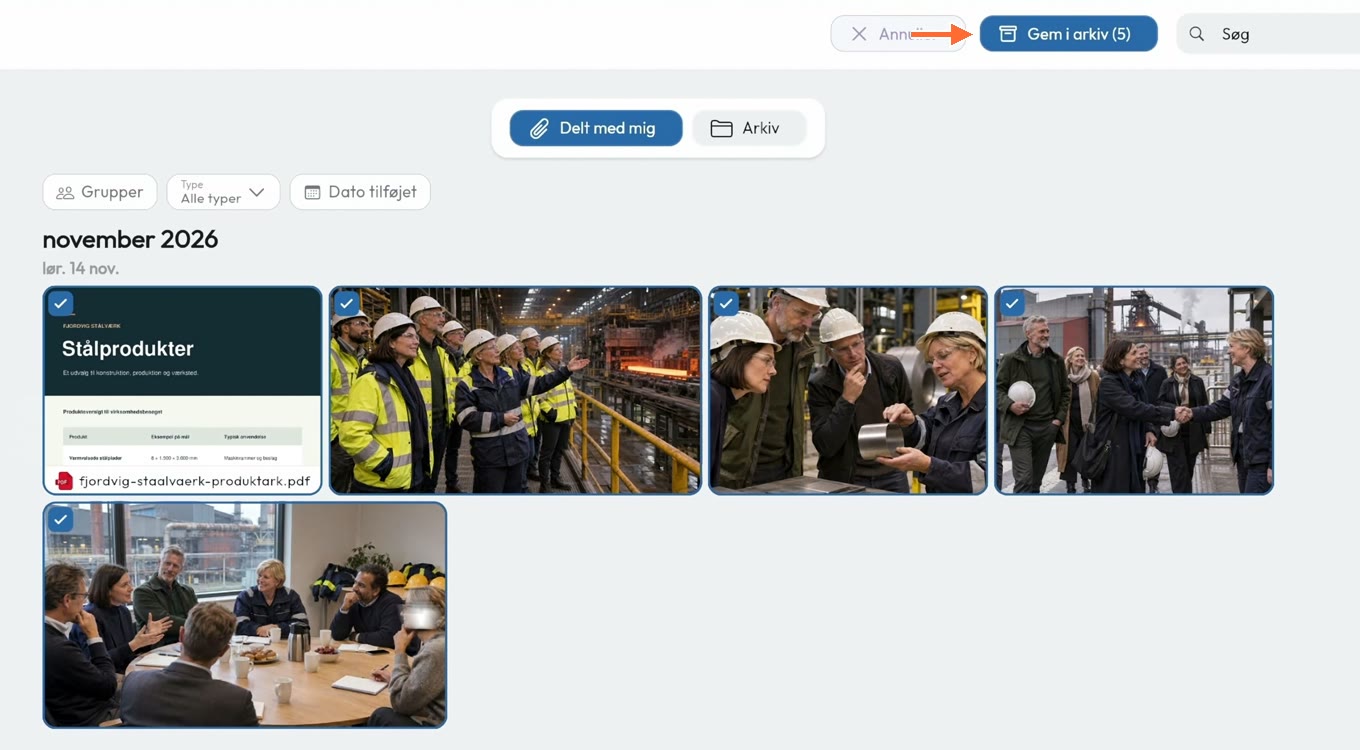
3. Elige el archivo común o de grupo y la carpeta
Haz clic en Vælg gruppe (Elegir grupo) si el material debe guardarse en el archivo de un grupo concreto. En el vídeo se utiliza el archivo común, llamado Alle i Demo (Todos en Demo).
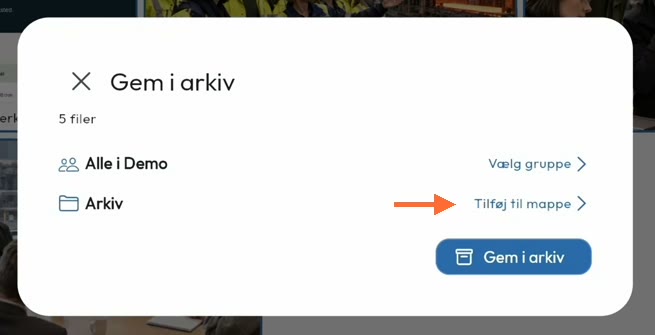
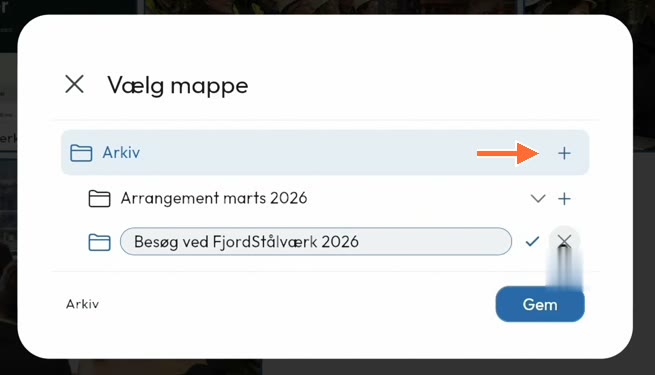
Haz clic en Tilføj til mappe (Añadir a una carpeta). Elige una carpeta existente o haz clic en + junto a la carpeta en la que quieras crear una subcarpeta. En el ejemplo, hago clic en + junto a Arkiv (Archivo) y creo Besøg ved FjordStålværk 2026. Confirma el nombre con la marca de verificación, selecciona la carpeta y haz clic en Gem (Guardar). Después, haz clic en Gem i arkiv (Guardar en el archivo) en el primer cuadro de diálogo.
4. Vuelve a encontrar el material en el archivo
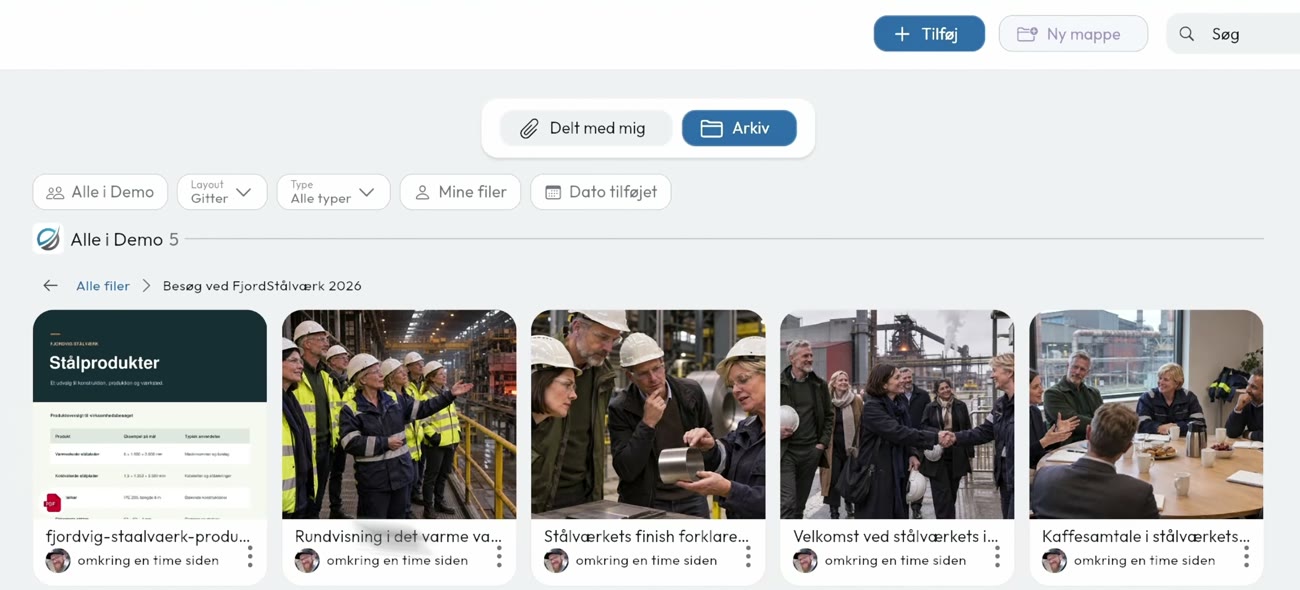
Ve a Arkiv (Archivo), elige el archivo común o el del grupo y abre la carpeta. El PDF y las imágenes estarán reunidos allí. Los miembros podrán seguir encontrando los archivos compartidos en su línea de tiempo de Delt med mig (Compartido conmigo).
5. Selecciona archivos en el móvil
Abre Filer (Archivos) → Delt med mig (Compartido conmigo) y pulsa el botón azul con la marca de verificación en la esquina inferior derecha. Aparecerán las casillas en los archivos. Selecciónalos, pulsa Gem i arkiv (Guardar en el archivo) y elige el archivo y la carpeta igual que en el ordenador.