Las reuniones a las que te inviten pueden añadirse automáticamente a tu calendario de Outlook, para que no tengas que añadir cada reunión a mano.
Configurar la sincronización con Outlook
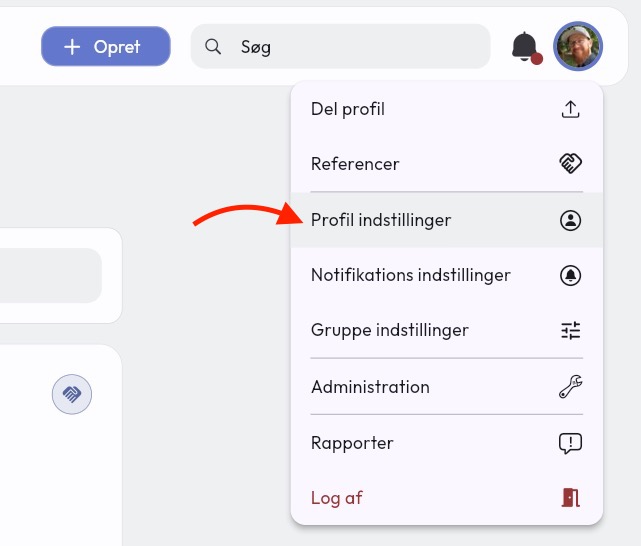
Abre Configuración del perfil desde tu foto de perfil, en la esquina superior derecha.
En la parte superior de la configuración encontrarás Sincronización del calendario.
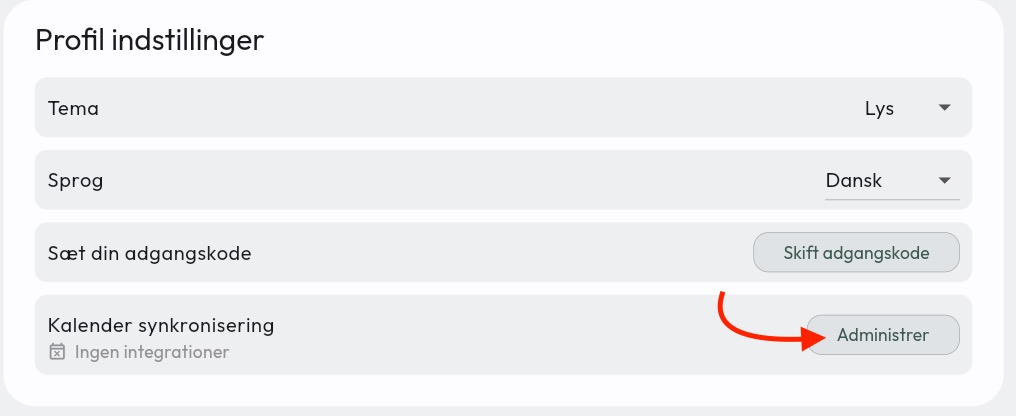
- Haz clic en Gestionar y después en Añadir Outlook.
- Se te pedirá que inicies sesión con tu cuenta de Outlook.
- Después de iniciar sesión, verás Tu calendario ya está conectado en la pantalla.
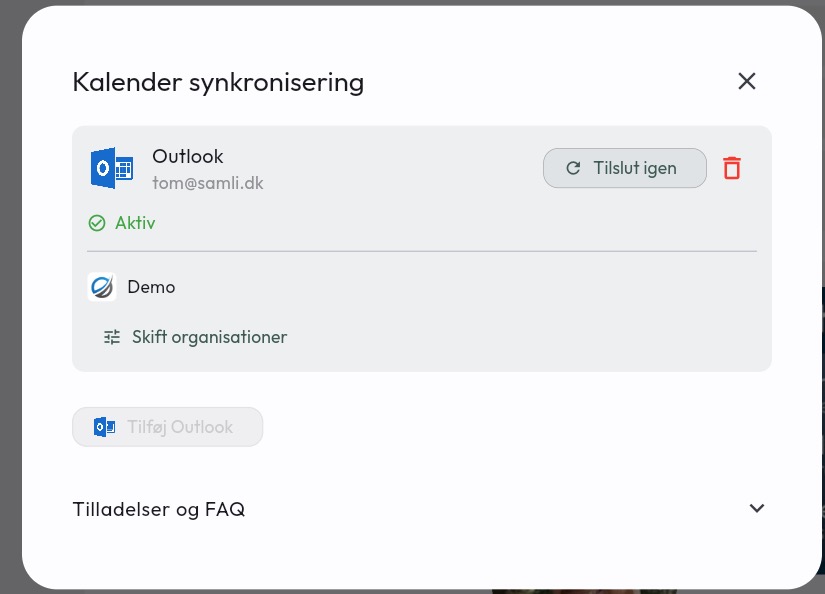
- Al volver a la aplicación, podrás ver que la sincronización está activa.
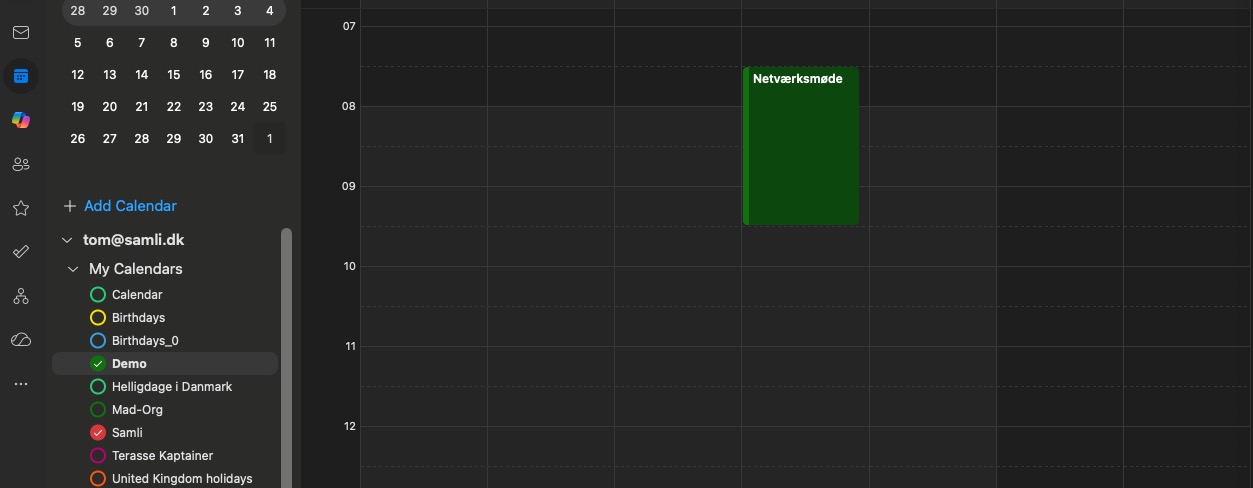
Abre Outlook para ver el nuevo calendario.
Varias aplicaciones (organizaciones)
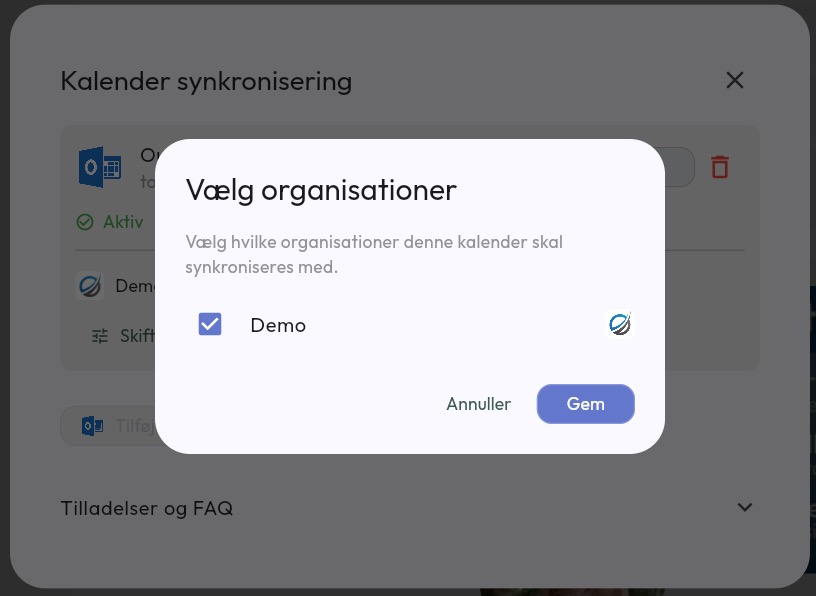
Si eres miembro de varias organizaciones, puedes ver las reuniones de todas ellas con la misma sincronización. Vuelve a Sincronización del calendario, haz clic en Cambiar organizaciones y selecciona las organizaciones que quieras sincronizar.
Cada organización tendrá su propio color de calendario en Outlook.
¿Tienes preguntas sobre la sincronización del calendario? Contacta con nosotros, ¡estaremos encantados de ayudarte!