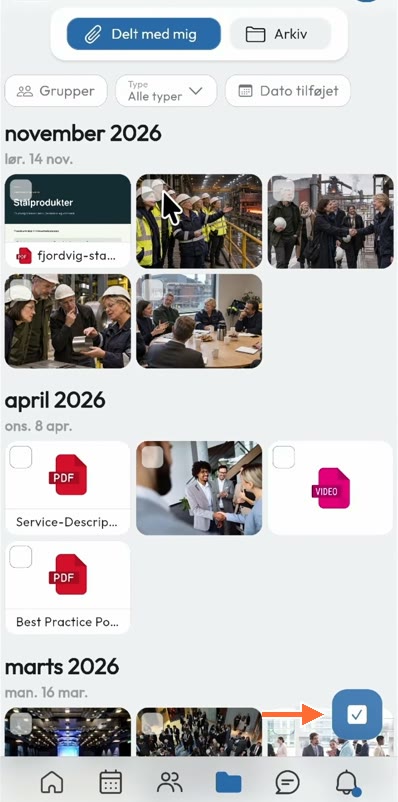
Avaa Tiedostot → Jaettu kanssani, niin löydät syötteessä kanssasi jaetut tiedostot, kuvat ja videot. Ylläpitäjänä voit tallentaa valittuja tiedostoja Arkiston kansioihin.
Videolla kokoan yhteen PDF-tiedoston ja neljä kuvaa yritysvierailulta FjordStålværkiin. Video ja kuvakaappaukset näyttävät tanskankielisen käyttöliittymän, joten alla olevissa ohjeissa mainitaan myös tanskankieliset nimet.
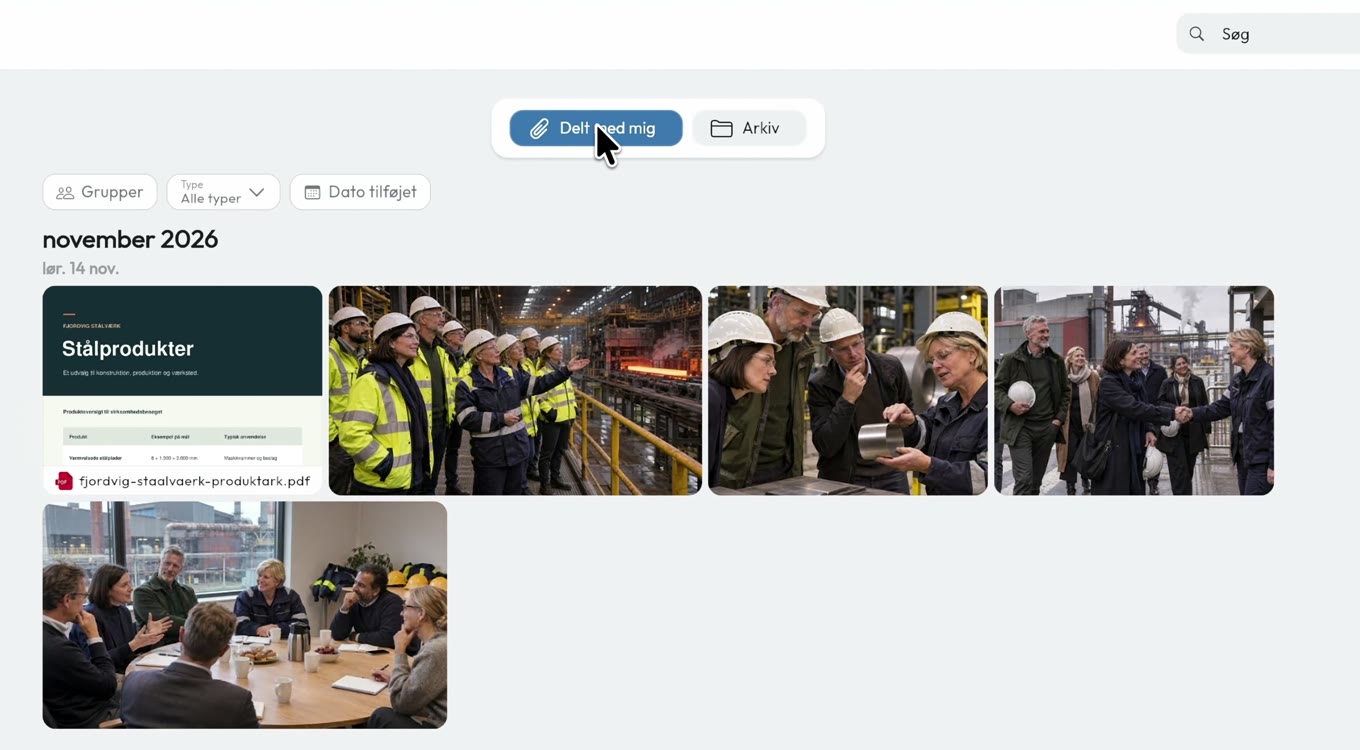
1. Löydä kanssasi jaettu sisältö
Avaa Filer (Tiedostot) ja valitse Delt med mig (Jaettu kanssani). Näet kanssasi jaetun sisällön aikajanalla. Käytä Søg-hakua, jos etsit jotakin tiettyä, tai suodata sisältöä Grupper-valinnalla (Ryhmät), tiedostotyypin tai Dato tilføjet -tiedon (Lisäyspäivä) mukaan.
2. Valitse arkistoitava sisältö
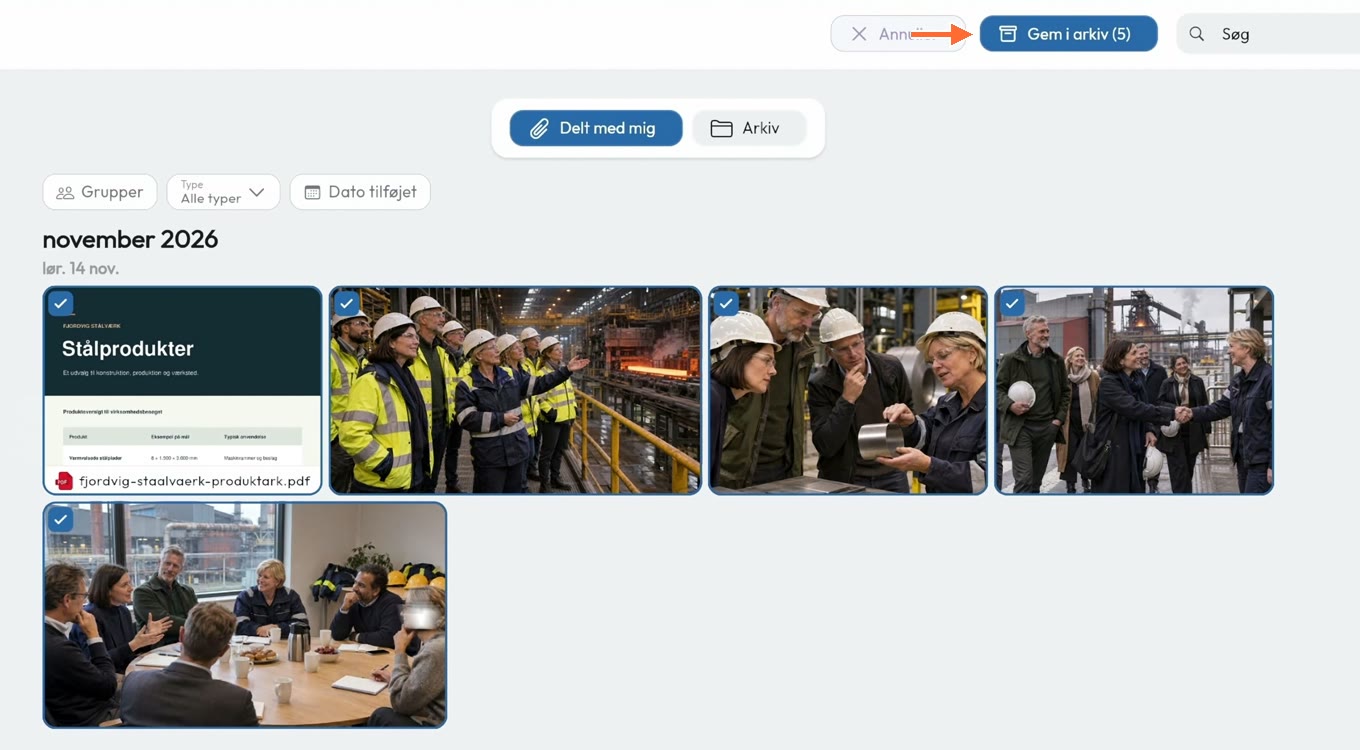
Ylläpitäjänä voit viedä hiiren osoittimen tiedoston tai kuvan päälle ja merkitä kulmassa olevan valintaruudun. Valitse yhteen kuuluvat tiedostot ja napsauta Gem i arkiv (Tallenna arkistoon). Painikkeen numero kertoo, kuinka monta tiedostoa olet valinnut.
3. Valitse arkisto ja kansio
Napsauta Vælg gruppe (Valitse ryhmä), jos aineisto kuuluu tietyn ryhmän arkistoon. Videolla käytetään yhteistä arkistoa, jonka nimi on Alle i Demo (Kaikki Demo-organisaatiossa).
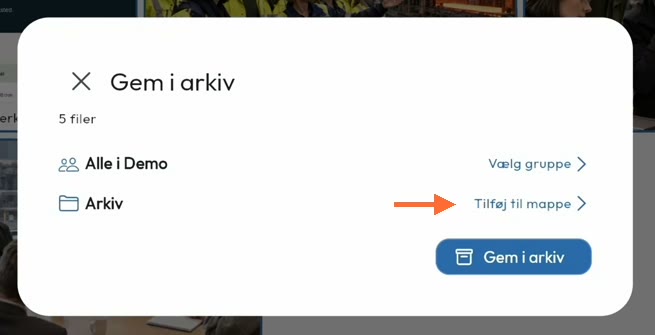
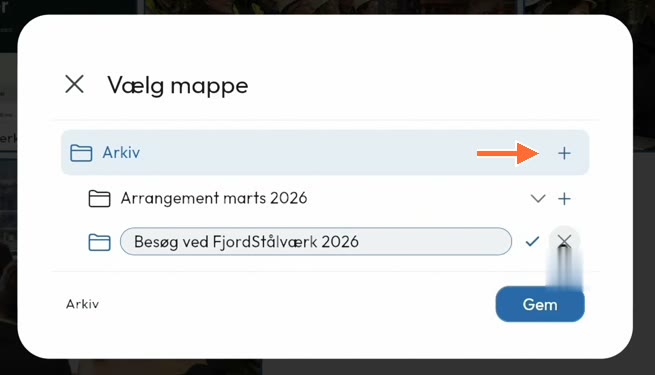
Napsauta Tilføj til mappe (Lisää kansioon). Valitse olemassa oleva kansio tai napsauta + sen kansion vieressä, johon haluat luoda alikansion. Esimerkissä napsautan + kohdassa Arkiv (Arkisto) ja luon kansion Besøg ved FjordStålværk 2026. Vahvista nimi valintamerkillä, valitse kansio ja napsauta Gem (Tallenna). Napsauta sitten ensimmäisessä valintaikkunassa Gem i arkiv (Tallenna arkistoon).
4. Löydä aineisto uudelleen arkistosta
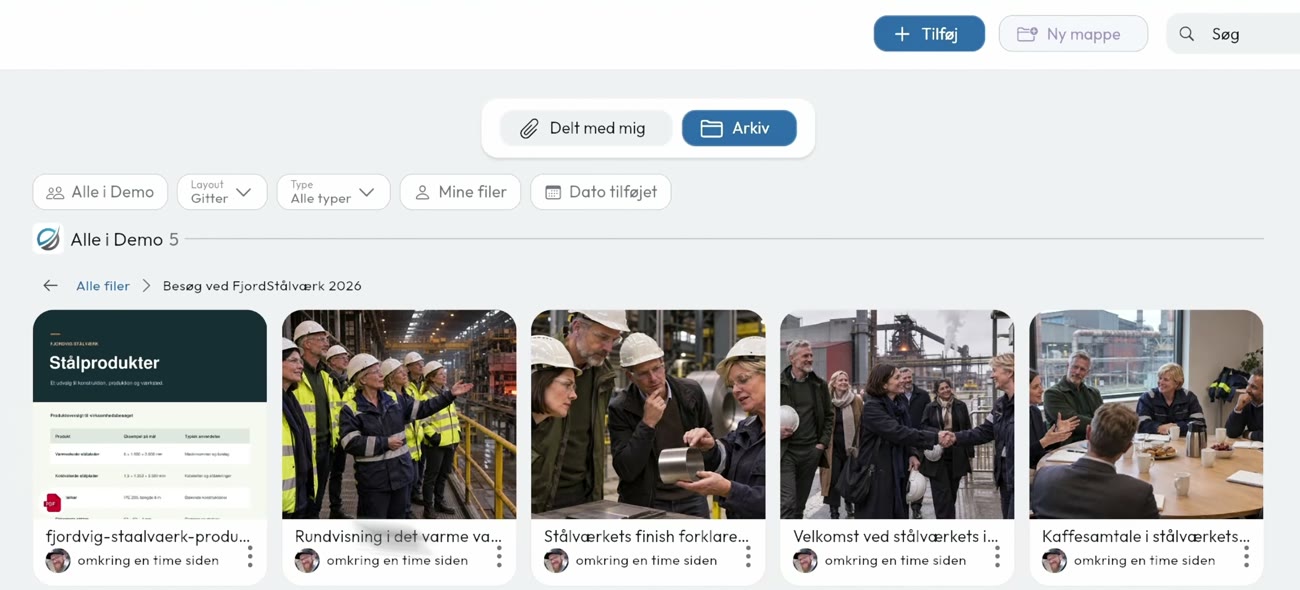
Siirry kohtaan Arkiv (Arkisto), valitse yhteinen arkisto tai ryhmän arkisto ja avaa kansio. PDF-tiedosto ja kuvat löytyvät sieltä yhdessä. Jäsenet löytävät jaetut tiedostot edelleen myös Delt med mig (Jaettu kanssani) -aikajanaltaan.
5. Valitse tiedostoja puhelimella
Avaa Filer (Tiedostot) → Delt med mig (Jaettu kanssani) ja napauta oikeassa alakulmassa olevaa sinistä painiketta, jossa on valintamerkki. Tiedostoihin ilmestyvät valintaruudut. Valitse tiedostot, napauta Gem i arkiv (Tallenna arkistoon) ja valitse arkisto ja kansio samalla tavalla kuin tietokoneella.