Samli CRM kokoaa yhteen jäseniä ja vieraita koskevat tietonne sekä tehtävät, jotka edellyttävät jatkotoimia. Voitte tarkastella historiaa, toimintaa ja lähetettyjä sähköposteja, tallentaa sovitut asiat muistiinpanoiksi sekä määrittää seuraavalle toimenpiteelle vastuuhenkilön ja määräajan.
Napsauta profiilikuvaasi oikeassa yläkulmassa ja valitse CRM. Täältä löydät kaksi näkymää: Yhteystiedot ja Tehtävät.
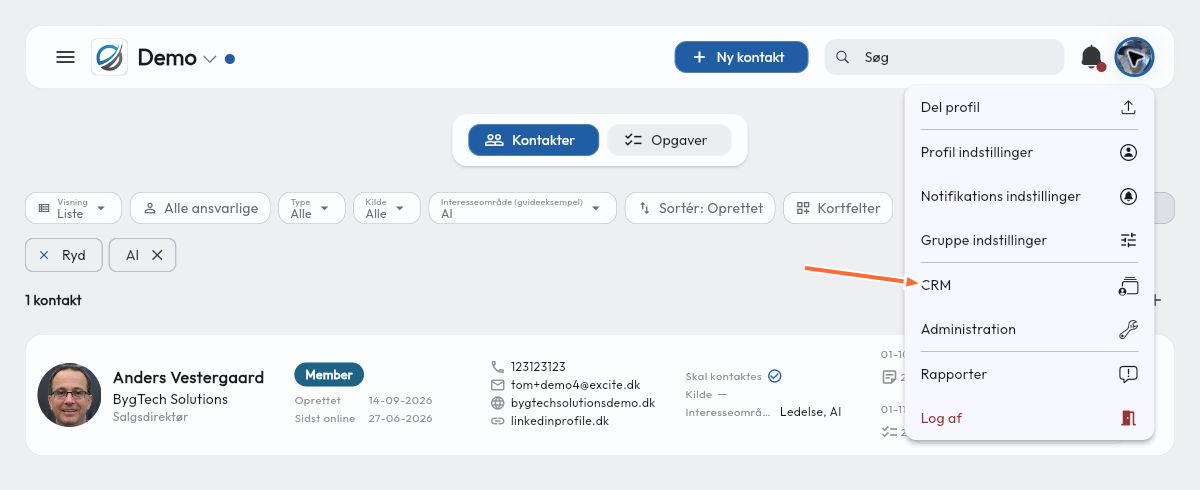
Oppaassa CRM on tanskankielinen ja käytössä on vaalea teema. Voit valita nämä Profiiliasetuksissa kohdista Kieli: Tanska ja Teema: Vaalea. Kuvien esimerkit on tallennettu demoon ja merkitty tekstillä ”Guideeksempel”.
1. Jäsenhallinta
Etsi jäsen
Siirry kohtaan Yhteystiedot, napsauta Tyyppi ja valitse Member, niin näet jäsenet. Etsi tietty henkilö yläreunan Hae-toiminnolla ja napsauta hänen yhteystietokorttiaan.
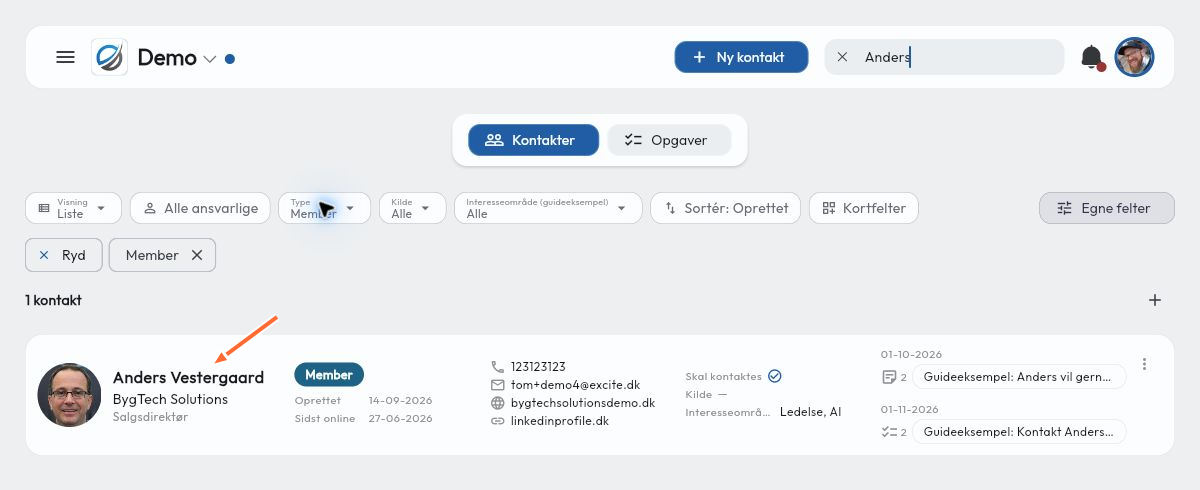
Tarkastele historiaa ja toimintaa jäsenlokissa
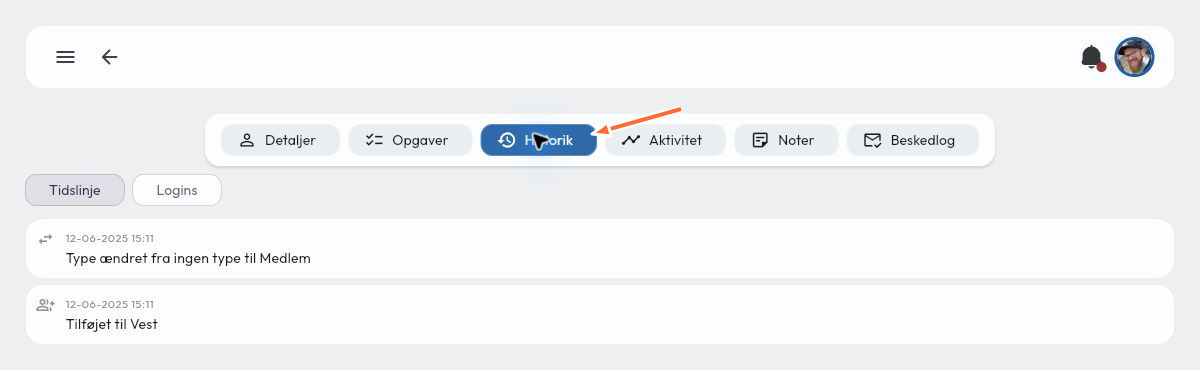
Jäsenkortin tiedot on jaettu välilehdille. Napsauta Historia, niin näet jäsenen aikajanan, esimerkiksi jäsentyypin ja ryhmäjäsenyyden muutokset. Täältä löydät myös Kirjautumiset.
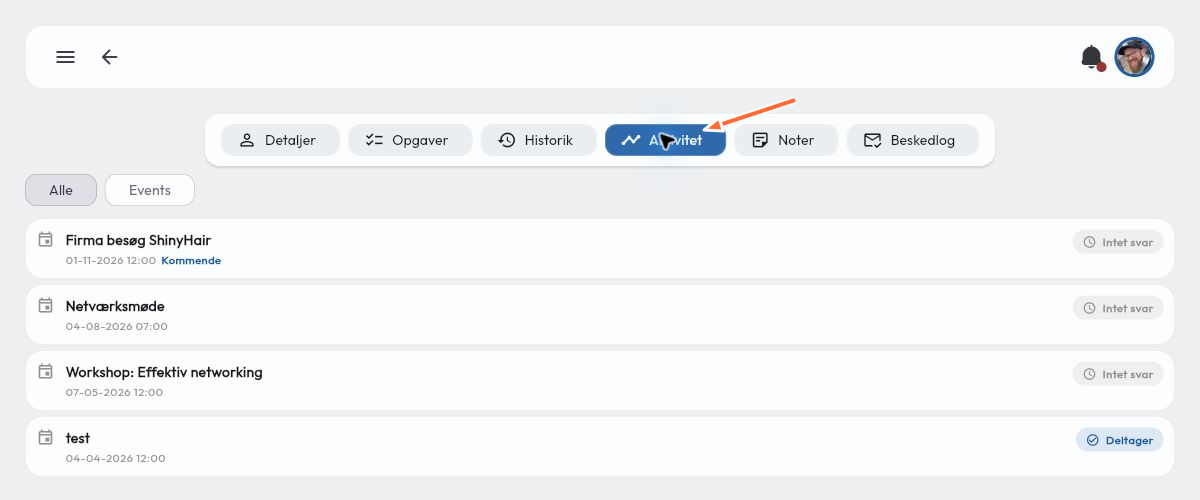
Napsauta Toiminta, niin näet jäseneen liittyvät tapaamiset ja tapahtumat. Näkymässä näkyvät päivämäärä ja vastaustila, joten voit erottaa tulevat kutsut aiemmasta toiminnasta.
Tarkastele jäsenelle lähetettyjä sähköposteja
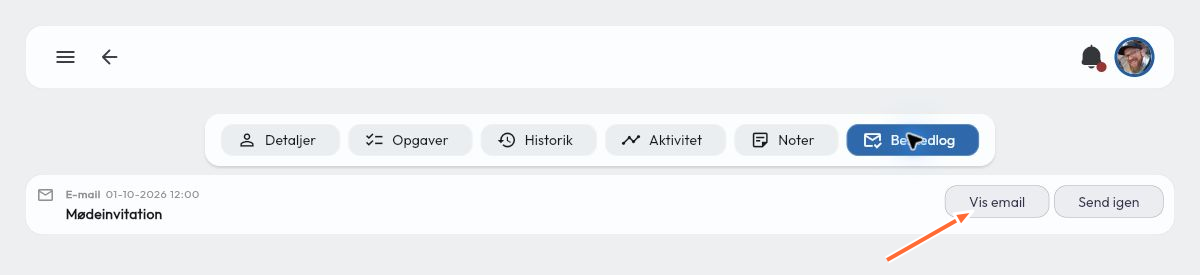
Napsauta Viestiloki, niin näet lähetetyt sähköpostit, niiden tyypin ja lähetysajankohdan. Napsauta sähköpostin vieressä Näytä sähköposti, niin voit avata sen sisällön, esimerkiksi tapaamiskutsun.
Tallenna jäsenelle muistiinpanoja ja tehtäviä
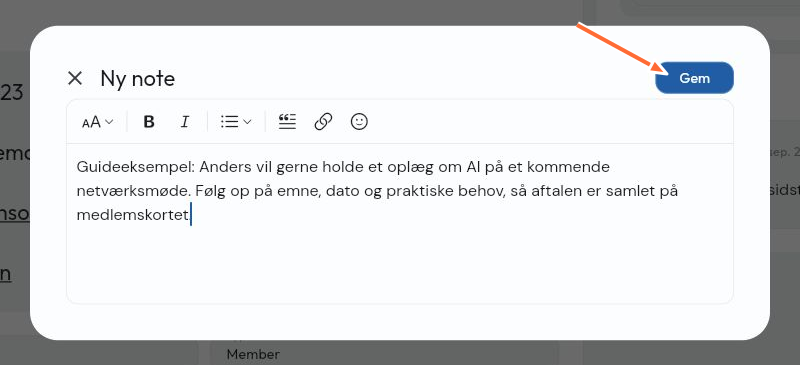
Tiedot-välilehdellä voit napsauttaa Uusi muistiinpano kohdassa Viimeisimmät muistiinpanot. Kirjoita, mistä olette keskustelleet, mitä jäsen toivoo ja mitä olette sopineet. Napsauta Tallenna. Voit myös avata Muistiinpanot-välilehden, jolla voit tarkastella tallennettuja muistiinpanoja ja luoda uusia.
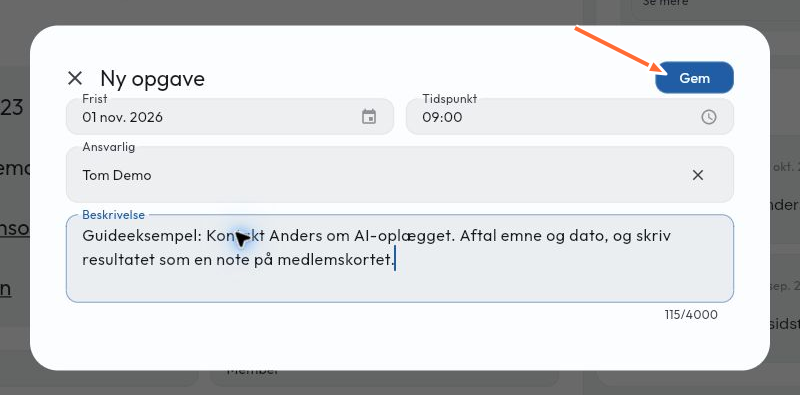
Napsauta Uusi tehtävä kohdassa Avoimet tehtävät, kun jokin asia edellyttää jatkotoimia. Täytä Määräaika, Kellonaika, Vastuuhenkilö ja Kuvaus ja napsauta Tallenna. Tehtävä liitetään jäseneen, ja se löytyy myös yhteisestä tehtävänäkymästä.
2. Vieraiden hallinta
Kokoa yhteystiedot ja vastuuhenkilö vieraan kortille
Siirry kohtaan Yhteystiedot ja valitse Tyyppi-kohdasta Guest. Avaa haluamasi vieraan kortti. Jos haluat luoda uuden yhteystiedon, voit aloittaa kohdasta Uusi yhteystieto ja valita tyypiksi Guest.
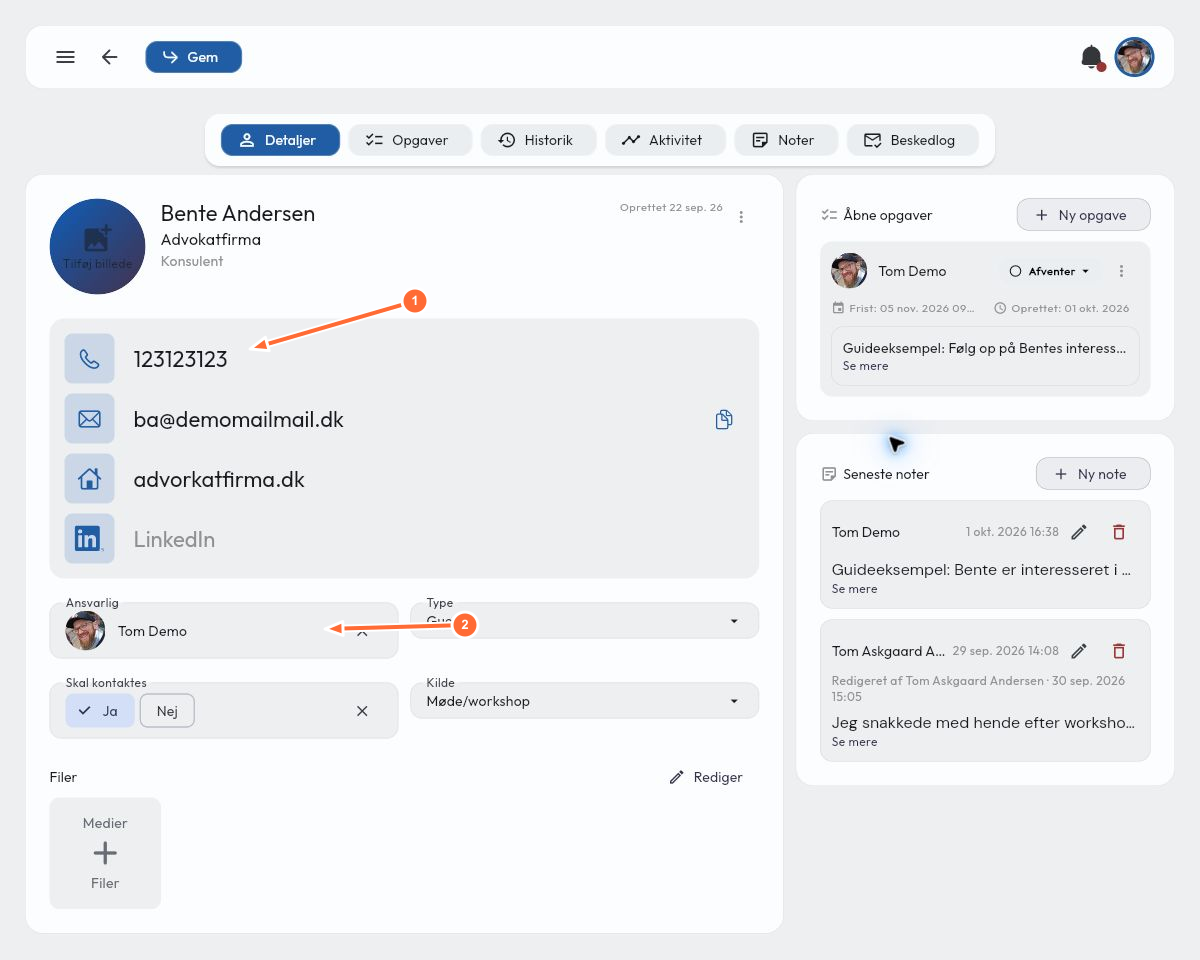
Tiedot-välilehdellä voit täyttää vieraan nimen, yrityksen, tehtävänimikkeen, puhelinnumeron, sähköpostiosoitteen ja verkkosivuston. Napsauta kenttää, jota haluat muuttaa. Valitse henkilö kohdasta Vastuuhenkilö, jotta tiedätte, kuka huolehtii yhteydenpidon jatkosta, ja napsauta yläreunasta Tallenna.
Kuvassa 1 osoittaa yhteystietoihin ja 2 vastuuhenkilöön.
Tallenna vieraan kiinnostuksen kohteet ja sovitut asiat valitsemalla Uusi muistiinpano. Luo konkreettiset jatkotoimet valitsemalla Uusi tehtävä ja määritä vastuuhenkilö ja määräaika samalla tavalla kuin jäsenelle. Näin sekä tiedot että seuraava toimenpide löytyvät vieraan kortilta.
Tarkastele vieraan tapaamisia ja tapahtumia
Napsauta vieraan kortilla Toiminta. Täältä näet vieraaseen liittyvät tapaamiset ja tapahtumat sekä niiden päivämäärät ja vastaustilat.
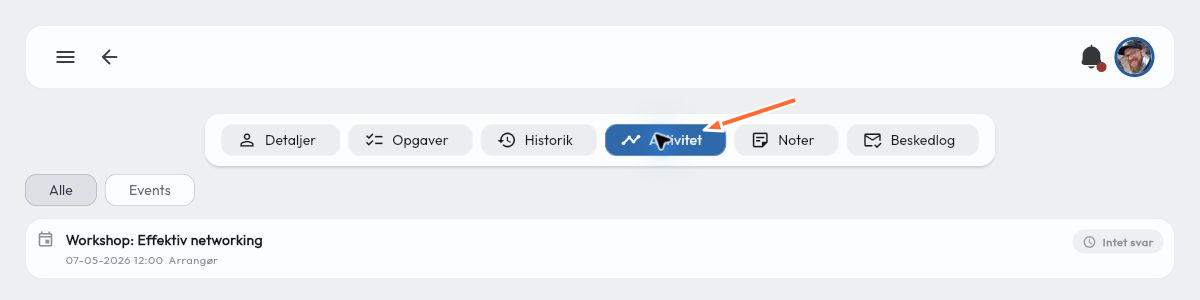
Käytä näkymää yhdessä muistiinpanojen kanssa, kun hoidat vierailun jatkotoimia tai ehdotat seuraavaa tapaamista. Ei vastausta tarkoittaa, ettei kutsuun ole kirjattu vastausta. Se ei vahvista, että henkilö olisi osallistunut.
3. Tehtävien hallinta
Saa kokonaiskuva jatkotoimista
Avaa CRM:ssä Tehtävät. Täällä eri henkilöihin liittyvät tehtävät on koottu yhteen, ja näet vastuuhenkilön, tehtävään liitetyn henkilön, määräajan ja kuvauksen.
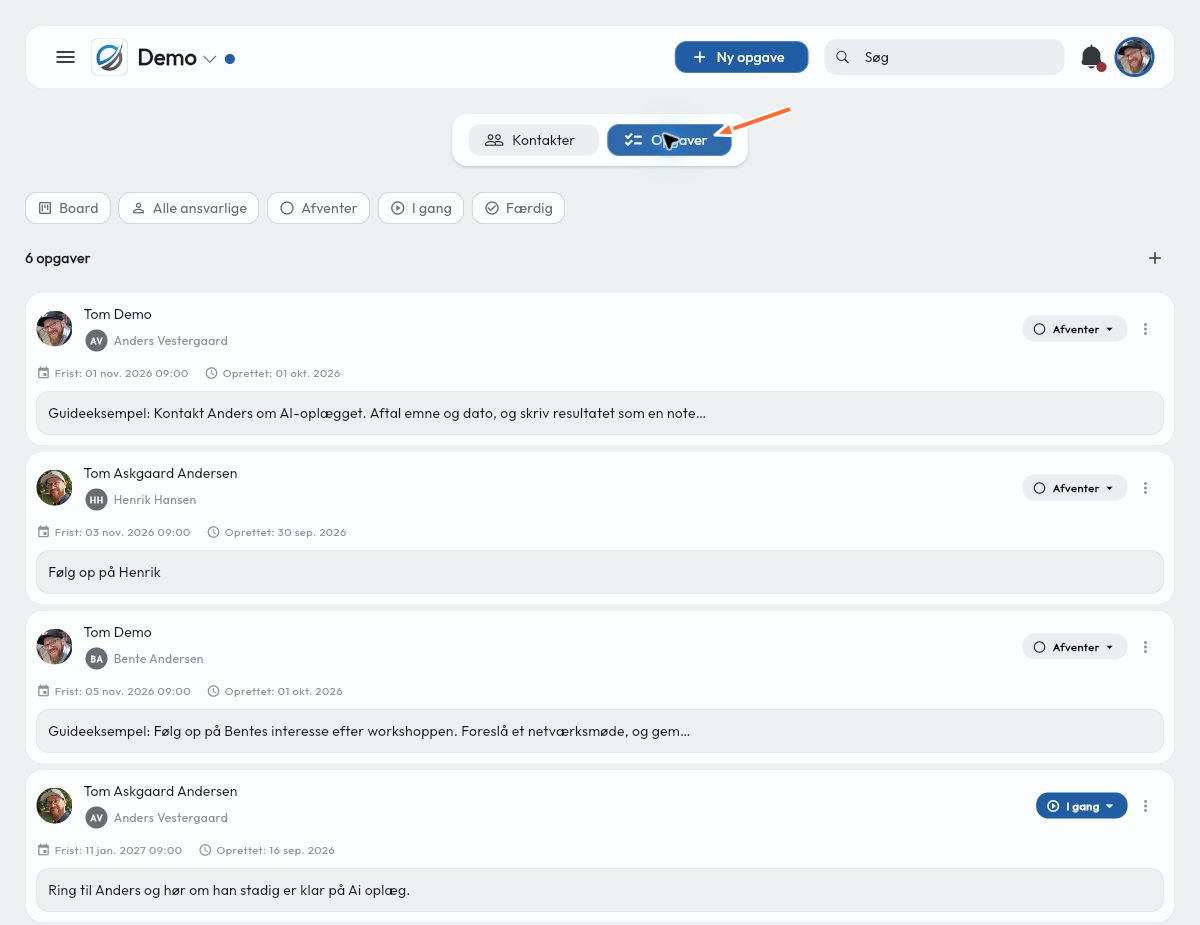
Jaa tehtäviä ja määritä määräajat
Luo tehtävä yhteystietokortilta, jotta se liitetään henkilöön, jota jatkotoimet koskevat. Napsauta Vastuuhenkilö ja valitse ylläpitäjä, jonka on tarkoitus hoitaa tehtävä. Valintaluettelossa näkyvät käytettävissä olevat organisaation ylläpitäjät.
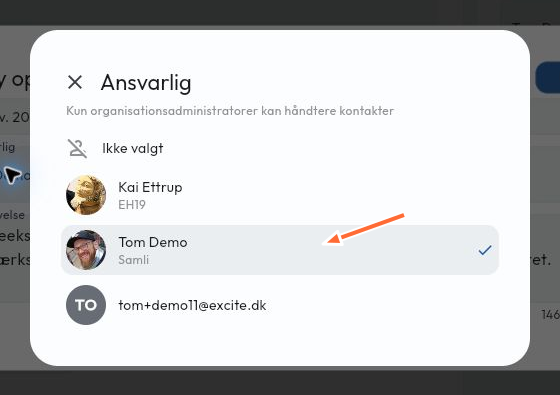
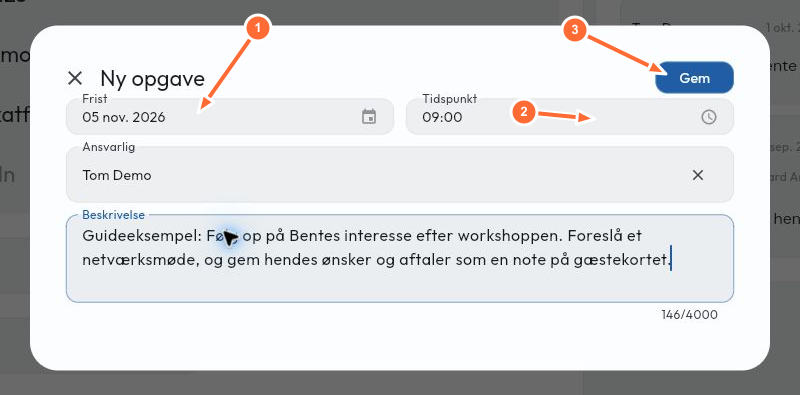
Valitse sitten Määräaika ja Kellonaika ja kirjoita kuvaus, josta seuraava toimenpide käy selvästi ilmi. Napsauta Tallenna. Kun tehtävällä on vastuuhenkilö ja määräaika, Samli voi muistuttaa tehtävästä oikeaa henkilöä.
Kuvassa 1 osoittaa määräajan, 2 kellonajan ja 3 Tallenna-painikkeen.
Seuraa tilaa ja kokoa tiedot yhteystietokortille
Napsauta tehtävän tilaa ja valitse Odottaa, Työn alla tai Valmis. Rajaa näkymä tiettyyn henkilöön Kaikki vastuuhenkilöt -suodattimella ja keskity olennaisiin tehtäviin tilasuodattimilla.
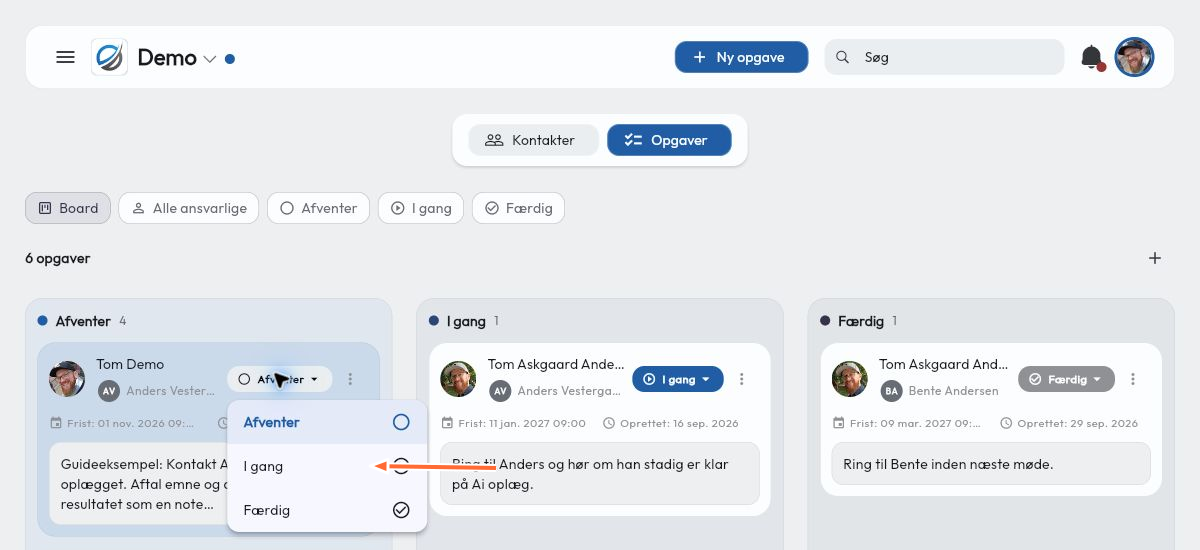
Taulu-näkymässä näet tehtävät tilan mukaan jaettuina sarakkeisiin.
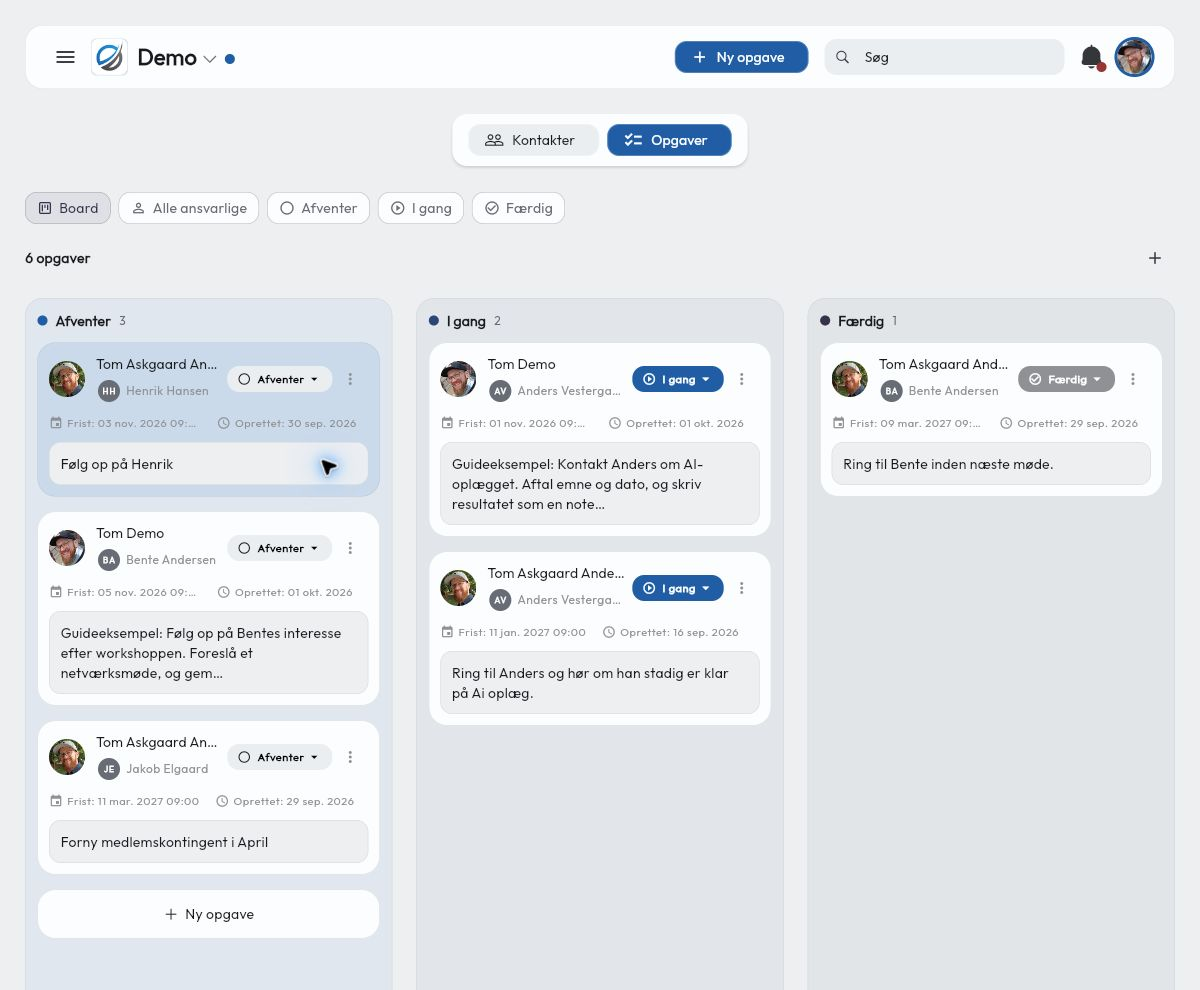
Kokoa kuvaukseen vastuuhenkilön tarvitsemat tiedot: Mikä on asian tausta, mitä on sovittu ja mitä seuraavaksi pitää tehdä? Avaa yhteystietokortti napsauttamalla henkilön nimeä tehtävässä. Tallenna jatkotoimien tulos muistiinpanoksi ja päivitä tehtävän tila.
Näin voitte pitää sovitut asiat, yhteystiedot, tapaamishistorian ja jatkotoimet yhdessä Samlissa sen sijaan, että ne olisivat hajallaan laskentataulukoissa, sähköposteissa ja muissa järjestelmissä.
4. Omat kentät
Mukauta CRM rakenteeseenne sopivaksi
Siirry kohtaan Yhteystiedot, napsauta Omat kentät ja valitse Uusi kenttä. Omien kenttien avulla voitte tallentaa ja luokitella tietoja, jotka ovat olennaisia juuri teidän verkostollenne.
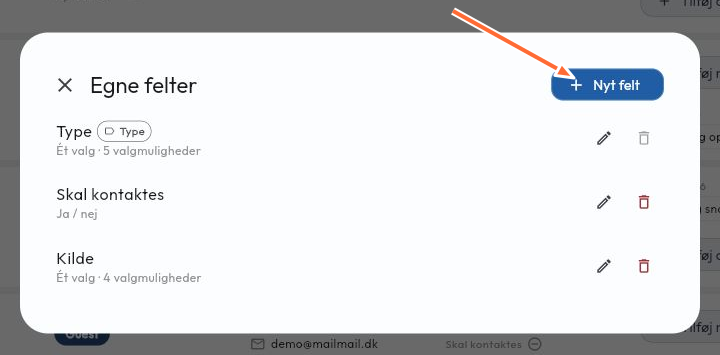
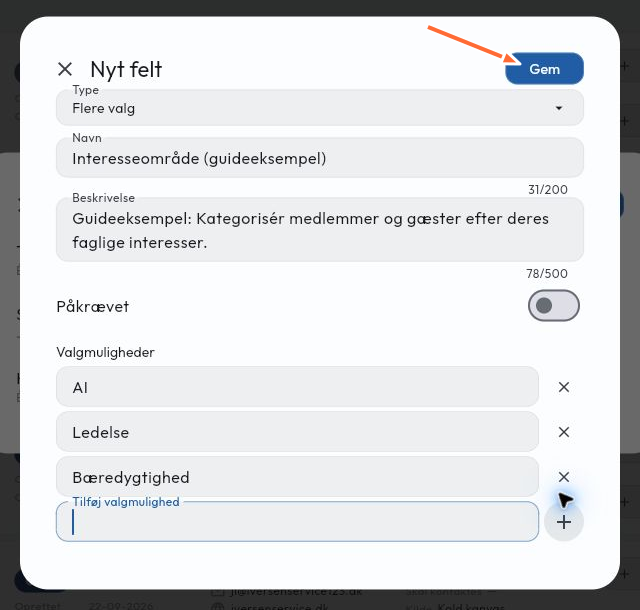
Valitse kentän tyyppi kohdasta Tyyppi ja täytä Nimi ja tarvittaessa Kuvaus. Voit valita muun muassa Teksti, Luku, Päivämäärä, Kyllä / ei, Yksi valinta ja Monivalinta.
Esimerkissä luomme Kiinnostuksen kohde (oppaan esimerkki) -kentän, jonka tyyppi on Monivalinta ja luokat Tekoäly, Johtaminen ja Kestävä kehitys. Kirjoita kukin luokka kohtaan Lisää vaihtoehto ja lisää se napsauttamalla +. Jätä Pakollinen pois käytöstä, jos kentän on tarkoitus olla vapaaehtoinen, ja napsauta Tallenna.
Täytä kenttä henkilöiden korteille
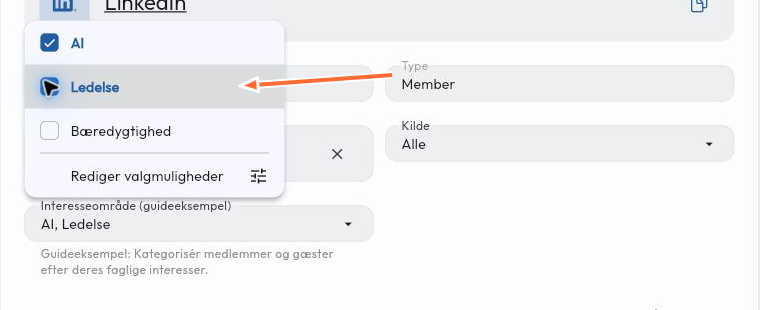
Avaa jäsenen tai vieraan yhteystietokortti ja etsi uusi kenttä kohdasta Tiedot. Valitse sopivat arvot. Monivalinta-kentässä voit valita samalle henkilölle useamman kuin yhden luokan. Napsauta yhteystietokortin yläreunasta Tallenna.
Käytä kenttiä suodattamiseen ja hakuun
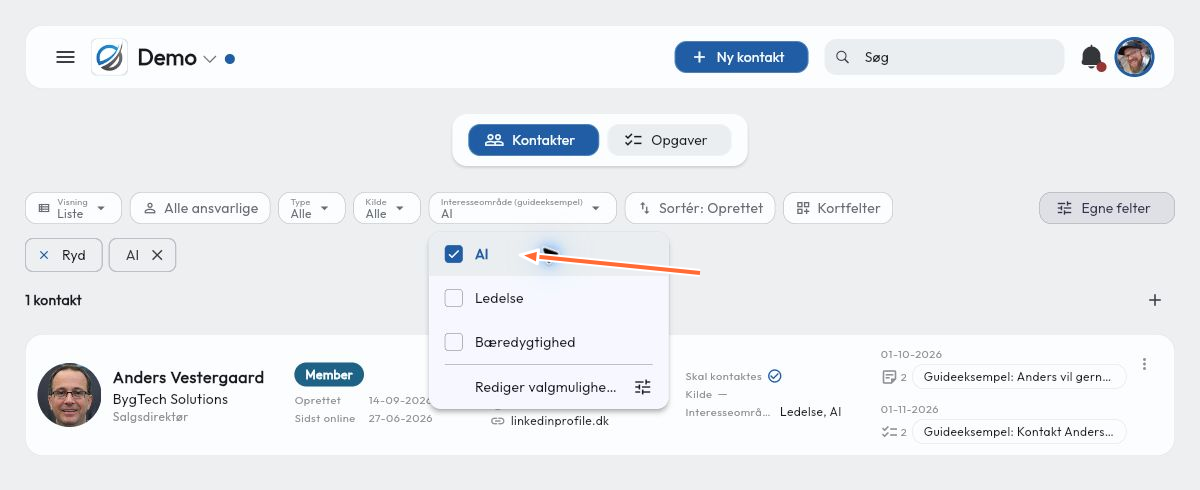
Kun palaat kohtaan Yhteystiedot, voit käyttää uutta kenttää suodattimena näkymän yläreunassa. Napsauta Kiinnostuksen kohde (oppaan esimerkki) ja valitse esimerkiksi Tekoäly. Näkymässä näkyvät nyt yhteystiedot, jotka on luokiteltu Tekoäly-luokkaan.
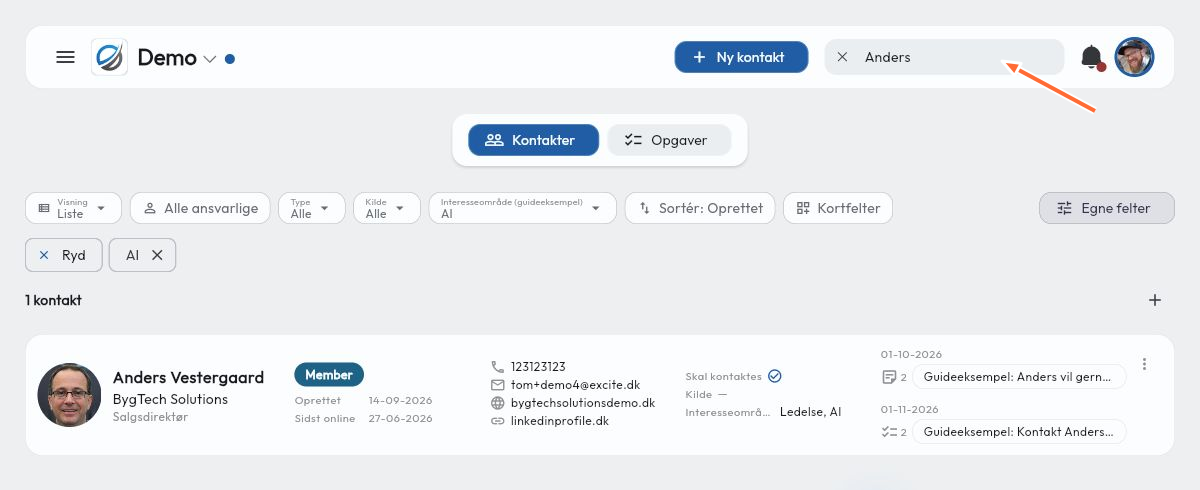
Yhdistä kenttäsuodatin valintaan Tyyppi, Kaikki vastuuhenkilöt tai Lähde, kun haluat rajata luetteloa lisää. Etsi tietty henkilö suodatetusta näkymästä Hae-toiminnolla. Poista kenttäsuodattimet napsauttamalla Tyhjennä.
Valitkaa kenttien nimet ja luokat niin, että koko tiimi käyttää niitä yhtenäisesti. Näin saatte yhteisen rakenteen ja löydätte oikeat jäsenet ja vieraat, kun suunnittelette toimintaa tai hoidatte jatkotoimia.