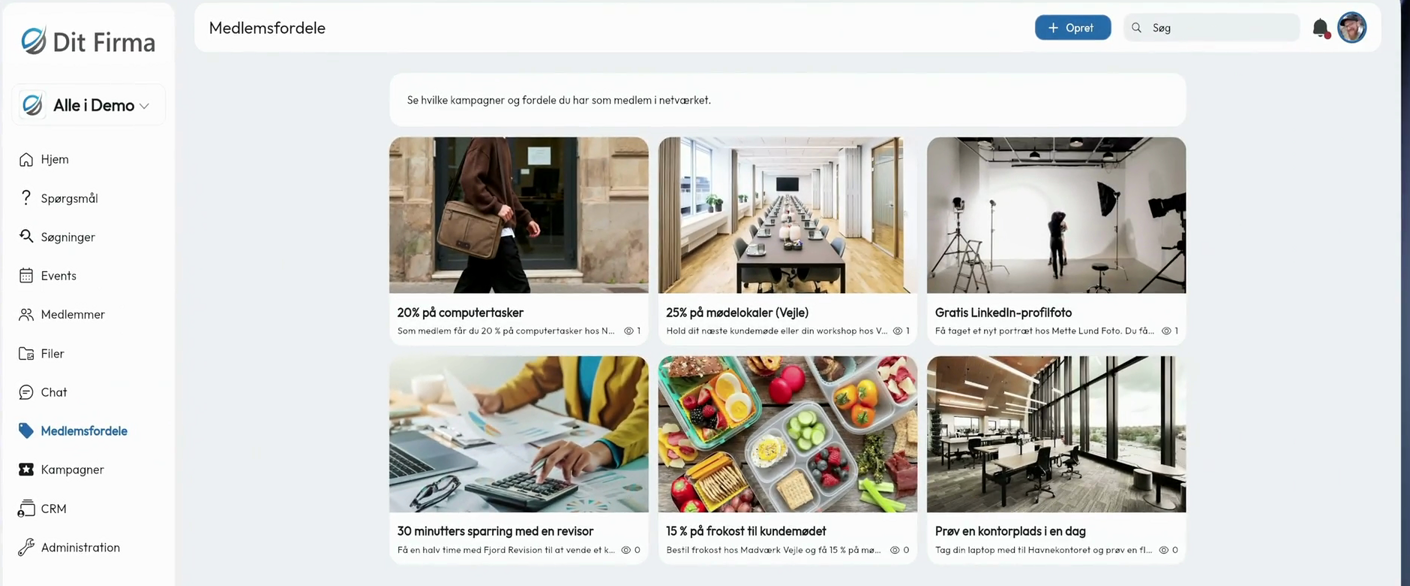
Mistä jäsenet löytävät kokoustilojen alennuksen, kun he seuraavan kerran järjestävät asiakastapaamisen? Jäsensivulla voitte koota tällaiset jäsenedut omaan valikkokohtaan. Jokainen etu saa oman kortin, jossa on lyhyt kuvaus ja esimerkiksi kuva, linkki tai PDF-tiedosto.
Videolla näet valmiin Medlemsfordele-sivun (Jäsenedut) ja voit seurata, kun luon uuden Kampagner-sivun (Kampanjat). Video ja kuvakaappaukset näyttävät tanskankielisen käyttöliittymän. Siksi alla olevissa ohjeissa ovat mukana myös tanskankieliset nimet.
1. Lisää jäsensivu
Siirry kohtaan Administration (Hallinta) → Organisation (Organisaatio) → Adgang og moduler (Käyttöoikeudet ja moduulit). Vieritä kohtaan Brugersider (Jäsensivut) ja napsauta Tilføj (Lisää).
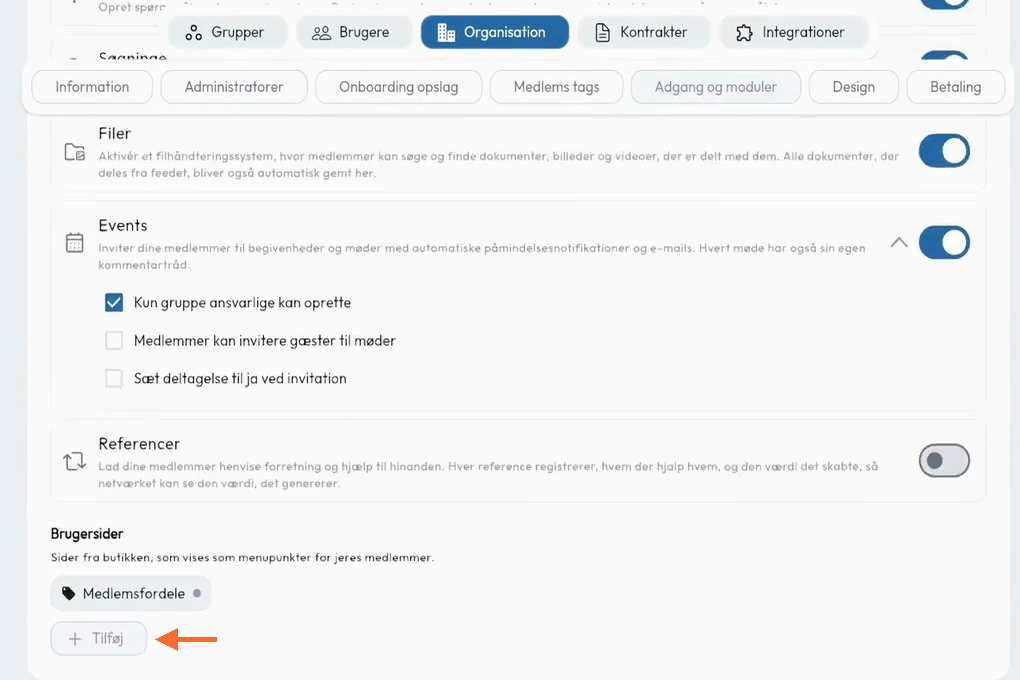
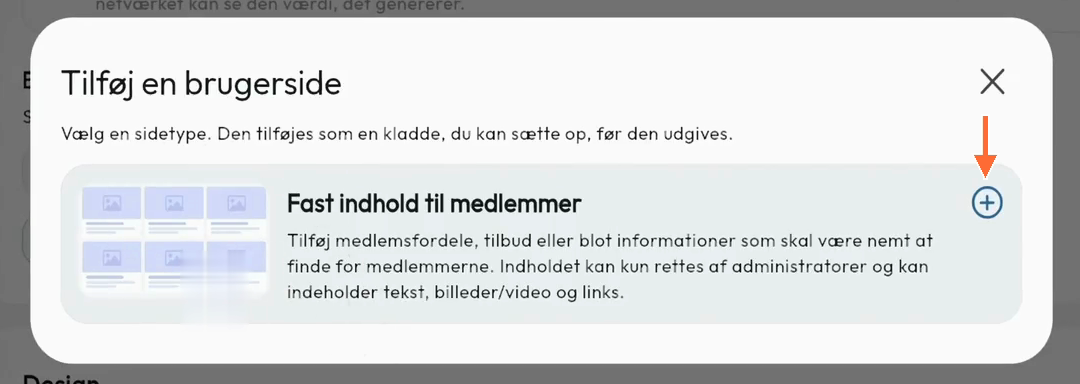
Valitse Fast indhold til medlemmer (Pysyvä sisältö jäsenille). Samli luo sivun luonnoksena, joten voit valmistella sen ennen kuin se näkyy jäsenten valikossa.
2. Anna sivulle nimi ja paikka valikossa
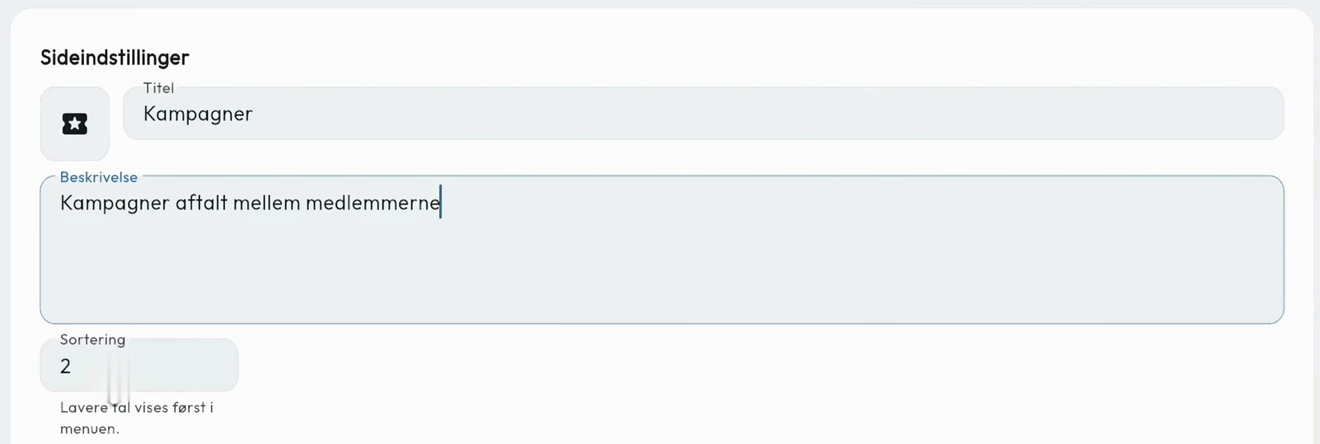
Kirjoita kohdassa Sideindstillinger (Sivun asetukset) sivulle Titel (Otsikko), esimerkiksi Kampagner (Kampanjat). Otsikosta tulee valikossa näkyvä nimi. Valitse kuvake ja kirjoita lyhyt Beskrivelse (Kuvaus), jonka jäsenet näkevät sivun yläosassa.
Määritä Sortering-asetuksella (Järjestys) sivun paikka valikon muiden jäsensivujen joukossa. Pienemmät numerot näkyvät ensin. Pidä Udgivet (Julkaistu) pois päältä ja napsauta Gem (Tallenna), kun valmistelet sivua.
3. Valitse, ketkä näkevät sivun
Valitse kohdassa Hvem kan se den (Ketkä näkevät sivun) joko Alle medlemmer (Kaikki jäsenet), Kun administratorer (Vain ylläpitäjät) tai Udvalgte grupper (Valitut ryhmät). Jos valitset ryhmät, voit lisätä yhden tai useamman ryhmän. Videolla sekä Nord että Syd saavat pääsyn Kampanjat-sivulle.

4. Lisää kortti jokaiselle edulle tai kampanjalle
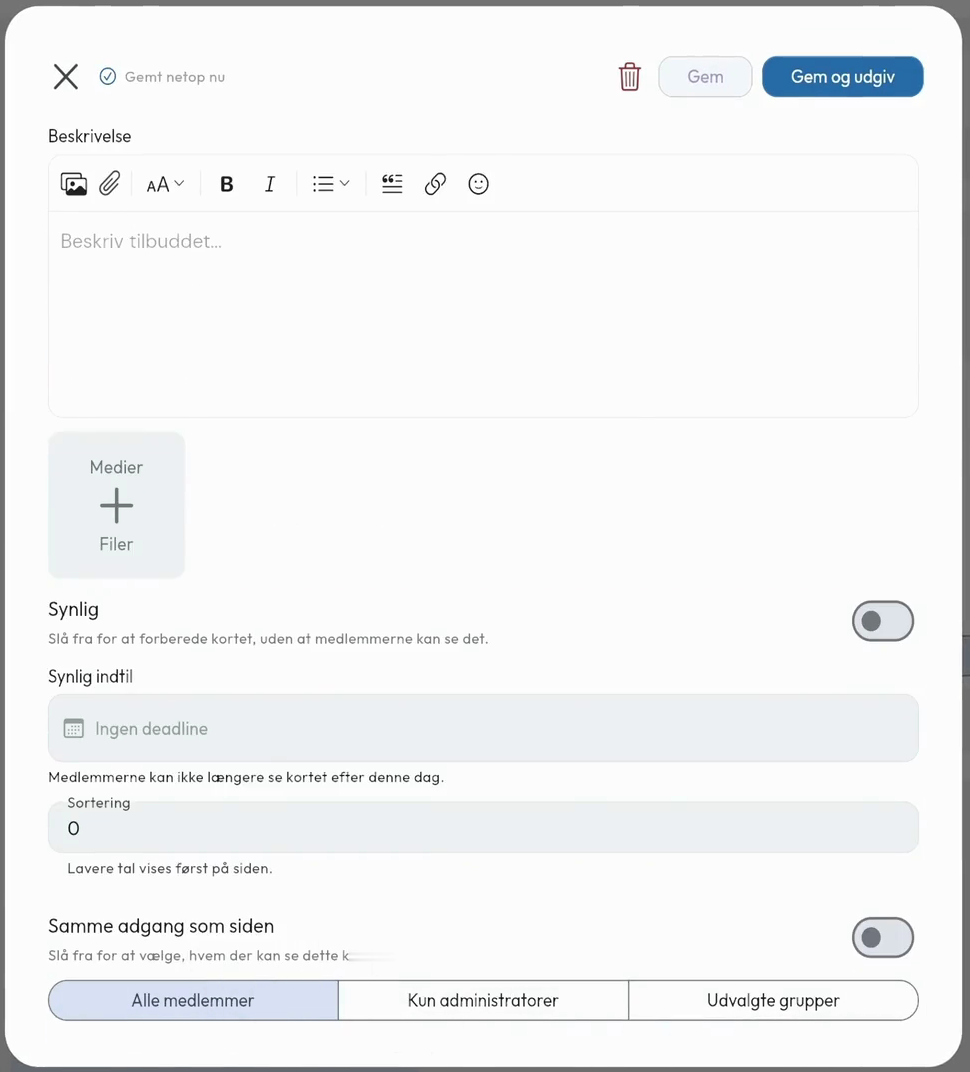
Napsauta kohdassa Kort (Kortit) Tilføj kort (Lisää kortti), anna kortille otsikko ja napsauta Fortsæt (Jatka). Kuvaile tarjousta ja kerro, miten jäsenet voivat hyödyntää sitä. Lisää esimerkiksi kuva, linkki tai PDF-tiedosto, jossa on lomake.
- Käytä Synlig indtil-asetusta (Näkyvissä asti), jos kortin on tarkoitus poistua näkyvistä tietyn päivämäärän jälkeen.
- Siirrä korttia sivulla ylös tai alas Sortering-asetuksella (Järjestys). Pienemmät numerot näkyvät ensin.
- Pidä Samme adgang som siden (Samat käyttöoikeudet kuin sivulla) päällä, jos kortin on tarkoitus näkyä samoille jäsenille. Poista asetus käytöstä, jos esimerkiksi vain Nordin on tarkoitus nähdä tietty tarjous sivulla, johon sekä Nordilla että Sydillä on pääsy.
Napsauta Gem og udgiv (Tallenna ja julkaise), kun kortti on valmis. Voit myös tallentaa sen niin, että Synlig (Näkyvissä) on pois päältä, kun vielä muokkaat sitä.
5. Julkaise sivu ja etsi se valikosta
Palaa kohtaan Sideindstillinger (Sivun asetukset), ota Udgivet (Julkaistu) käyttöön ja napsauta Gem (Tallenna). Jäsenet näkevät kortit vasta, kun myös itse sivu on julkaistu.

Lataa Samli uudelleen, jos valikkokohta ei näy heti. Tietokoneella jäsenet, joilla on käyttöoikeus, löytävät sivun vasemman reunan valikosta. Mobiilisovelluksessa he napauttavat profiilikuvaansa ja valitsevat sivun profiilivalikosta.
Onko teillä muuta sisältöä, jonka haluaisitte löytyvän helposti sovelluksestanne? Ottakaa yhteyttä Samli Supportiin, niin selvitetään yhdessä, miten sisältö voidaan näyttää.