“Etsi jäsenet, joiden jäsenyys päättyy ensi kuussa, ja luo minulle tehtävä kaksi viikkoa ennen kunkin jäsenyyden päättymistä.”
Voit pyytää tätä omalta tekoälyltäsi, kun se on yhdistetty organisaationne Samliin. Näytän tässä, miten yhteys määritetään ChatGPT Workissa ja miten sitä kokeillaan yhden jäsenen ja CSV-tiedoston avulla. Video ja kuvakaappaukset näyttävät tanskankielisen käyttöliittymän. Alla olevien tanskankielisten painiketekstien yhteydessä on suomenkieliset selitykset.
1. Kopioi linkki organisaationne Samlista
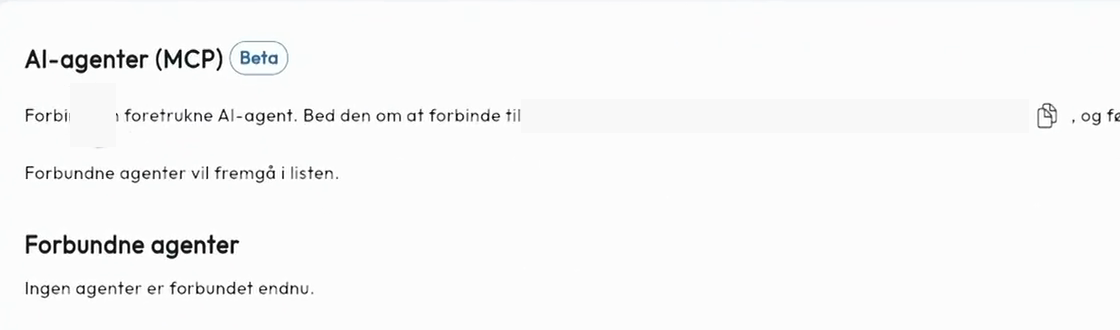
Siirry Samlissa kohtaan Administration (Hallinta) → Integrationer (Integraatiot). Vieritä kohtaan AI-agenter (MCP) (Tekoälyagentit) ja napsauta organisaationne yhteyslinkin vieressä olevaa kopiointikuvaketta.
2. Lisää Samli ChatGPT:hen
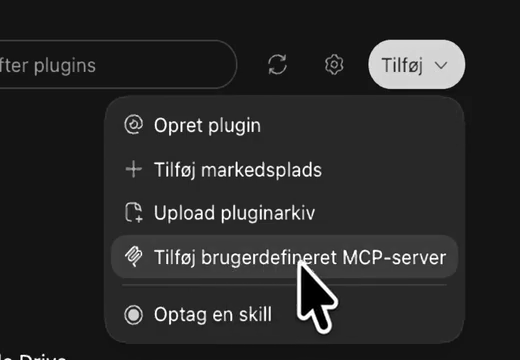
Avaa tietokoneesi ChatGPT-sovelluksessa Work ja siirry kohtaan Plugins. Napsauta oikeassa yläkulmassa Tilføj (Lisää) ja valitse Tilføj brugerdefineret MCP-server (Lisää mukautettu MCP-palvelin).
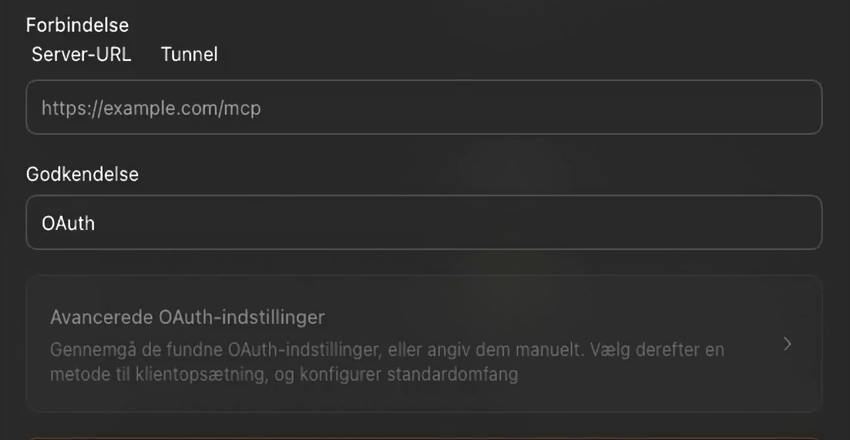
Anna yhteydelle helposti tunnistettava nimi, esimerkiksi organisaationne sovelluksen nimi. Liitä Samlista kopioitu linkki kohtaan Server-URL (Palvelimen URL-osoite) ja jätä kohtaan Godkendelse (Todennus) valinnaksi OAuth. Valitse Jeg forstår og vil gerne fortsætte (Ymmärrän ja haluan jatkaa) ja napsauta Opret som et plugin (Luo lisäosana).
3. Hyväksy yhteys Samlissa
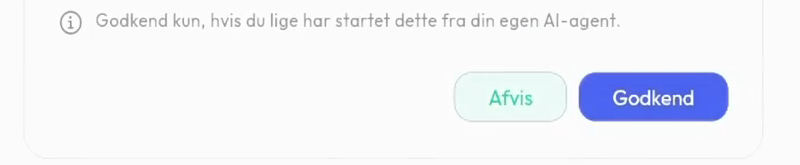
Napsauta ChatGPT:ssä Forbind (Yhdistä). Samli avautuu selaimessasi ja näyttää, mihin organisaatioon ChatGPT pyytää pääsyä. Tarkista, että kyseessä on oma organisaationne, ja napsauta Godkend (Hyväksy). Sen jälkeen palaat ChatGPT:hen.
4. Kokeile yhteyttä yhden jäsenen avulla
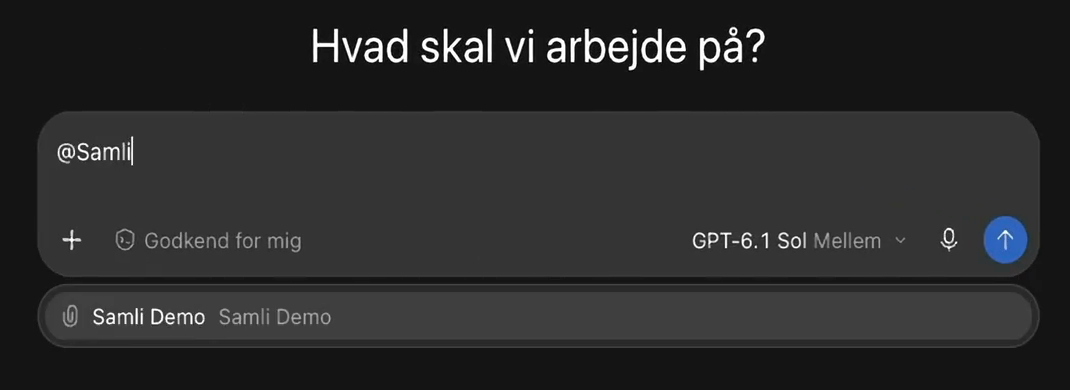
Avaa uusi keskustelu ChatGPT Workissa. Kirjoita @ ja sen perään yhteydelle antamasi nimi ja valitse yhteys luettelosta. Kokeile esimerkiksi pyyntöä ”Hae jäsenen Tom Demo tiedot” ja käytä jonkun oman yhteisönne jäsenen nimeä.
5. Päivitä päättymispäivät tiedostosta
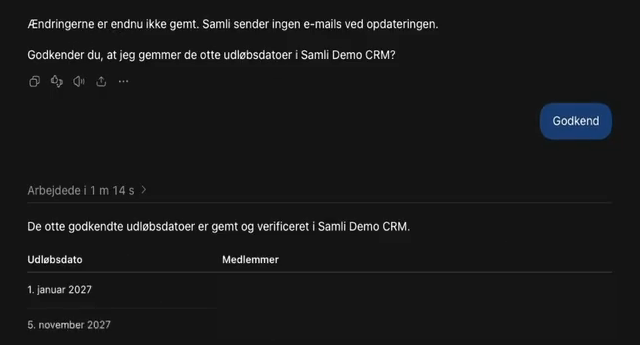
Liitä ChatGPT Workiin CSV-tiedosto, jossa on sarakkeet Sähköposti ja Päättymispäivä. Pyydä tekoälyä yhdistämään sähköpostiosoitteet Samlin jäseniin ja näyttämään ehdotetut muutokset ennen niiden tallentamista.
Etsi Samlin CRM:stä jäsenet, joiden sähköpostiosoitteet vastaavat tiedoston osoitteita. Näytä, mitä päättymispäiviä aiot muuttaa, ja odota hyväksyntääni.
Tarkista nimet ja päivämäärät ja hyväksy muutokset keskustelussa. Lataa sitten Samlin CRM uudelleen ja tarkista uudet päivämäärät. Jos tekoälyn on vaikea lukea laskentataulukkoa, kokeile viedä se CSV-muotoon tai liittää sen kaksi saraketta suoraan keskusteluun.
6. Luo tehtävä ennen jäsenyyden päättymistä
Kun päivämäärät ovat kunnossa, voit pyytää tekoälyä luomaan Samlin CRM:ään tehtäviä jatkoyhteydenpitoa varten.
Luo Samlin CRM:ään tehtävä jokaiselle jäsenelle, jonka jäsenyys päättyy ensi kuussa. Määritä minut vastuuhenkilöksi ja aseta jokaisen tehtävän määräpäiväksi 14 päivää ennen jäsenyyden päättymispäivää.
Tarkista tehtävät ja määräpäivät kohdasta CRM → Opgaver (Tehtävät). Määräpäivä on nyt se päivä, jolloin haluat ottaa yhteyttä jäseneen.
Jos tekoälyltä puuttuu jokin toiminto
Yhteyttä voi käyttää jäsenten ja CRM:n kanssa työskentelyyn. Jos pyydät esimerkiksi julkaisun julkaisemista, ChatGPT saattaa ehdottaa selaimen käyttöä, koska yhteys ei vielä tue julkaisujen luomista. Kysy, mikä toiminto puuttuu, ja lähetä vastaus Samli Supportille.