Samli CRM samler jeres viden om medlemmer og gæster med de opgaver, der skal følges op på. I kan se historik, aktivitet og afsendte mails, gemme aftaler som noter og give den næste handling en ansvarlig og en frist.
Klik på dit avatar øverst til højre, og vælg CRM. Her finder du de to oversigter Kontakter og Opgaver.
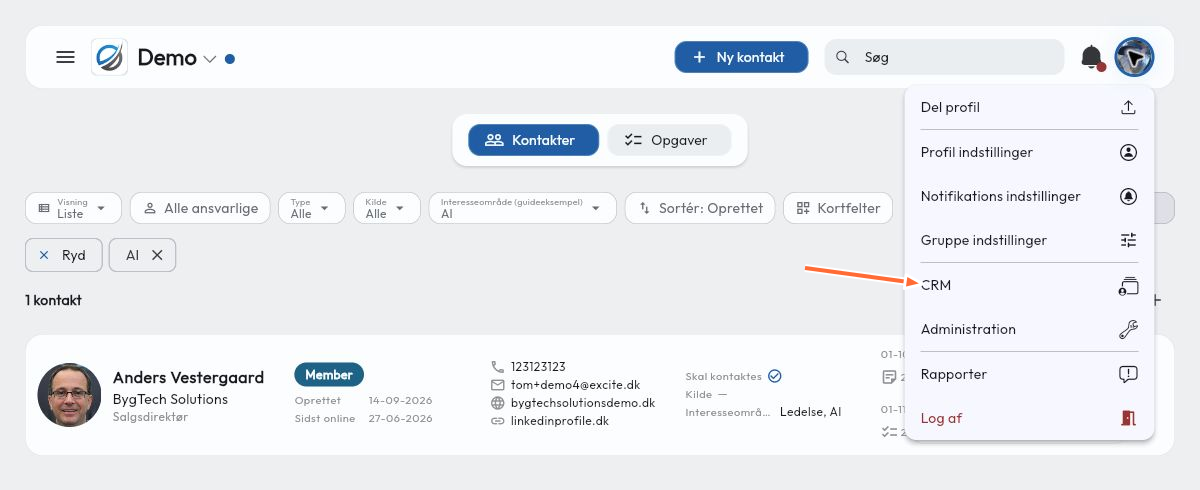
Guiden viser CRM på dansk i lyst tema. Det vælger du i Profil indstillinger under Sprog: Dansk og Tema: Lys. Eksemplerne i billederne er gemt i demoen og markeret med “Guideeksempel”.
1. Medlemsstyring
Find medlemmet
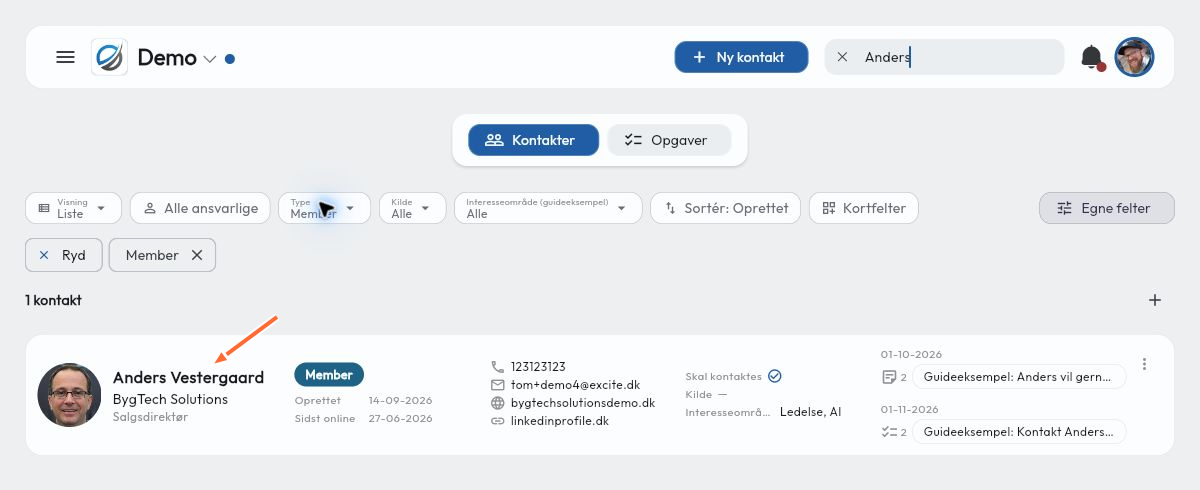
Gå til Kontakter, klik på Type, og vælg Member for at vise medlemmer. Brug Søg øverst til at finde en bestemt person, og klik på personens kontaktkort.
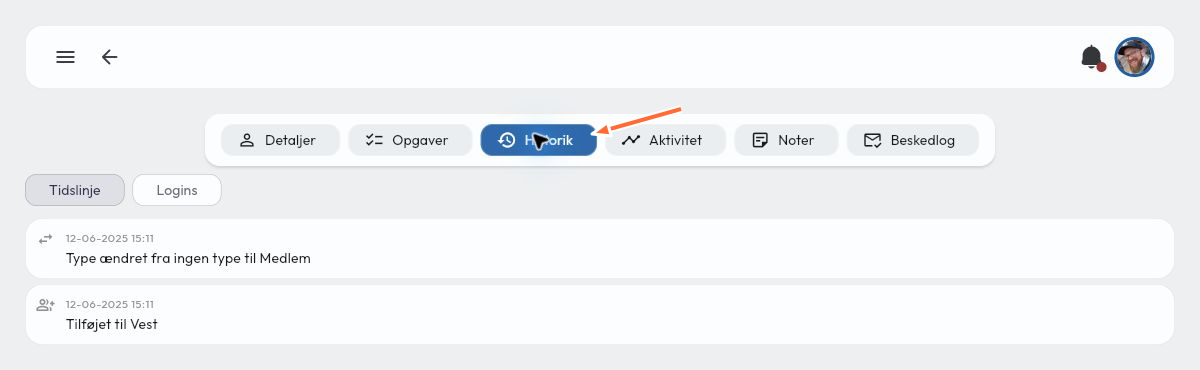
Se historik og aktivitet i medlemsloggen
På medlemskortet er oplysningerne fordelt på faner. Klik på Historik for at se medlemmets tidslinje, eksempelvis ændringer i medlemstype og gruppetilknytning. Her finder du også Logins.
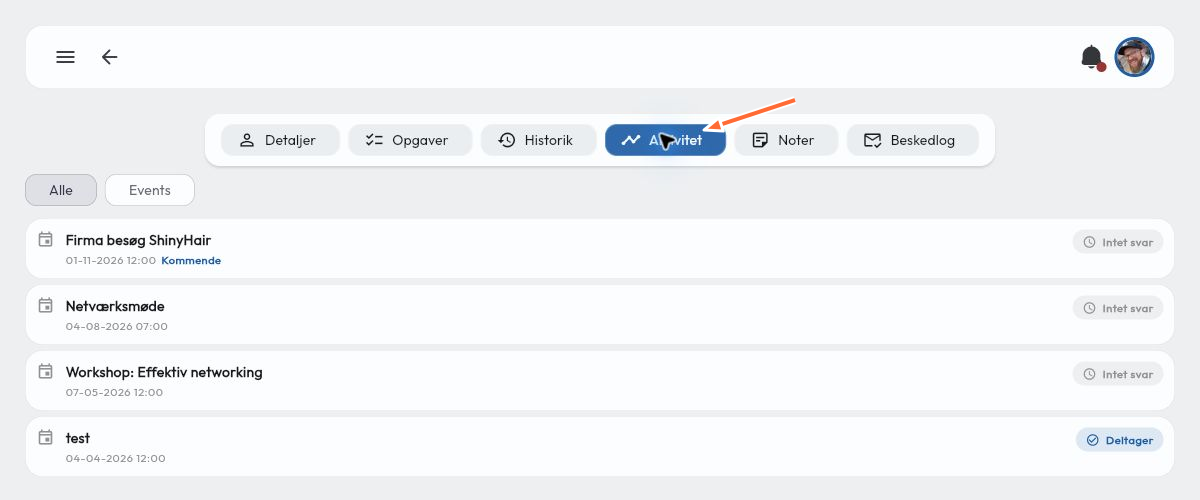
Klik på Aktivitet for at se de møder og arrangementer, der er knyttet til medlemmet. Oversigten viser dato og svarstatus, så du kan se forskel på kommende invitationer og tidligere aktiviteter.
Se mails sendt til medlemmet
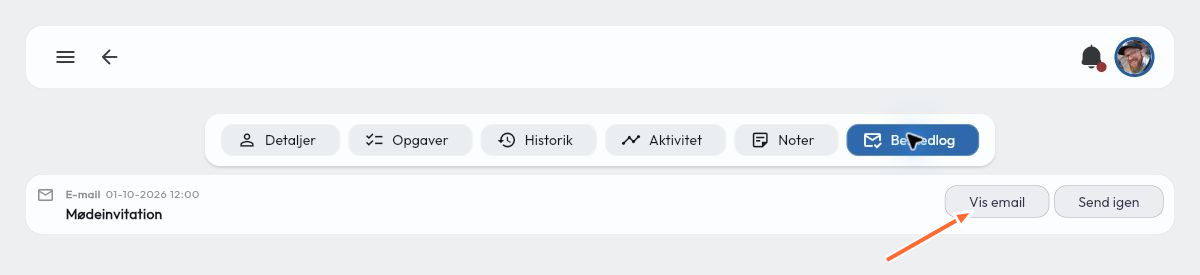
Klik på Beskedlog for at se afsendte mails, deres type og afsendelsestidspunkt. Klik på Vis email ud for en mail for at åbne indholdet, eksempelvis en mødeinvitation.
Gem noter og opgaver på medlemmet
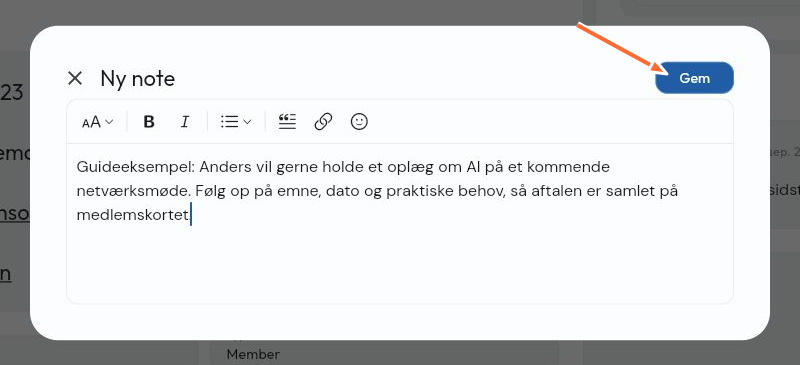
På fanen Detaljer kan du klikke på Ny note under Seneste noter. Skriv det, I har talt om, hvad medlemmet ønsker, og hvilke aftaler I har lavet. Klik på Gem. Du kan også åbne fanen Noter for at se de gemte noter og oprette nye.
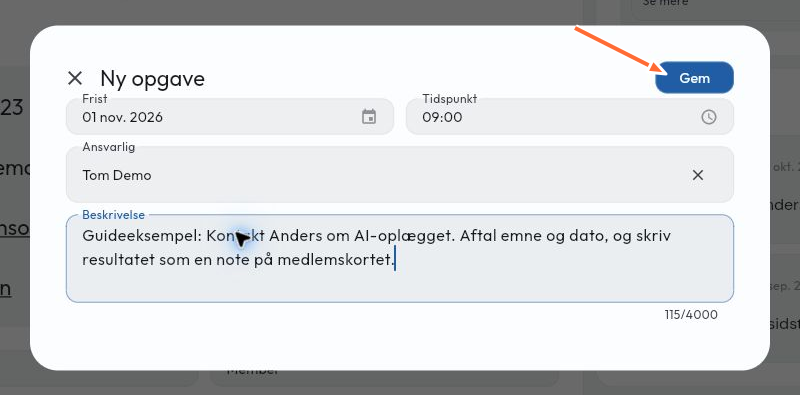
Klik på Ny opgave under Åbne opgaver, når noget skal følges op. Udfyld Frist, Tidspunkt, Ansvarlig og Beskrivelse, og klik på Gem. Opgaven bliver knyttet til medlemmet og kan også findes i den samlede opgaveoversigt.
2. Gæstestyring
Saml kontaktinfo og ansvar på gæsten
Gå til Kontakter, og vælg Guest under Type. Åbn den gæst, du vil arbejde med. Skal du oprette en ny kontakt, kan du starte med Ny kontakt og vælge Guest som type.
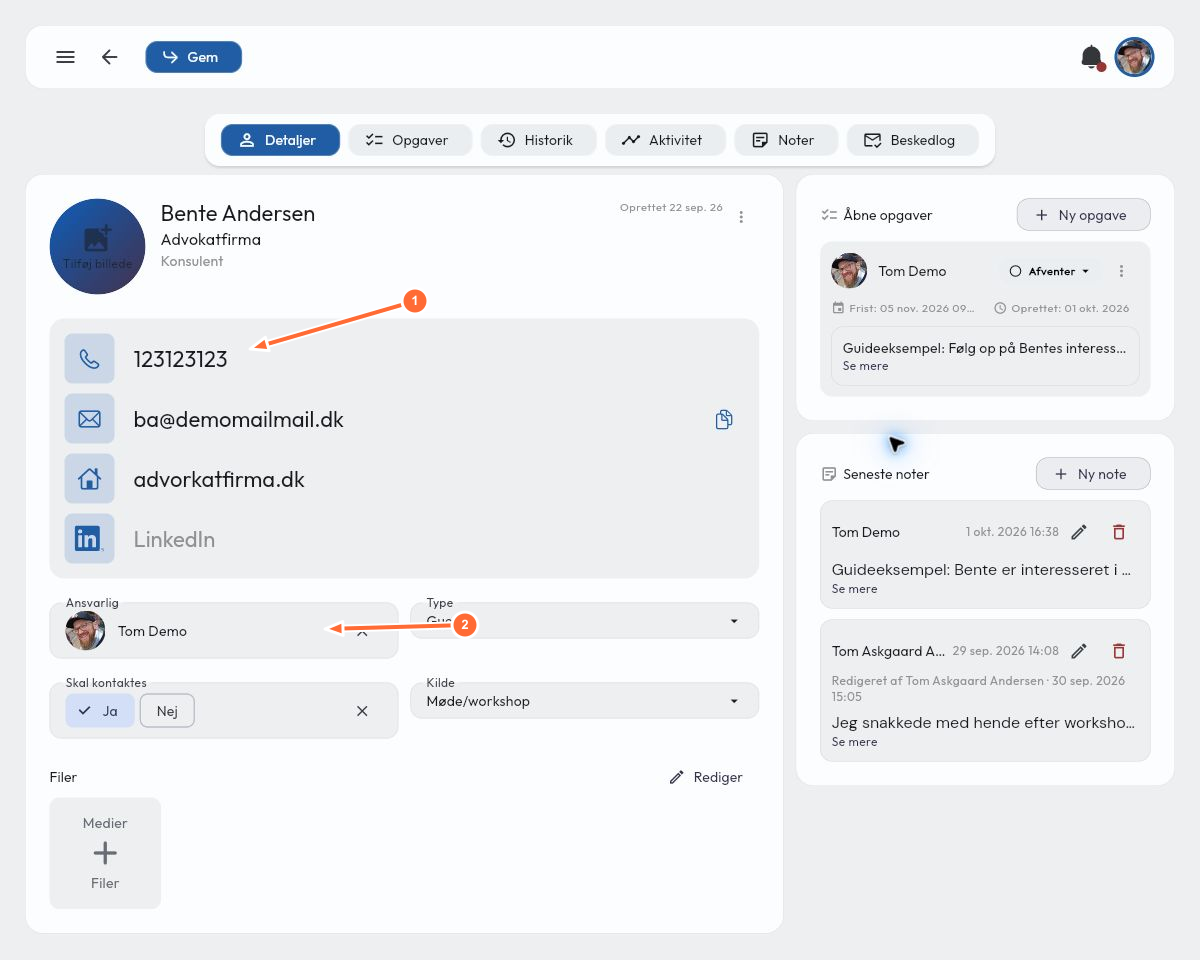
På fanen Detaljer kan du udfylde gæstens navn, virksomhed, stilling, telefon, email og hjemmeside. Klik i det felt, du vil ændre. Vælg en person under Ansvarlig, så I ved, hvem der følger op på relationen, og klik på Gem øverst.
I billedet peger 1 på kontaktinfo og 2 på den ansvarlige.
Brug Ny note til at gemme gæstens interesser og det, I har aftalt. Brug Ny opgave til den konkrete opfølgning, og vælg ansvarlig og frist på samme måde som på et medlem. Så ligger både viden og næste handling på gæstens kort.
Se gæstens møder og arrangementer
Klik på Aktivitet på gæstekortet. Her kan du se de møder og arrangementer, gæsten er knyttet til, med dato og svarstatus.
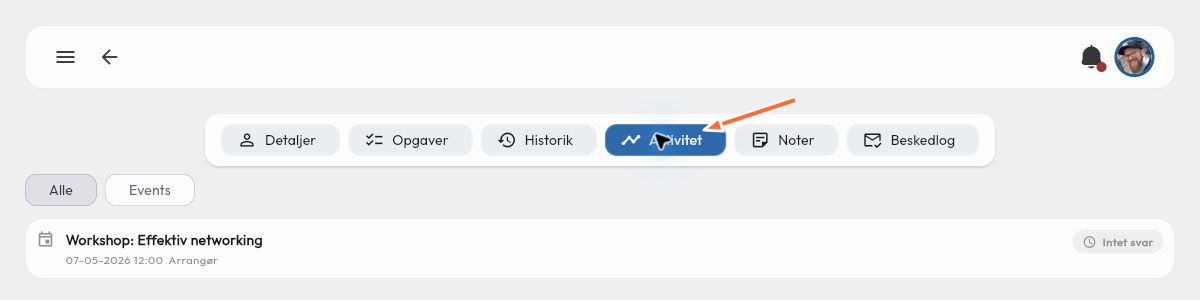
Brug oversigten sammen med noterne, når du skal følge op på et besøg eller foreslå næste møde. Intet svar betyder, at der ikke er registreret et svar på invitationen; det bekræfter ikke, at personen har deltaget.
3. Opgavestyring
Få overblik over opfølgningen
Åbn Opgaver i CRM. Her er opgaverne samlet på tværs af kontakter, og du kan se den ansvarlige, den tilknyttede person, fristen og beskrivelsen.
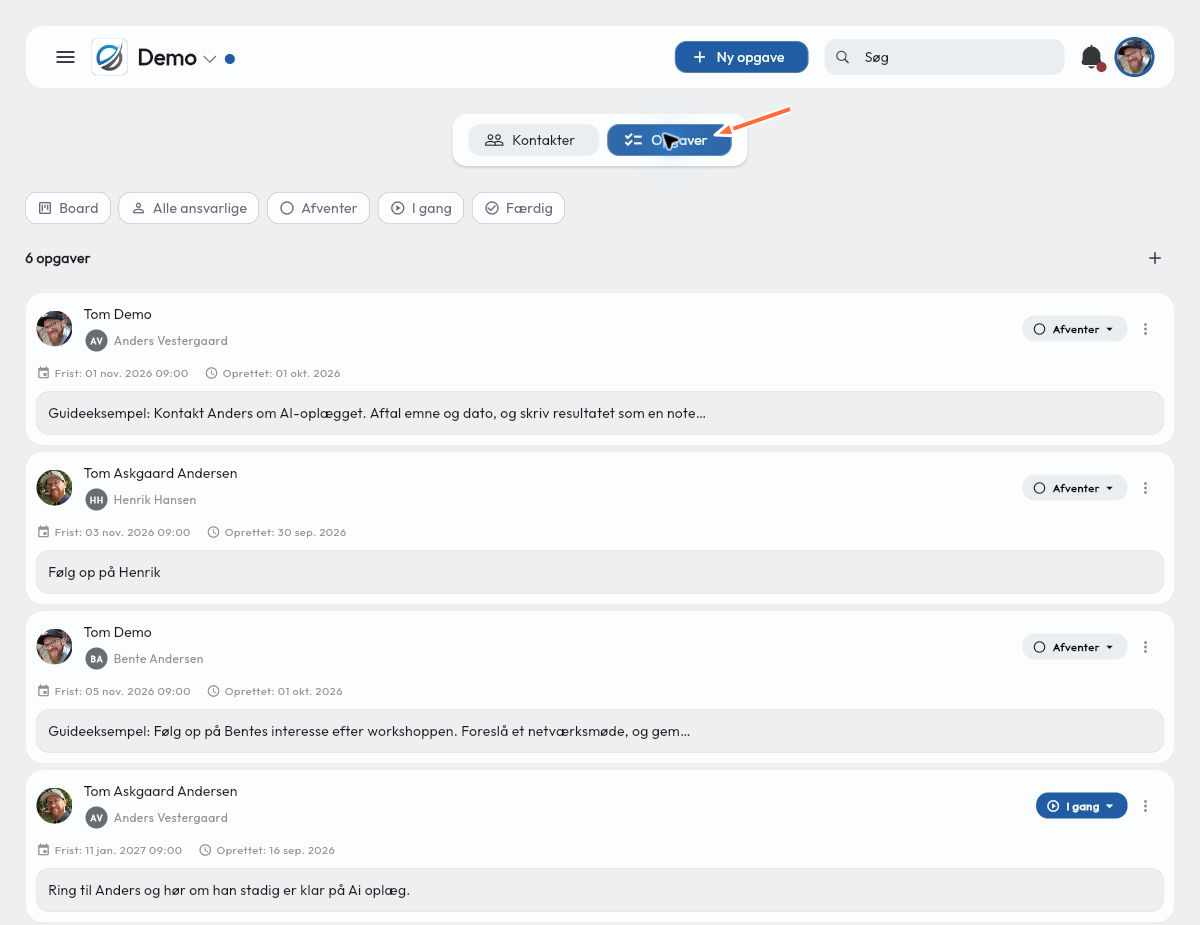
Fordel opgaver og sæt frister
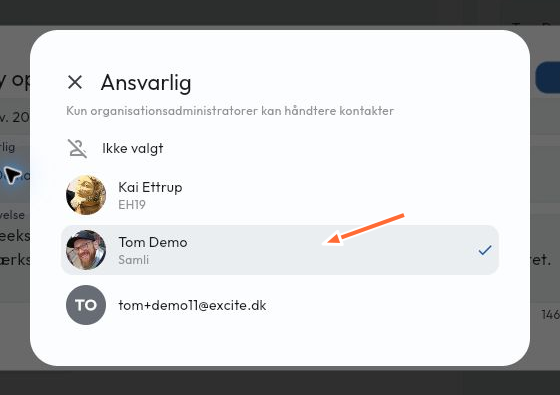
Opret en opgave fra kontaktkortet, så den er knyttet til den person, opfølgningen handler om. Klik på Ansvarlig, og vælg den administrator, der skal løse opgaven. Valglisten viser de tilgængelige organisationsadministratorer.
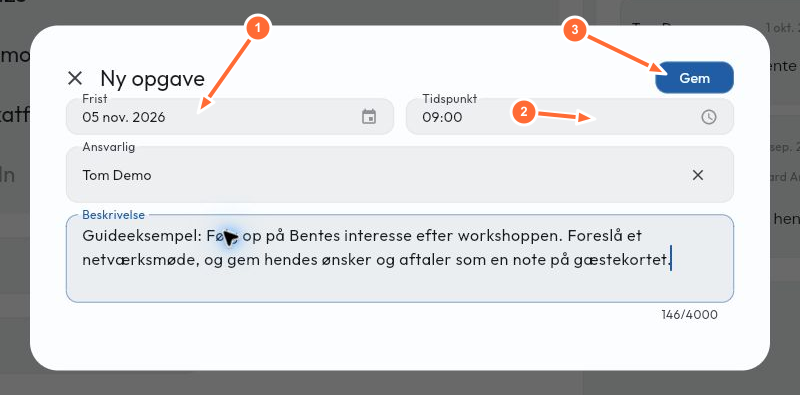
Vælg derefter Frist og Tidspunkt, og skriv en beskrivelse, der gør næste handling tydelig. Klik på Gem. Med en ansvarlig og en frist kan Samli påminde den rette person om opgaven.
I billedet viser 1 fristen, 2 tidspunktet og 3 knappen Gem.
Følg status og saml viden på kontaktkortet
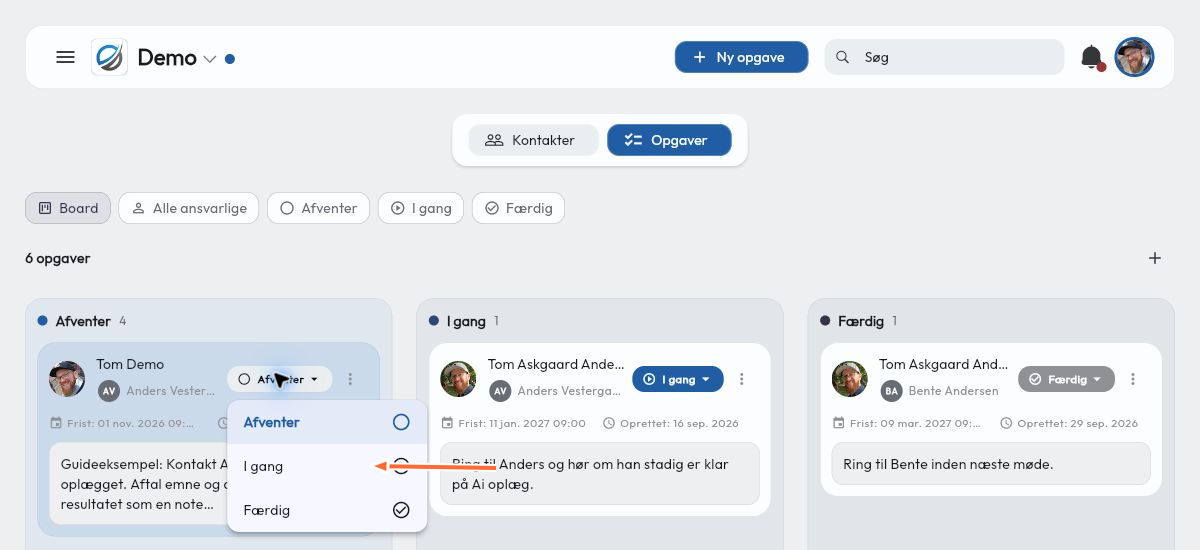
Klik på opgavens status for at vælge Afventer, I gang eller Færdig. Brug Alle ansvarlige til at afgrænse oversigten til en bestemt person, og brug statusfiltrene til at fokusere på de relevante opgaver.
Med Board kan du se opgaverne fordelt i kolonner efter status.
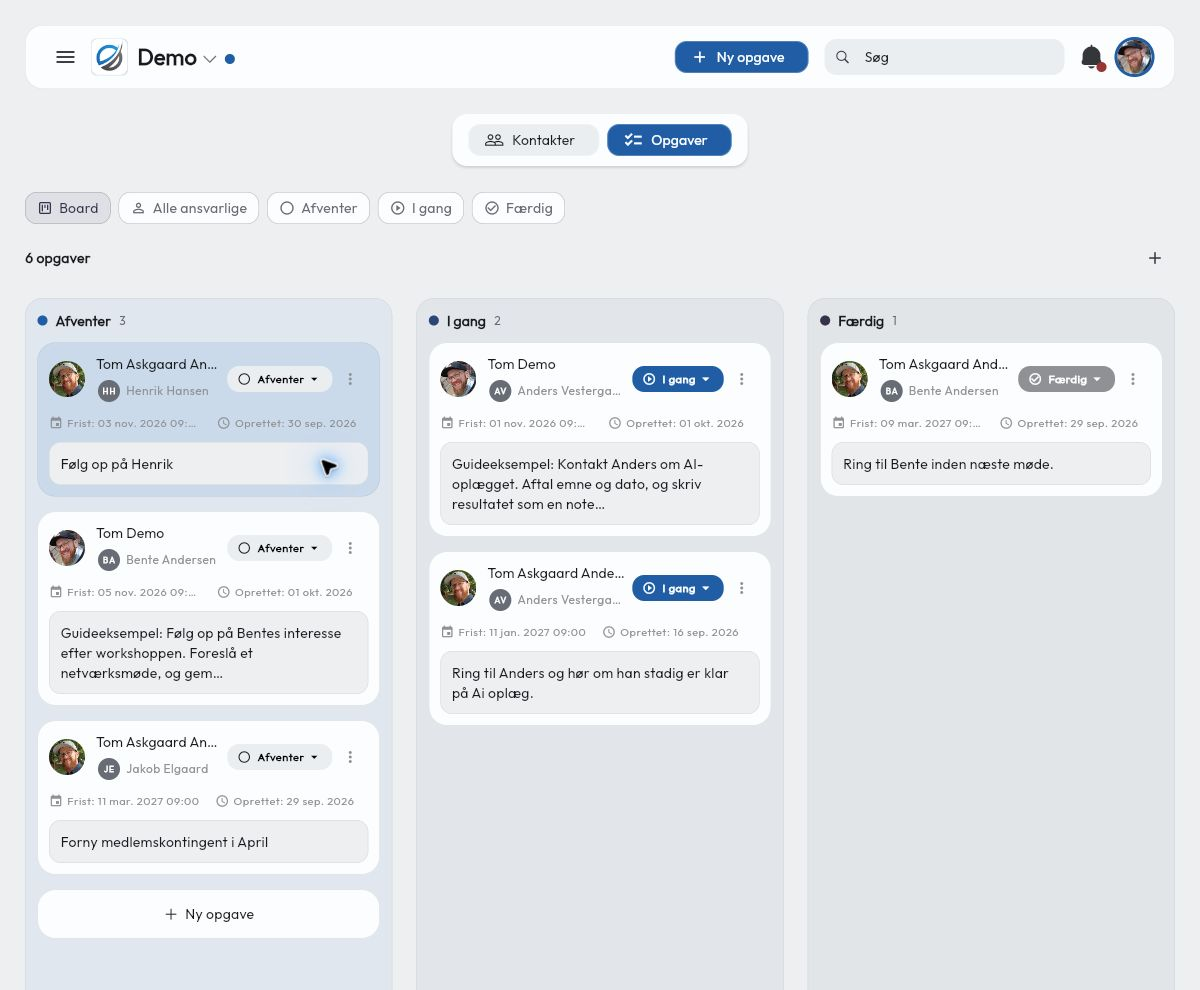
Brug beskrivelsen til at samle den viden, den ansvarlige skal bruge: Hvad er baggrunden, hvad er aftalt, og hvad skal der ske nu? Klik på kontaktens navn på opgaven for at åbne kontaktkortet. Gem resultatet af opfølgningen som en note, og opdatér opgavens status.
På den måde kan I holde aftaler, kontaktoplysninger, mødehistorik og opfølgning samlet i Samli frem for at sprede dem i regneark, mails og andre systemer.
4. Egne felter
Tilpas CRM til jeres struktur
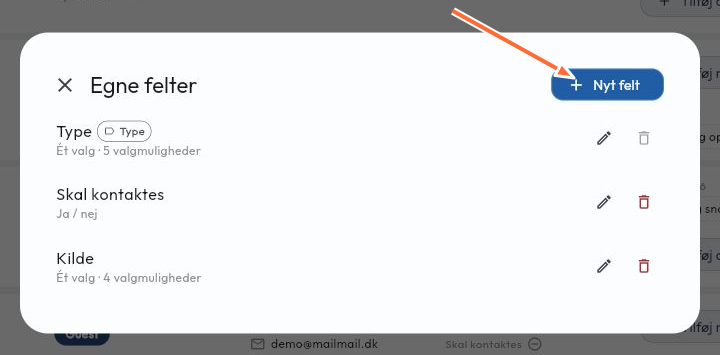
Gå til Kontakter, klik på Egne felter, og vælg Nyt felt. Egne felter giver jer mulighed for at registrere og kategorisere oplysninger, der er relevante for netop jeres netværk.
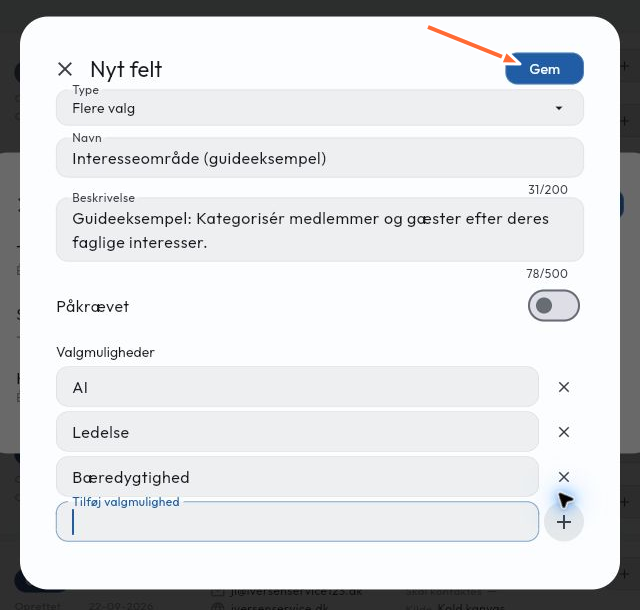
Vælg felttype under Type, og udfyld Navn og eventuelt Beskrivelse. Du kan blandt andet vælge Tekst, Tal, Dato, Ja / nej, Ét valg og Flere valg.
I eksemplet opretter vi Interesseområde (guideeksempel) som Flere valg med kategorierne AI, Ledelse og Bæredygtighed. Skriv hver kategori under Tilføj valgmulighed, og klik på + for at tilføje den. Lad Påkrævet være slået fra, hvis feltet skal være valgfrit, og klik på Gem.
Udfyld feltet på personerne
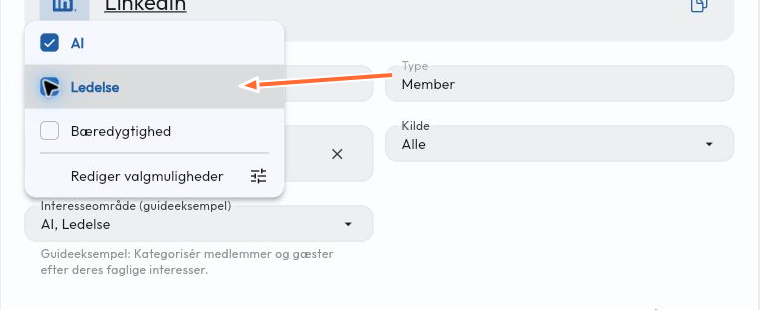
Åbn et medlems eller en gæsts kontaktkort, og find det nye felt under Detaljer. Vælg de relevante værdier. Med Flere valg kan du vælge mere end én kategori på samme person. Klik på Gem øverst på kontaktkortet.
Brug felterne til filtrering og søgning
Tilbage i Kontakter kan du bruge det nye felt som filter øverst i oversigten. Klik på Interesseområde (guideeksempel), og vælg for eksempel AI. Oversigten viser nu de kontakter, der er kategoriseret med AI.
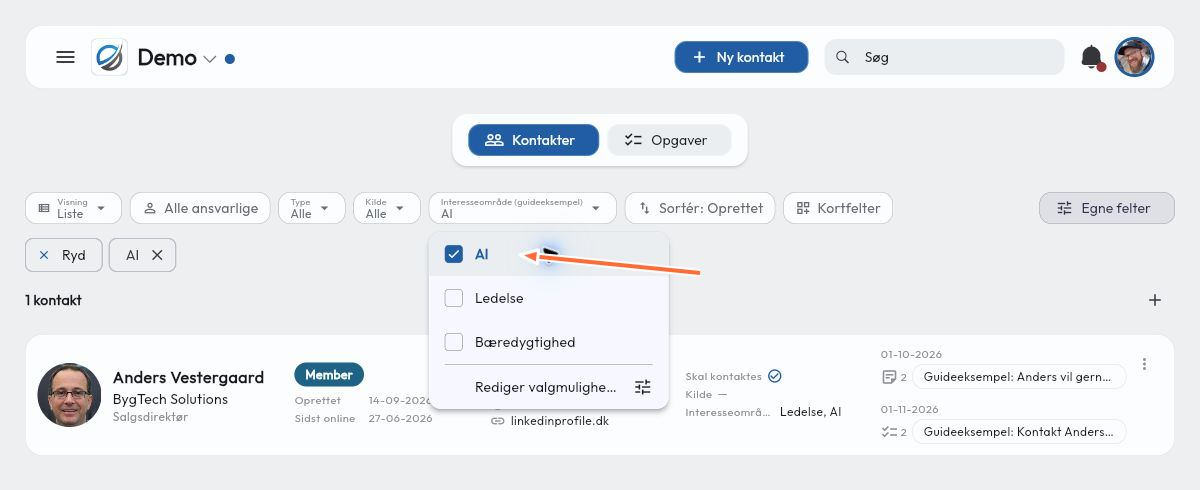
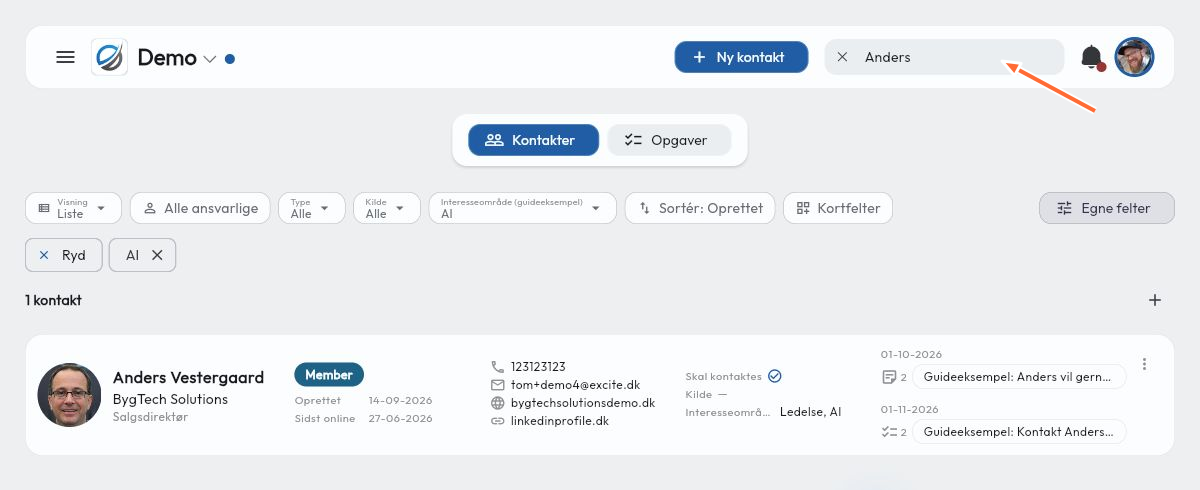
Kombinér feltfilteret med Type, Alle ansvarlige eller Kilde, når du vil afgrænse listen yderligere. Brug Søg til at finde en bestemt kontakt i den filtrerede oversigt. Klik på Ryd for at fjerne feltfiltrene igen.
Vælg feltnavne og kategorier, som hele teamet bruger ens. Så får I en fælles struktur og kan finde de rigtige medlemmer og gæster, når I skal planlægge eller følge op.