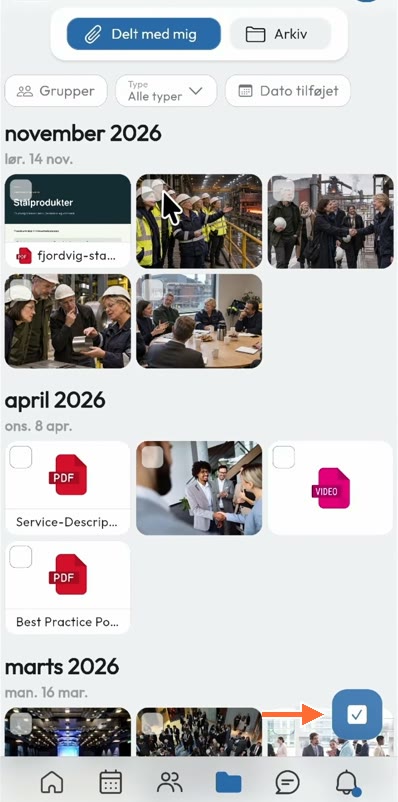
Åpne Filer → Delt med meg for å finne filer, bilder og videoer som er delt med deg i nyhetsstrømmen. Som administrator kan du lagre utvalgte filer i mapper under Arkiv.
I videoen samler jeg en PDF og fire bilder fra et bedriftsbesøk på FjordStålværk. Videoen og skjermbildene viser det danske grensesnittet, så de danske etikettene er tatt med i trinnene nedenfor.
1. Finn det som er delt med deg
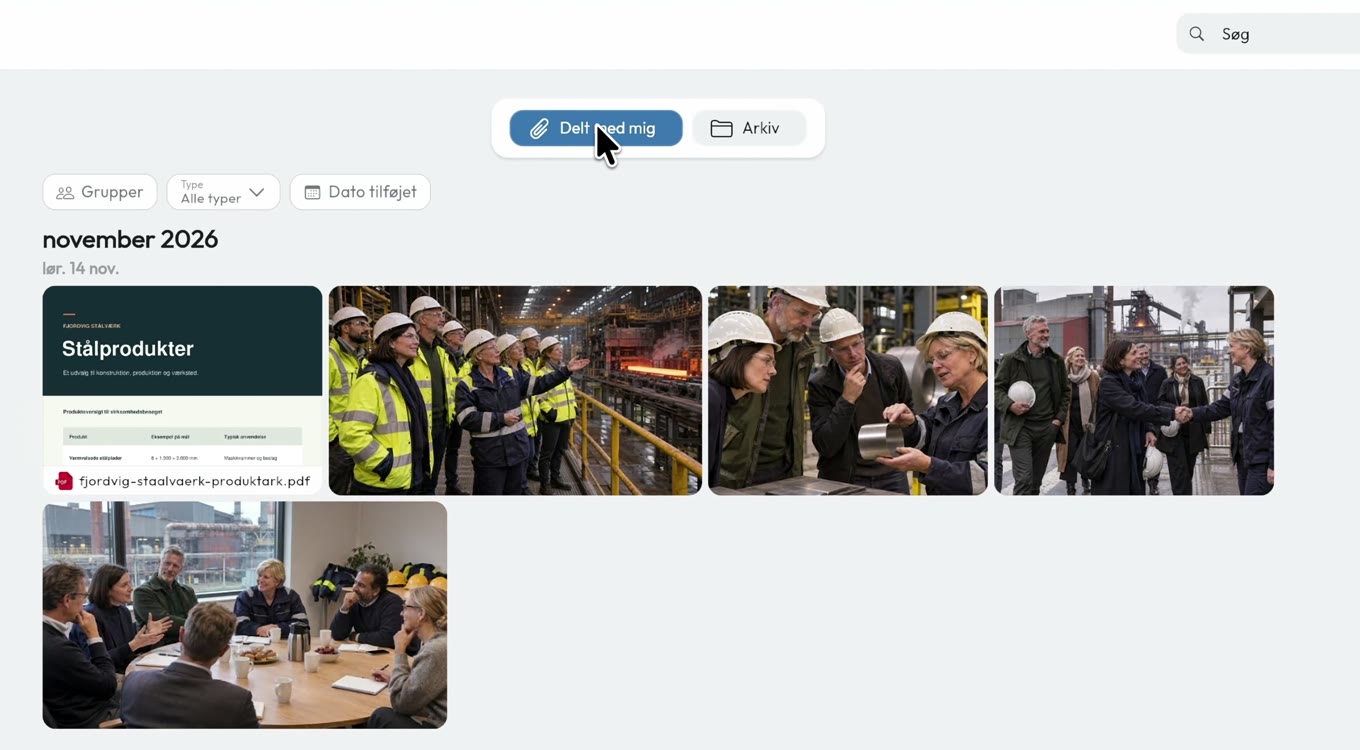
Åpne Filer og velg Delt med mig (Delt med meg). Her ser du innholdet som er delt med deg, i en tidslinje. Bruk Søg (Søk) hvis du leter etter noe bestemt, eller filtrer etter Grupper, filtype eller Dato tilføjet (Dato lagt til).
2. Velg innholdet du vil arkivere
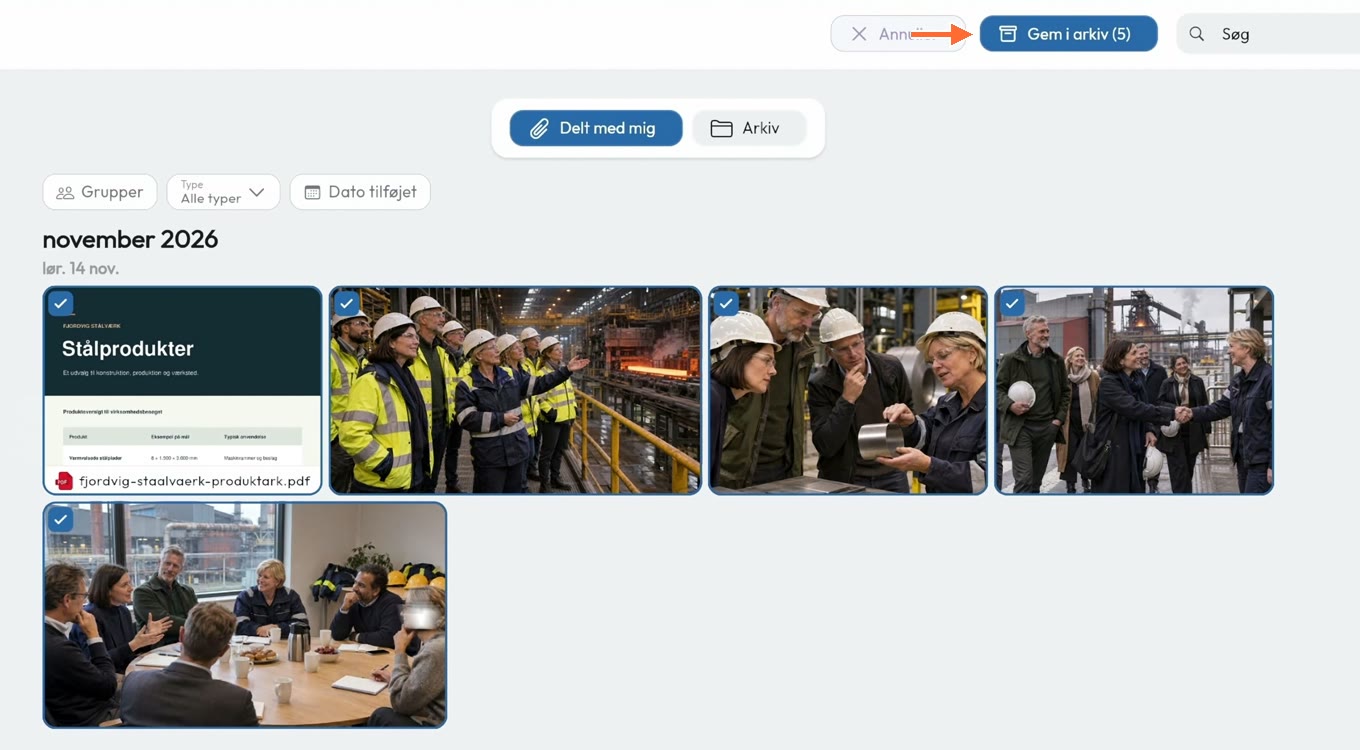
Som administrator kan du holde musepekeren over en fil eller et bilde og merke av i hjørnet. Merk filene som hører sammen, og klikk på Gem i arkiv (Lagre i arkiv). Tallet på knappen viser hvor mange filer du har valgt.
3. Velg arkiv og mappe
Klikk på Vælg gruppe (Velg gruppe) hvis materialet skal ligge i arkivet til en bestemt gruppe. I videoen brukes fellesarkivet, som heter Alle i Demo.
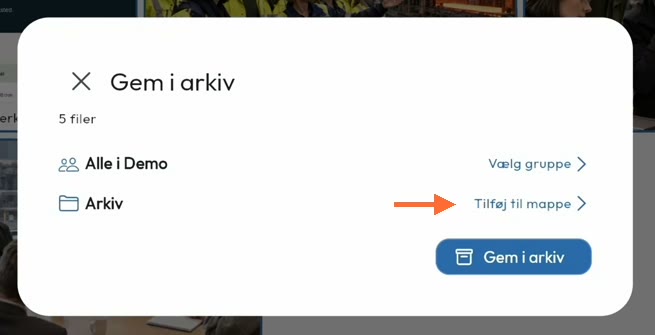
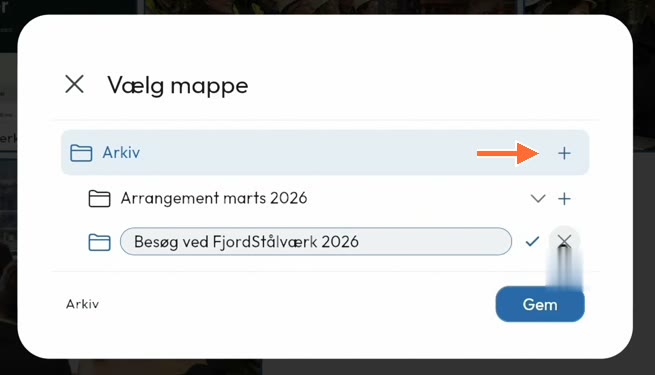
Klikk på Tilføj til mappe (Legg til i mappe). Velg en eksisterende mappe, eller klikk på + ved siden av mappen der du vil opprette en undermappe. I eksemplet klikker jeg på + ved siden av Arkiv og oppretter Besøg ved FjordStålværk 2026. Bekreft navnet med haken, velg mappen, og klikk på Gem (Lagre). Klikk deretter på Gem i arkiv (Lagre i arkiv) i den første dialogboksen.
4. Finn materialet igjen i arkivet
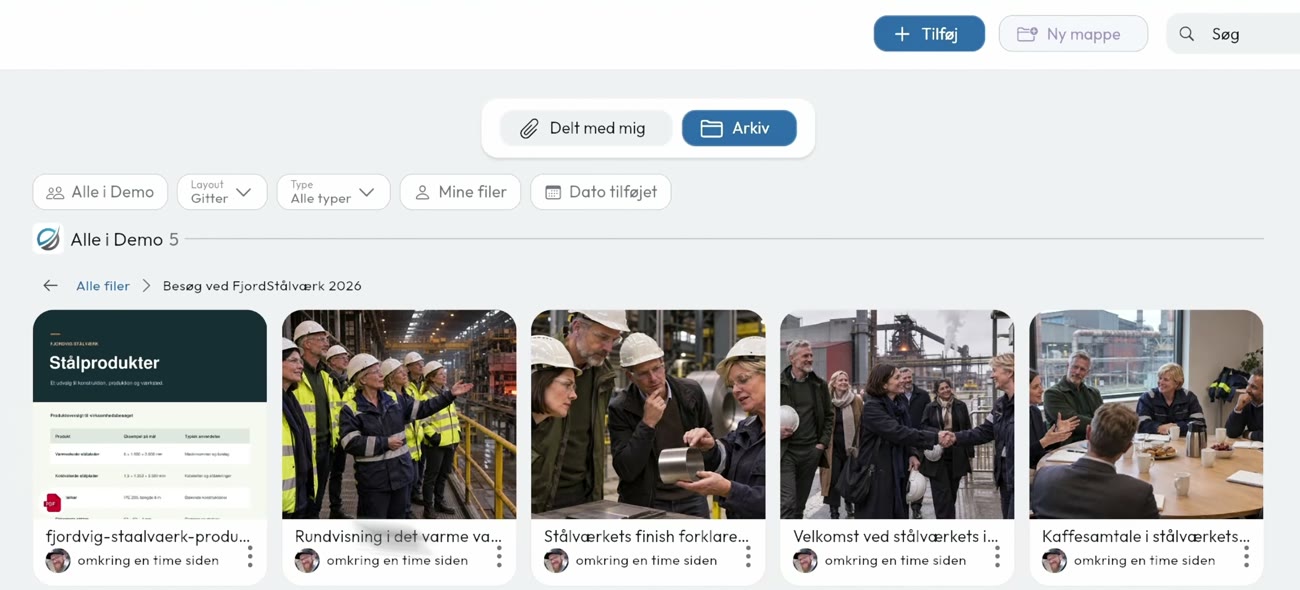
Bytt til Arkiv, velg fellesarkivet eller gruppens arkiv, og åpne mappen. Her ligger PDF-en og bildene samlet. Medlemmene kan fortsatt finne de delte filene i tidslinjen sin under Delt med mig (Delt med meg).
5. Velg filer på mobilen
Åpne Filer → Delt med mig (Delt med meg), og trykk på den blå knappen med haken nederst til høyre. Nå vises avkrysningsboksene på filene. Merk filene, trykk på Gem i arkiv (Lagre i arkiv), og velg arkiv og mappe på samme måte som på datamaskinen.