Møter du er invitert til, kan legges til automatisk i Outlook-kalenderen din, slik at du slipper å legge til hvert møte manuelt.
Sett opp synkronisering med Outlook
Åpne profilinnstillinger via profilbildet ditt øverst til høyre.
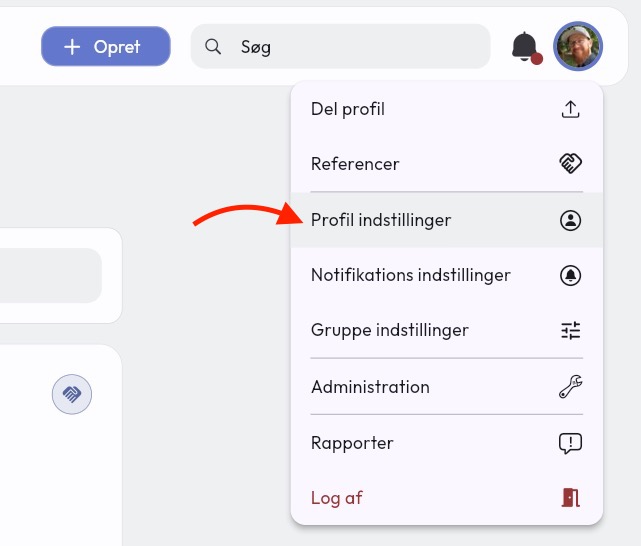
Øverst i innstillingene finner du Kalendersynkronisering.
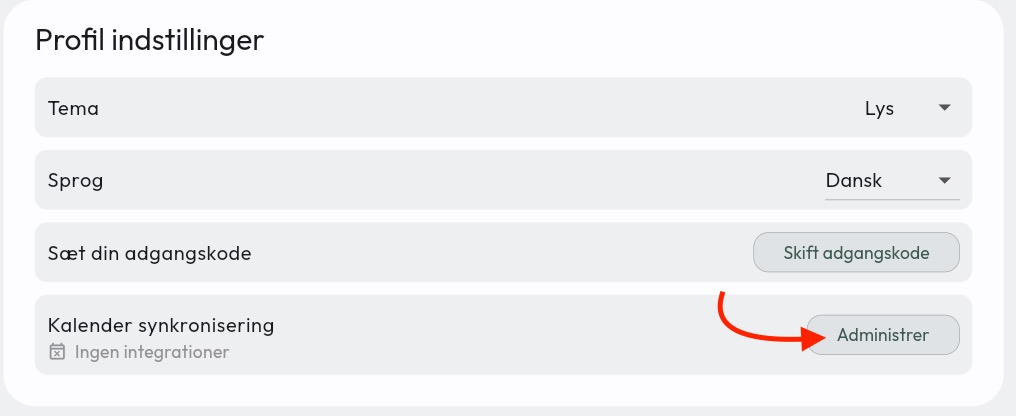
- Klikk på Administrer og deretter på Legg til Outlook.
- Du blir bedt om å logge inn med Outlook-kontoen din.
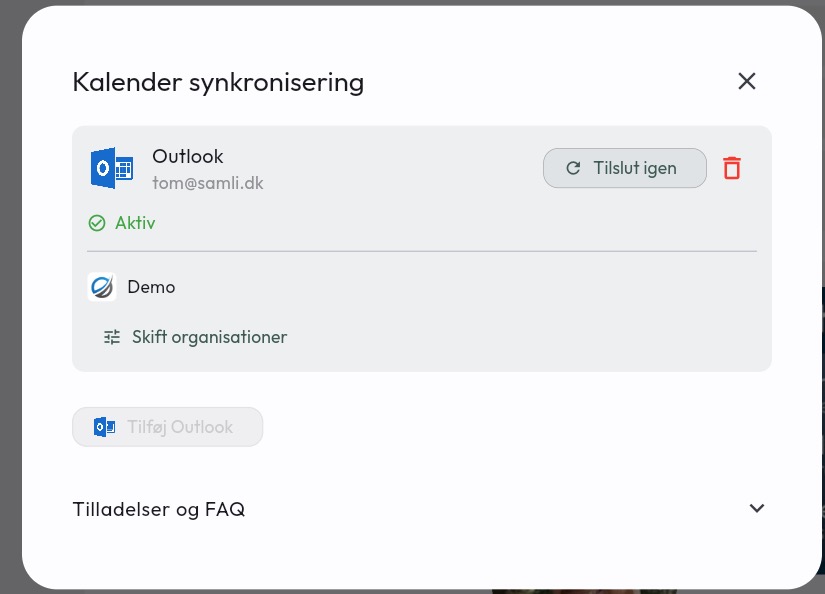
- Når du har logget inn, vises Kalenderen din er nå tilkoblet på skjermen.
- Tilbake i appen kan du se at synkroniseringen er aktiv.
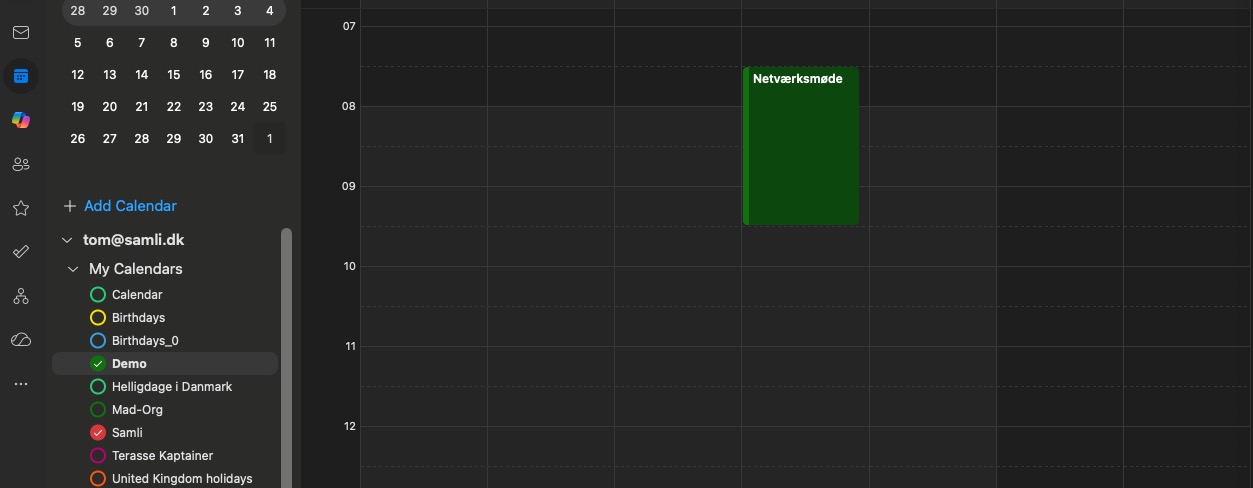
Åpne Outlook for å se den nye kalenderen.
Flere apper (organisasjoner)
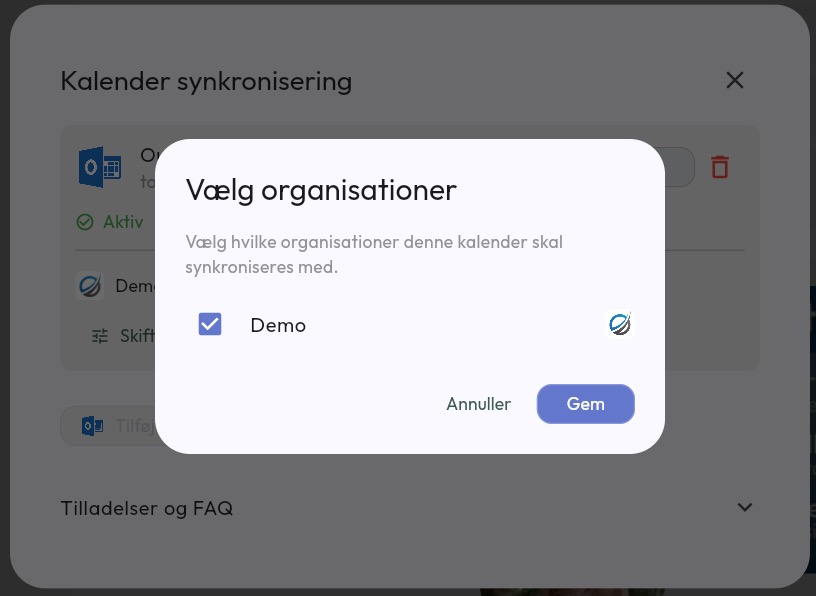
Er du medlem av flere organisasjoner, kan du vise møter fra alle med samme synkronisering. Gå til Kalendersynkronisering igjen, klikk på Bytt organisasjoner og velg organisasjonene du ønsker å synkronisere.
Hver organisasjon får sin egen kalenderfarge i Outlook.
Har du spørsmål om kalendersynkronisering? Kontakt oss, vi hjelper deg gjerne!