“Finn medlemmene som har medlemskap som utløper neste måned, og lag en oppgave til meg to uker før hver utløpsdato.”
Det kan du be din egen KI om når den er koblet til deres Samli. Her viser jeg hvordan du setter det opp i ChatGPT Work og prøver det med et medlem og en CSV-fil. Videoen og skjermbildene viser det danske grensesnittet. De danske knappetekstene står nedenfor med norske forklaringer.
1. Kopier lenken fra deres Samli
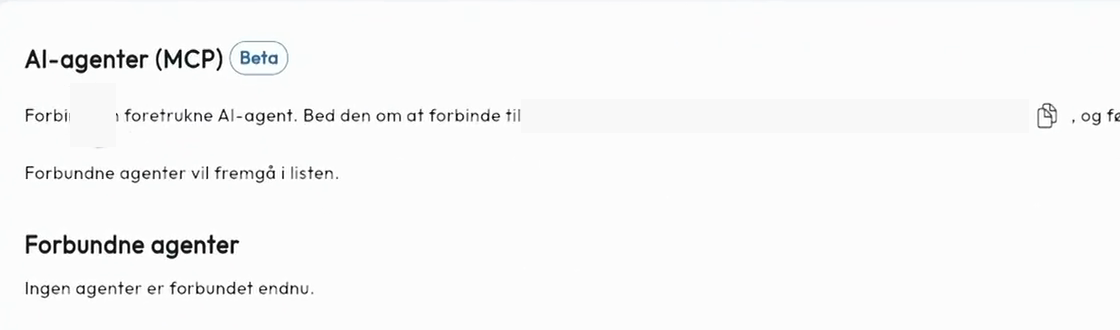
Gå til Administration (Administrasjon) → Integrationer (Integrasjoner) i Samli. Bla ned til AI-agenter (MCP), og klikk på kopieringsikonet ved tilkoblingslenken deres.
2. Legg til Samli i ChatGPT
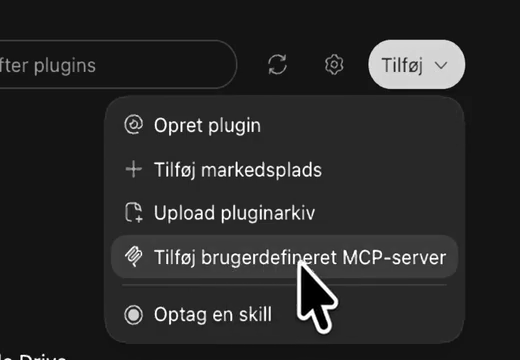
Åpne Work i ChatGPT-appen på datamaskinen din, og gå til Plugins. Klikk på Tilføj (Legg til) øverst til høyre, og velg Tilføj brugerdefineret MCP-server (Legg til egendefinert MCP-server).
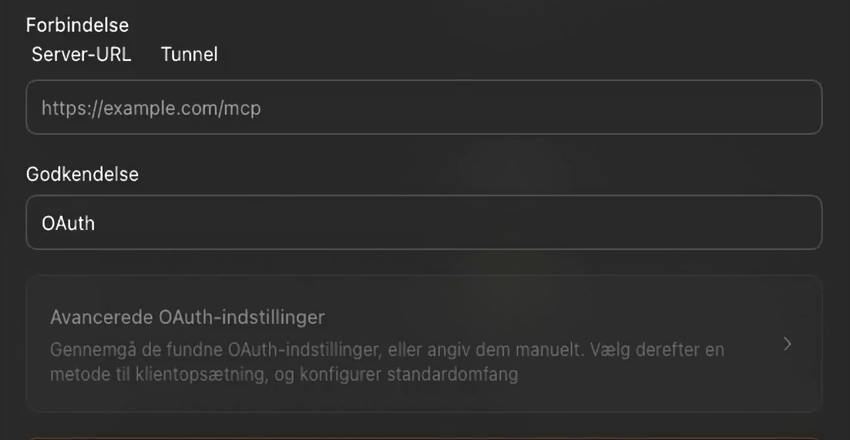
Gi tilkoblingen et navn du kjenner igjen, for eksempel navnet på appen deres. Lim inn lenken fra Samli under Server-URL, og la Godkendelse (Autentisering) stå på OAuth. Kryss av for Jeg forstår og vil gerne fortsætte (Jeg forstår og vil fortsette), og klikk på Opret som et plugin (Opprett som en plugin).
3. Godkjenn tilkoblingen i Samli
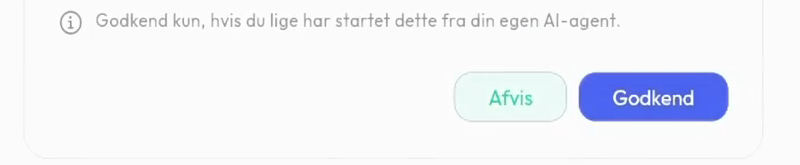
Klikk på Forbind (Koble til) i ChatGPT. Samli åpnes i nettleseren din og viser hvilken organisasjon ChatGPT ber om tilgang til. Sjekk at det er deres organisasjon, og klikk på Godkend (Godkjenn). Deretter kommer du tilbake til ChatGPT.
4. Prøv med et medlem
Åpne en ny samtale i ChatGPT Work. Skriv @ etterfulgt av navnet du ga tilkoblingen, og velg den i listen. Prøv for eksempel å skrive «Hent medlemsopplysninger for Tom Demo», og bruk navnet på et medlem i deres eget fellesskap.
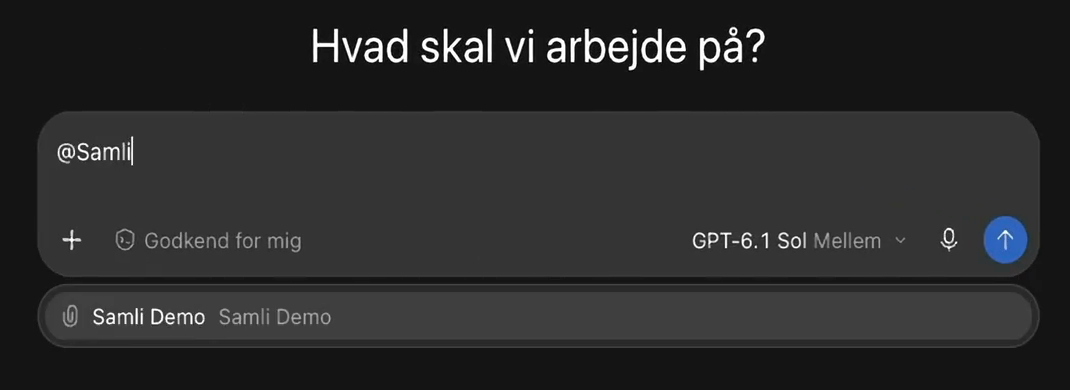
5. Oppdater utløpsdatoer fra en fil
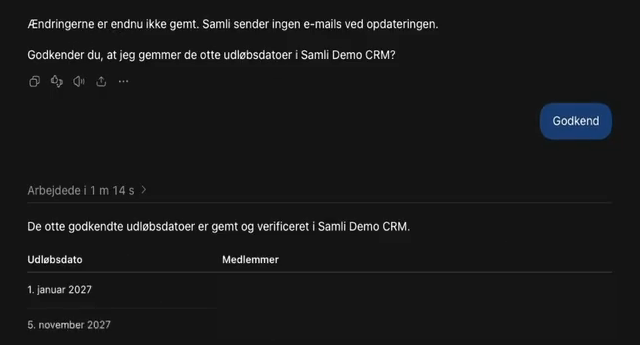
Legg ved en CSV-fil med kolonnene E-post og Utløpsdato i ChatGPT Work. Be KI-en matche e-postadressene med medlemmer i Samli og vise deg de foreslåtte endringene før de lagres.
Finn medlemmer i Samli CRM som matcher e-postadressene i filen. Vis meg hvilke utløpsdatoer du vil endre, og vent på min godkjenning.
Sjekk navnene og datoene, og godkjenn endringene i samtalen. Last deretter inn CRM i Samli på nytt, og se etter de nye datoene. Hvis KI-en har problemer med å lese regnearket, kan du prøve å eksportere det som CSV eller lime inn de to kolonnene direkte i chatten.
6. Få en oppgave før medlemskapet utløper
Når datoene er på plass, kan du be KI-en opprette oppfølgingsoppgaver i Samli CRM.
Opprett en oppgave i Samli CRM for hvert medlem med medlemskap som utløper neste måned. Sett meg som ansvarlig, og sett oppgavefristen til 14 dager før utløpsdatoen.
Sjekk oppgavene og fristene under CRM → Opgaver (Oppgaver). Fristen er nå den dagen du vil følge opp.
Hvis KI-en mangler en funksjon
Du kan bruke tilkoblingen til medlemmer og CRM. Hvis du for eksempel ber om å få publisert et innlegg, kan ChatGPT foreslå å bruke nettleseren, fordi tilkoblingen ennå ikke kan opprette innlegg. Spør gjerne hvilken funksjon som mangler, og send svaret til Samli Support.