Samli CRM samler kunnskapen deres om medlemmer og gjester sammen med oppgavene som må følges opp. Dere kan se historikk, aktivitet og sendte e-poster, lagre avtaler som notater og gi neste handling en ansvarlig og en frist.
Klikk på profilbildet ditt øverst til høyre, og velg CRM. Her finner du de to oversiktene Kontakter og Oppgaver.
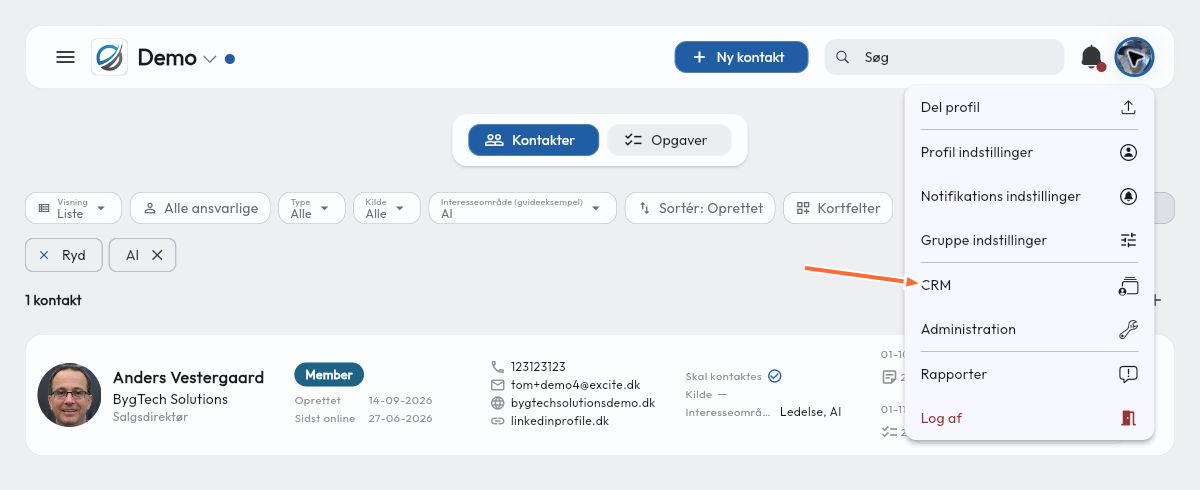
Guiden viser CRM på dansk med lyst tema. Det velger du i Profilinnstillinger under Språk: Dansk og Tema: Lyst. Eksemplene i bildene er lagret i demoen og merket med «Guideeksempel».
1. Medlemsadministrasjon
Finn medlemmet
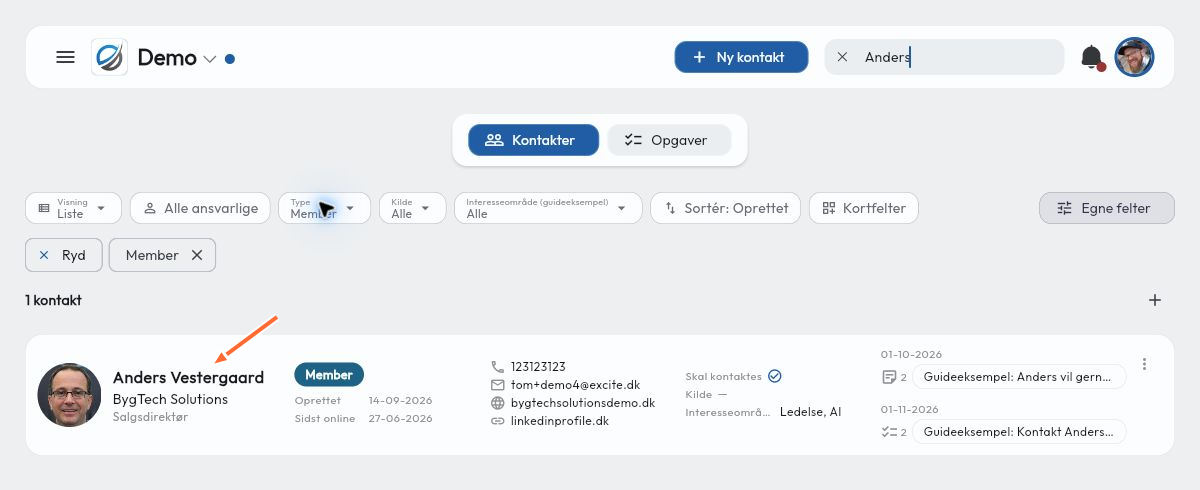
Gå til Kontakter, klikk på Type, og velg Member for å vise medlemmer. Bruk Søk øverst for å finne en bestemt person, og klikk på personens kontaktkort.
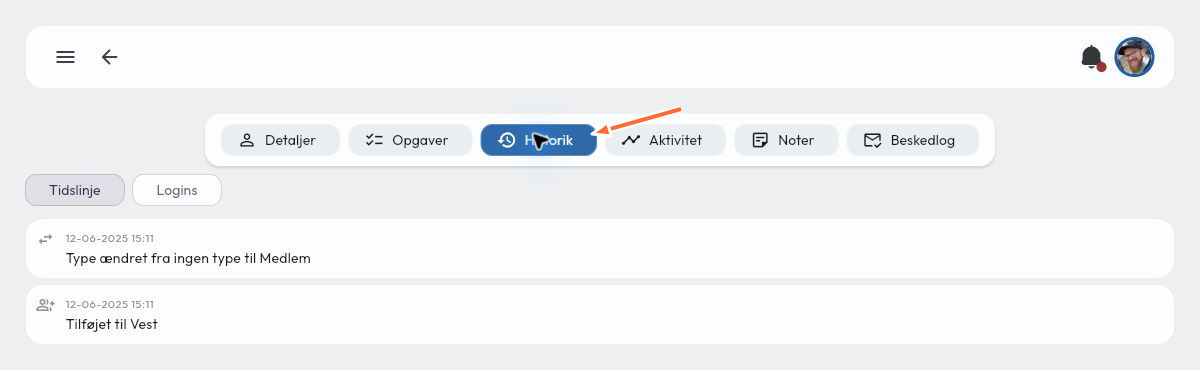
Se historikk og aktivitet i medlemsloggen
På medlemskortet er opplysningene fordelt på faner. Klikk på Historikk for å se medlemmets tidslinje, for eksempel endringer i medlemstype og gruppetilhørighet. Her finner du også Innlogginger.
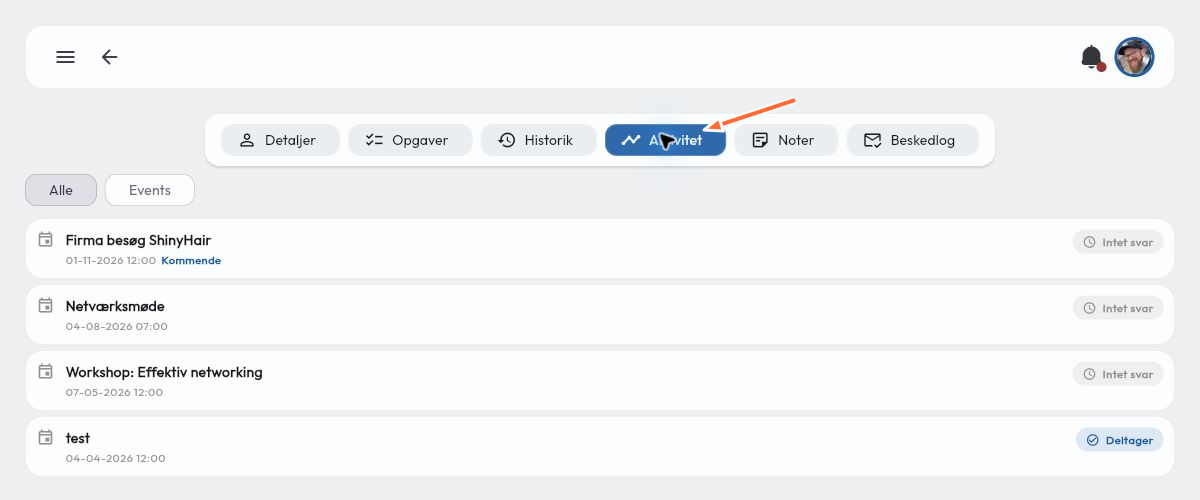
Klikk på Aktivitet for å se møtene og arrangementene som er knyttet til medlemmet. Oversikten viser dato og svarstatus, slik at du kan skille mellom kommende invitasjoner og tidligere aktiviteter.
Se e-poster sendt til medlemmet
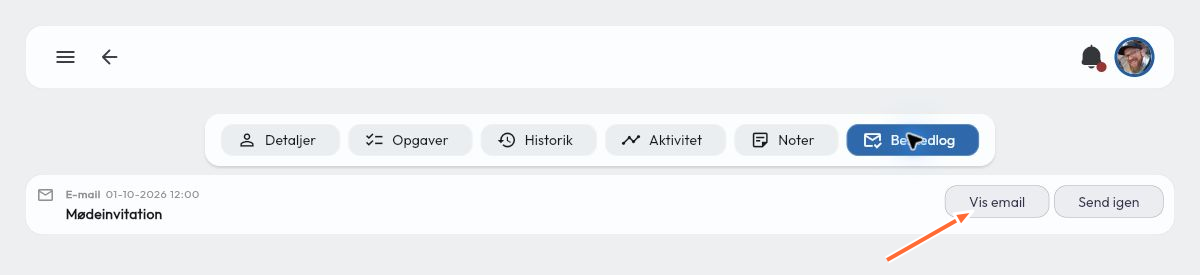
Klikk på Meldingslogg for å se sendte e-poster, typen og når de ble sendt. Klikk på Vis e-post ved en e-post for å åpne innholdet, for eksempel en møteinvitasjon.
Lagre notater og oppgaver på medlemmet
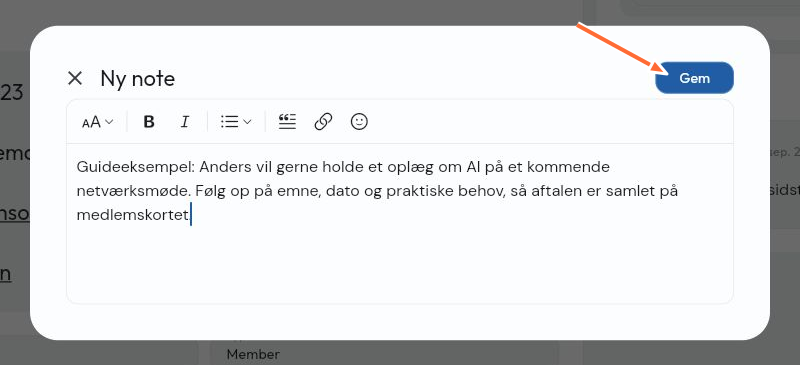
På fanen Detaljer kan du klikke på Nytt notat under Siste notater. Skriv hva dere har snakket om, hva medlemmet ønsker, og hvilke avtaler dere har gjort. Klikk på Lagre. Du kan også åpne fanen Notater for å se lagrede notater og opprette nye.
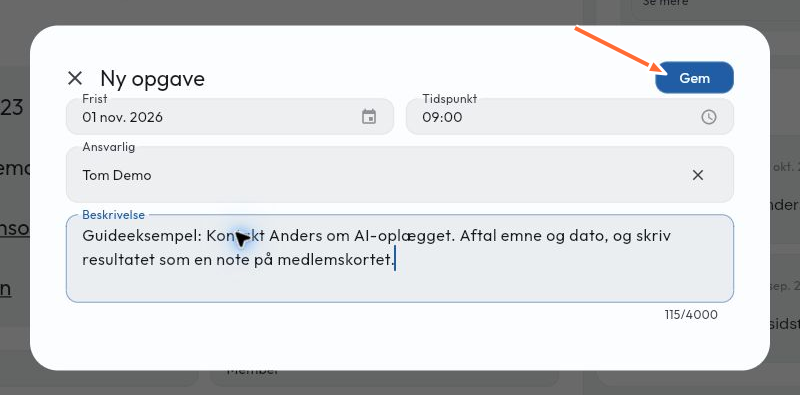
Klikk på Ny oppgave under Åpne oppgaver når noe skal følges opp. Fyll ut Frist, Tidspunkt, Ansvarlig og Beskrivelse, og klikk på Lagre. Oppgaven blir knyttet til medlemmet og finnes også i den samlede oppgaveoversikten.
2. Gjesteadministrasjon
Samle kontaktinformasjon og ansvar på gjestens kort
Gå til Kontakter, og velg Guest under Type. Åpne gjesten du vil jobbe med. Skal du opprette en ny kontakt, kan du starte med Ny kontakt og velge Guest som type.
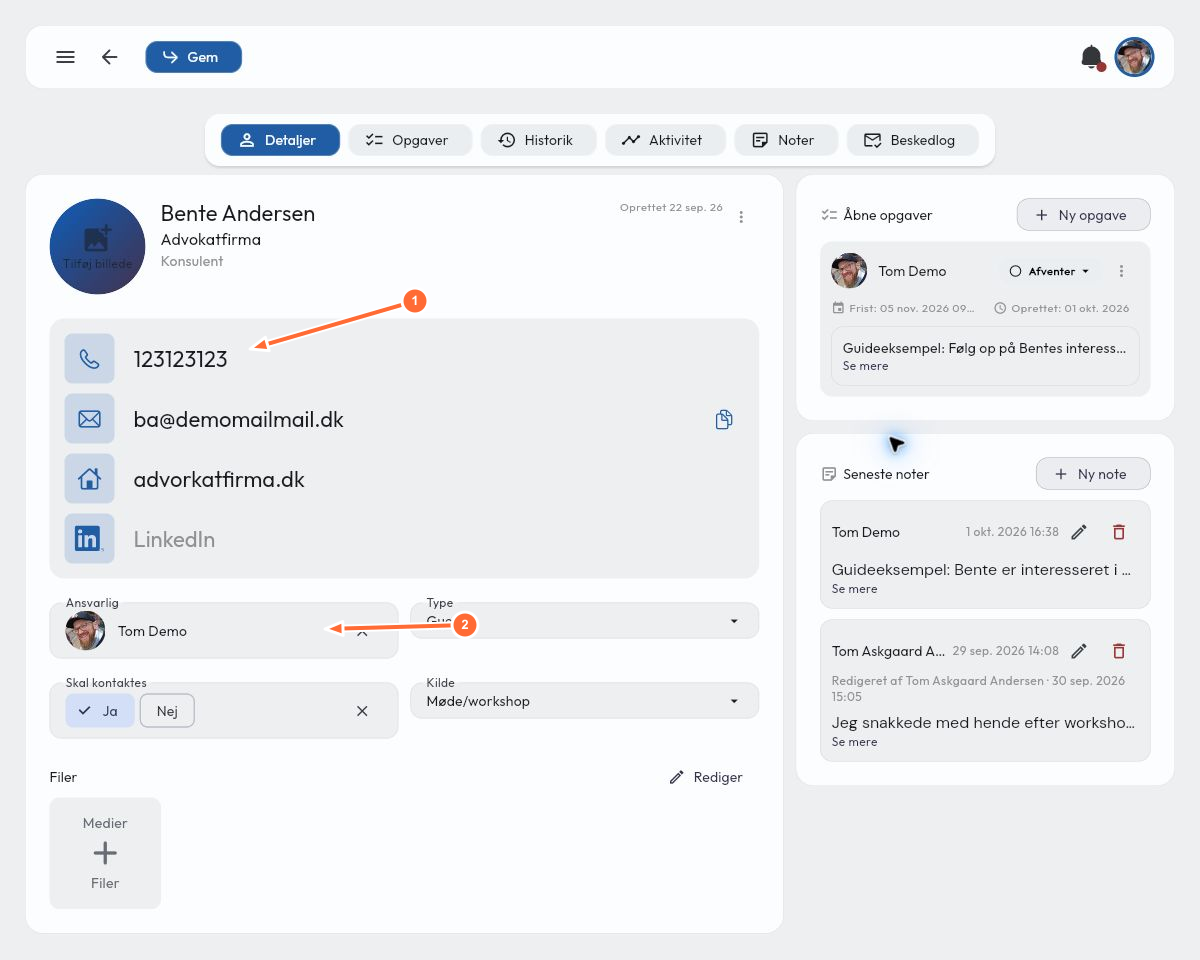
På fanen Detaljer kan du fylle ut gjestens navn, bedrift, stilling, telefon, e-post og nettsted. Klikk i feltet du vil endre. Velg en person under Ansvarlig, slik at dere vet hvem som følger opp relasjonen, og klikk på Lagre øverst.
På bildet peker 1 på kontaktinformasjonen og 2 på den ansvarlige.
Bruk Nytt notat for å lagre gjestens interesser og det dere har avtalt. Bruk Ny oppgave for den konkrete oppfølgingen, og velg ansvarlig og frist på samme måte som for et medlem. Da ligger både kunnskapen og neste handling på gjestens kort.
Se gjestens møter og arrangementer
Klikk på Aktivitet på gjestekortet. Her kan du se møtene og arrangementene gjesten er knyttet til, med dato og svarstatus.
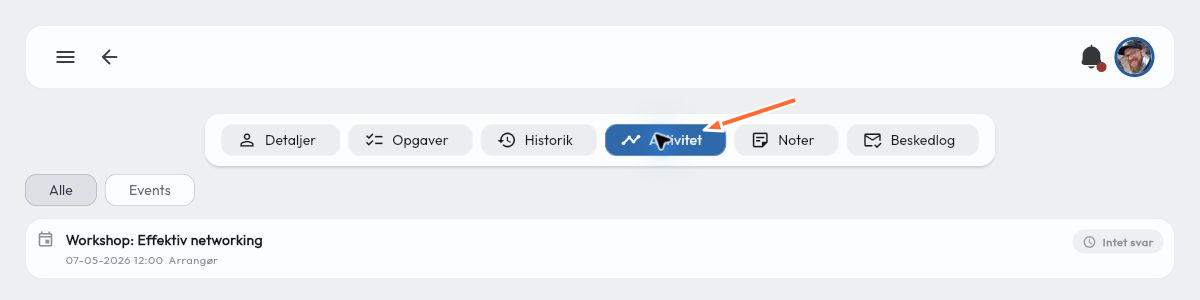
Bruk oversikten sammen med notatene når du skal følge opp et besøk eller foreslå neste møte. Ikke svart betyr at det ikke er registrert et svar på invitasjonen. Det bekrefter ikke at personen har deltatt.
3. Oppgavestyring
Få oversikt over oppfølgingen
Åpne Oppgaver i CRM. Her er oppgavene samlet på tvers av kontakter, og du kan se den ansvarlige, den tilknyttede personen, fristen og beskrivelsen.
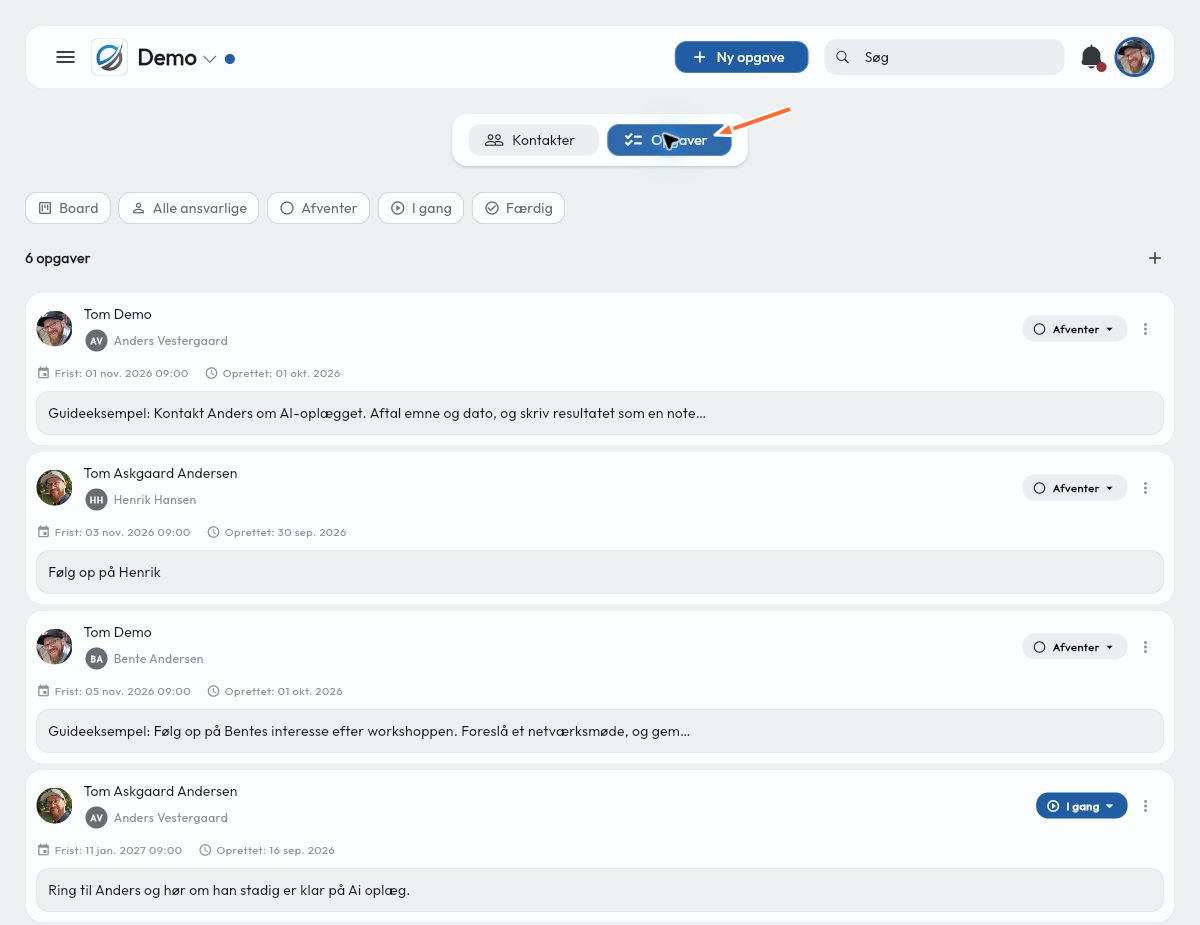
Fordel oppgaver og sett frister
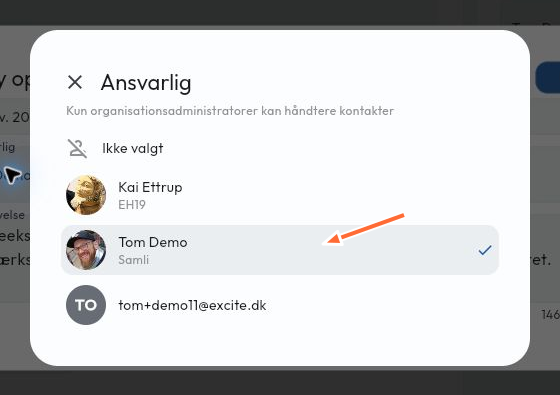
Opprett en oppgave fra kontaktkortet, slik at den knyttes til personen oppfølgingen gjelder. Klikk på Ansvarlig, og velg administratoren som skal løse oppgaven. Listen viser de tilgjengelige organisasjonsadministratorene.
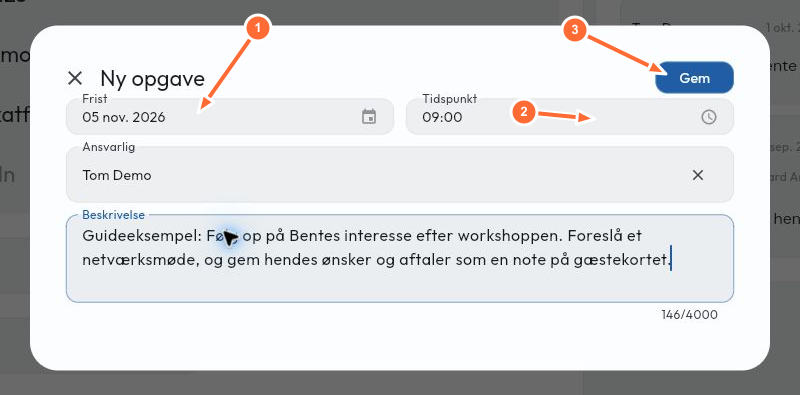
Velg deretter Frist og Tidspunkt, og skriv en beskrivelse som gjør neste handling tydelig. Klikk på Lagre. Med en ansvarlig og en frist kan Samli minne riktig person på oppgaven.
På bildet viser 1 fristen, 2 tidspunktet og 3 knappen Lagre.
Følg status og samle kunnskap på kontaktkortet
Klikk på oppgavens status for å velge Venter, Pågår eller Ferdig. Bruk Alle ansvarlige for å avgrense oversikten til en bestemt person, og bruk statusfiltrene for å fokusere på relevante oppgaver.
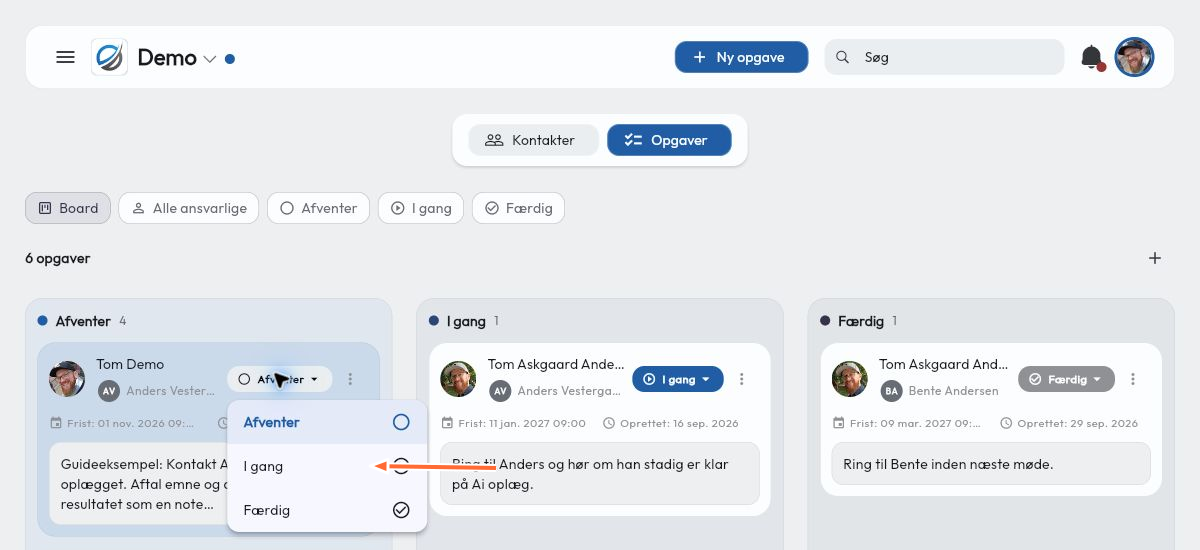
Med Tavle kan du se oppgavene fordelt i kolonner etter status.
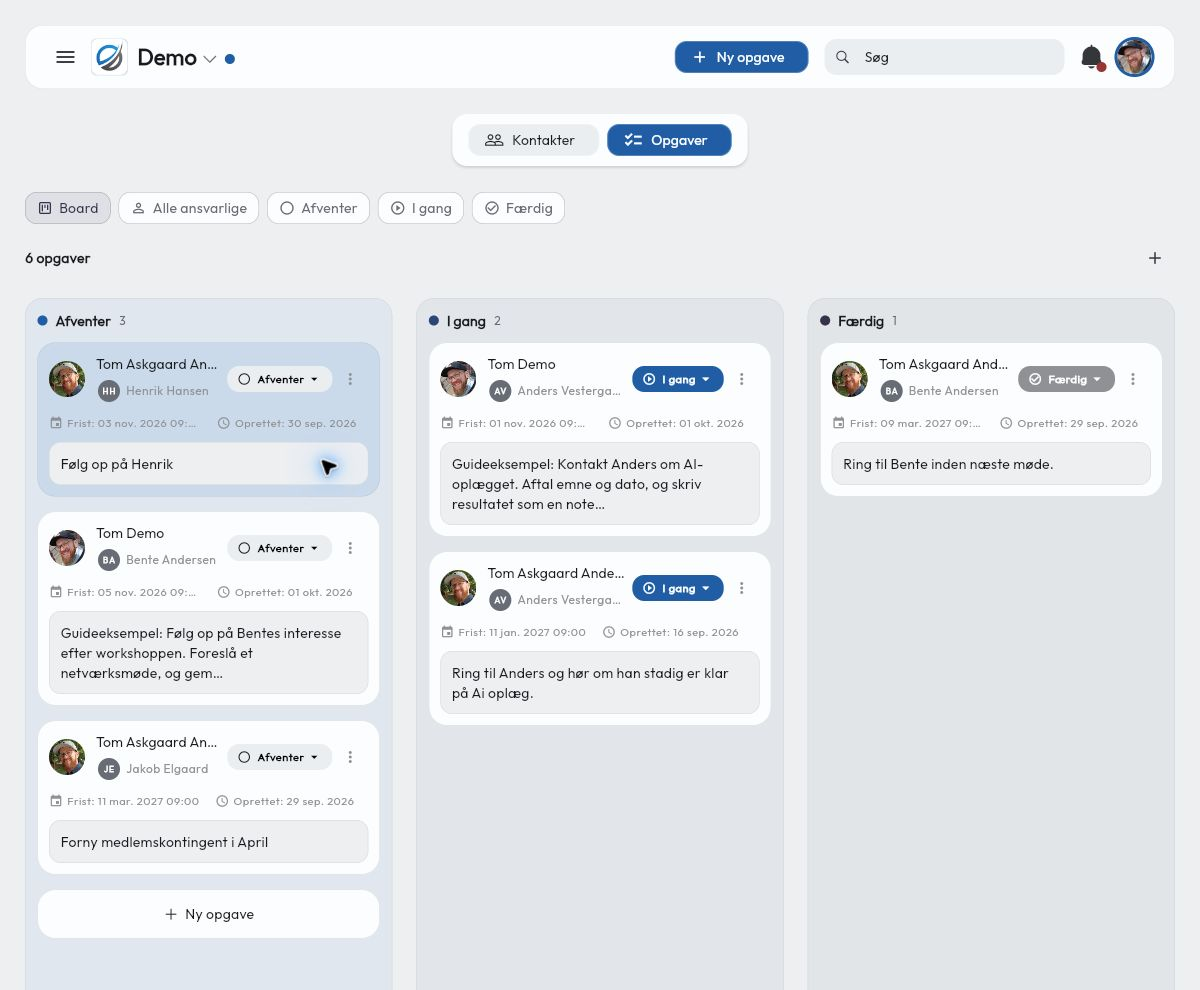
Bruk beskrivelsen for å samle kunnskapen den ansvarlige trenger: Hva er bakgrunnen, hva er avtalt, og hva skal skje nå? Klikk på kontaktens navn på oppgaven for å åpne kontaktkortet. Lagre resultatet av oppfølgingen som et notat, og oppdater oppgavens status.
Slik kan dere holde avtaler, kontaktopplysninger, møtehistorikk og oppfølging samlet i Samli i stedet for å spre dem i regneark, e-poster og andre systemer.
4. Egne felt
Tilpass CRM til strukturen deres
Gå til Kontakter, klikk på Egne felt, og velg Nytt felt. Egne felt lar dere registrere og kategorisere opplysninger som er relevante for akkurat deres nettverk.
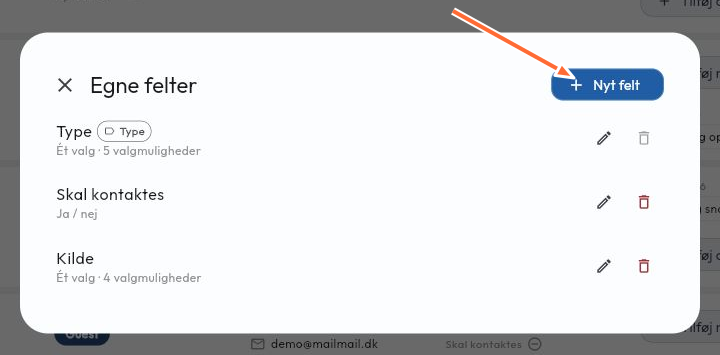
Velg felttype under Type, og fyll ut Navn og eventuelt Beskrivelse. Du kan blant annet velge Tekst, Tall, Dato, Ja / nei, Ett valg og Flere valg.
I eksemplet oppretter vi Interesseområde (guideeksempel) som Flere valg med kategoriene AI, Ledelse og Bærekraft. Skriv hver kategori under Legg til valgmulighet, og klikk på + for å legge den til. La Påkrevd være slått av hvis feltet skal være valgfritt, og klikk på Lagre.
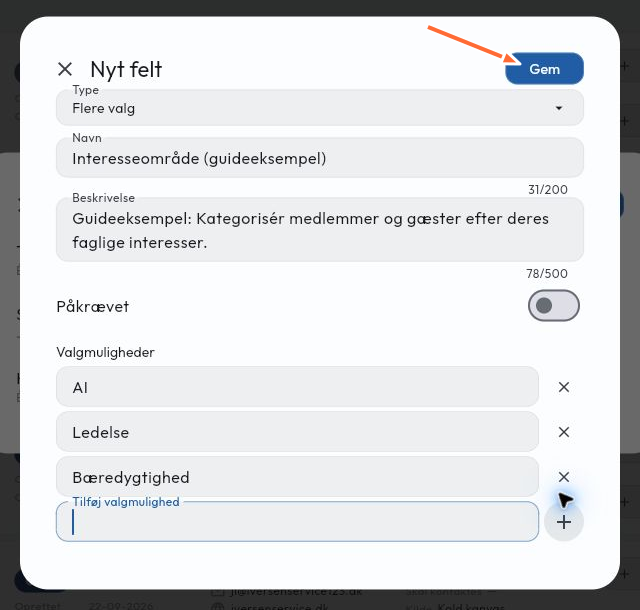
Fyll ut feltet på personenes kort
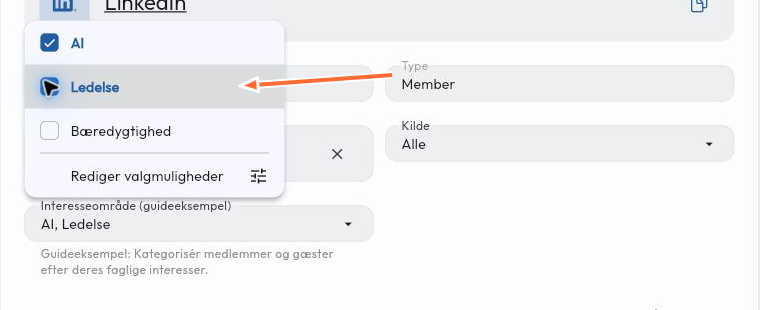
Åpne kontaktkortet til et medlem eller en gjest, og finn det nye feltet under Detaljer. Velg de relevante verdiene. Med Flere valg kan du velge mer enn én kategori for samme person. Klikk på Lagre øverst på kontaktkortet.
Bruk feltene til filtrering og søk
Tilbake i Kontakter kan du bruke det nye feltet som filter øverst i oversikten. Klikk på Interesseområde (guideeksempel), og velg for eksempel AI. Oversikten viser nå kontaktene som er kategorisert med AI.
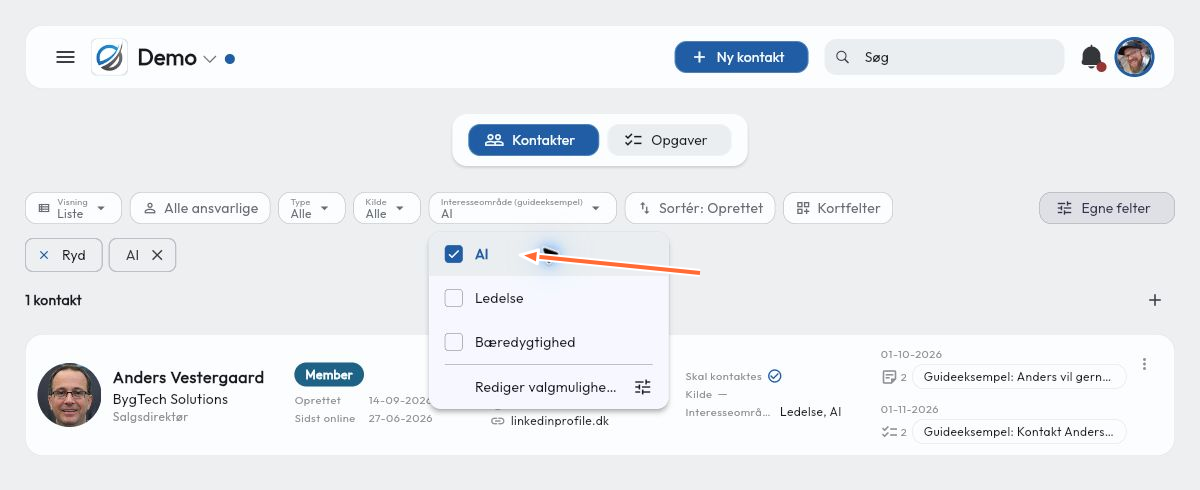
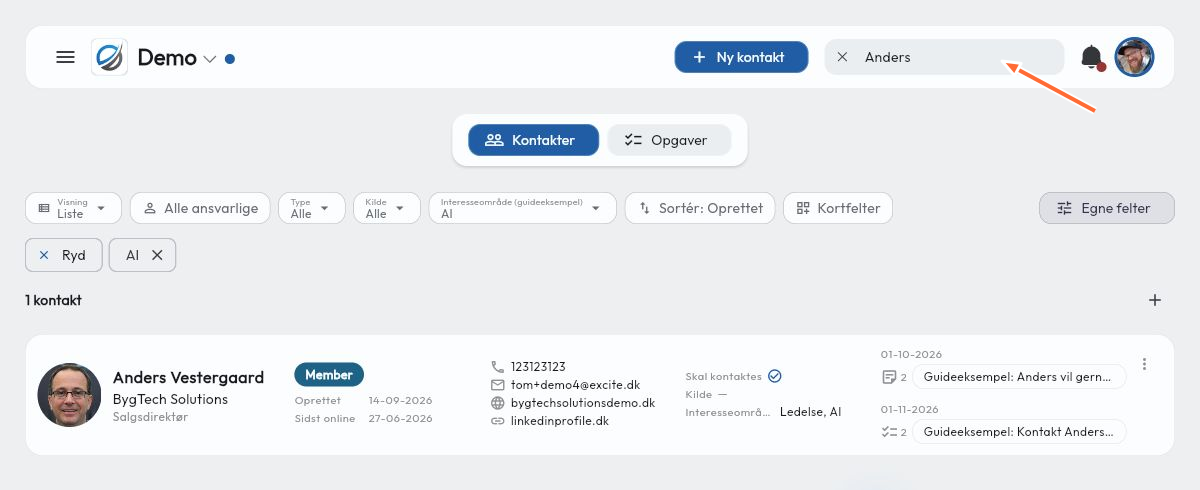
Kombiner feltfilteret med Type, Alle ansvarlige eller Kilde når du vil avgrense listen ytterligere. Bruk Søk for å finne en bestemt kontakt i den filtrerte oversikten. Klikk på Tøm for å fjerne feltfiltrene igjen.
Velg feltnavn og kategorier som hele teamet bruker likt. Da får dere en felles struktur og kan finne de riktige medlemmene og gjestene når dere skal planlegge eller følge opp.