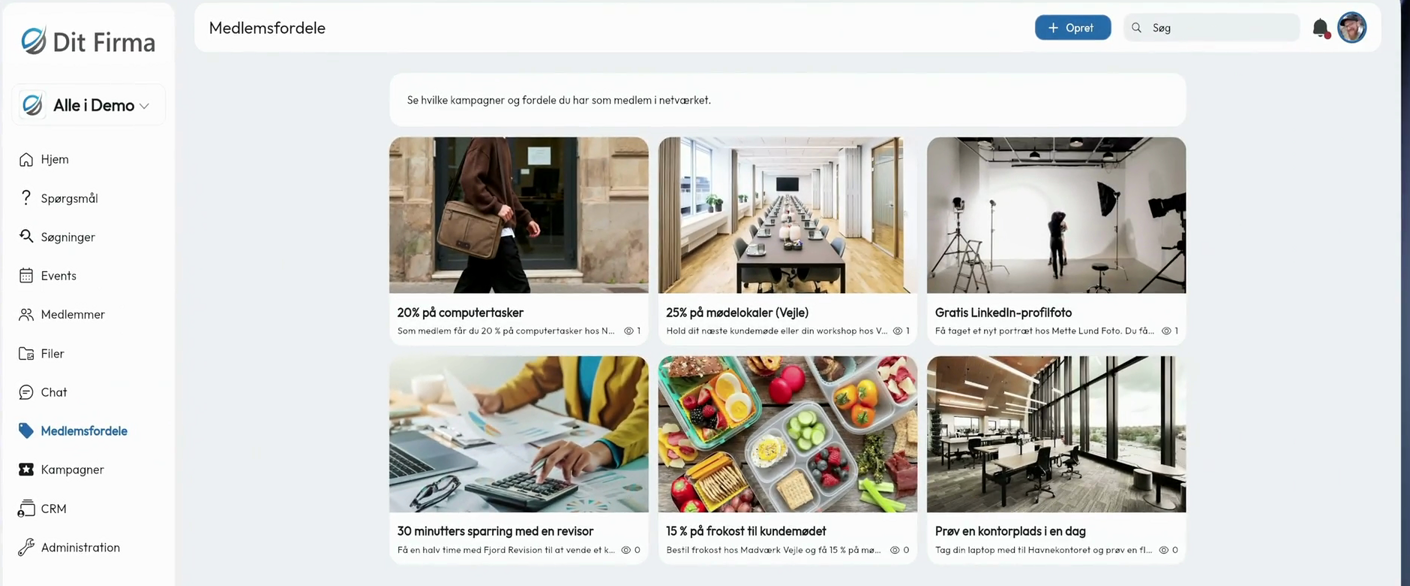
Hvor finner medlemmene rabatten på møterom neste gang de skal holde et kundemøte? Med en brukerside kan dere samle slike medlemsfordeler under et eget menypunkt. Hver fordel får sitt eget kort med en kort beskrivelse og for eksempel et bilde, en lenke eller en PDF.
I videoen ser du den ferdige siden Medlemsfordele (Medlemsfordeler) og følger med når jeg oppretter en ny side, Kampagner (Kampanjer). Videoen og skjermbildene viser det danske grensesnittet. Derfor er de danske etikettene tatt med i trinnene nedenfor.
1. Legg til en brukerside
Gå til Administration (Administrasjon) → Organisation (Organisasjon) → Adgang og moduler (Tilgang og moduler). Bla ned til Brugersider (Brukersider), og klikk på Tilføj (Legg til).
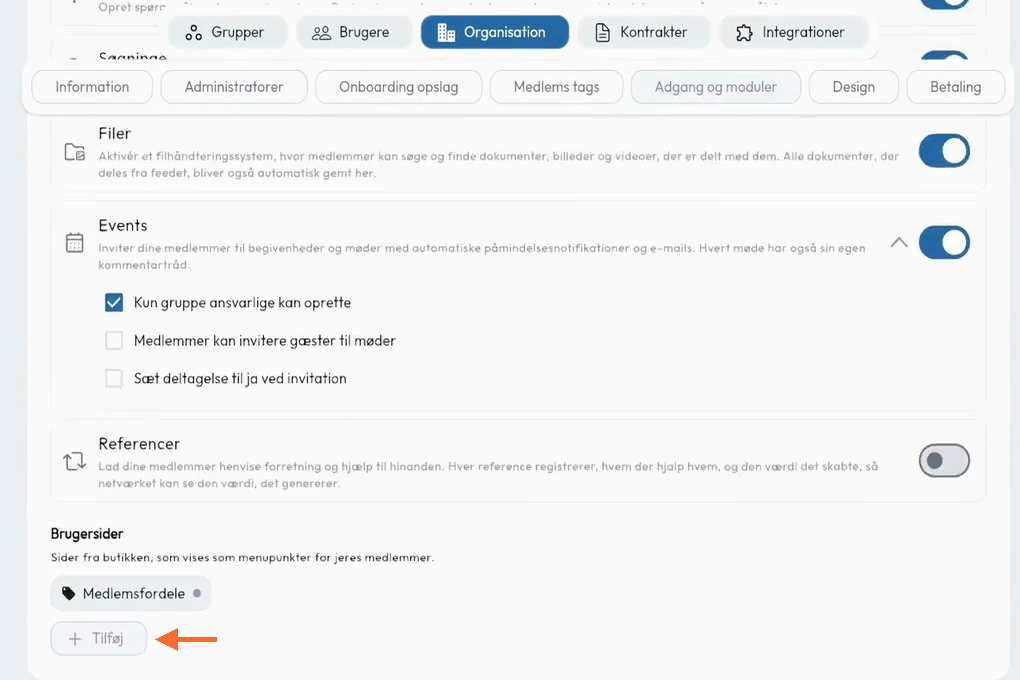
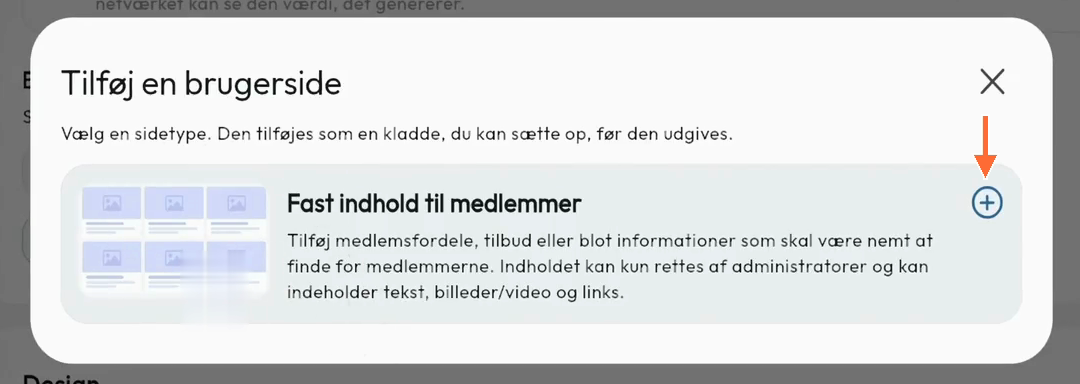
Velg Fast indhold til medlemmer (Statisk innhold for medlemmer). Samli oppretter siden som et utkast, slik at du kan gjøre den klar før den vises i medlemmenes meny.
2. Gi siden et navn og en plass i menyen
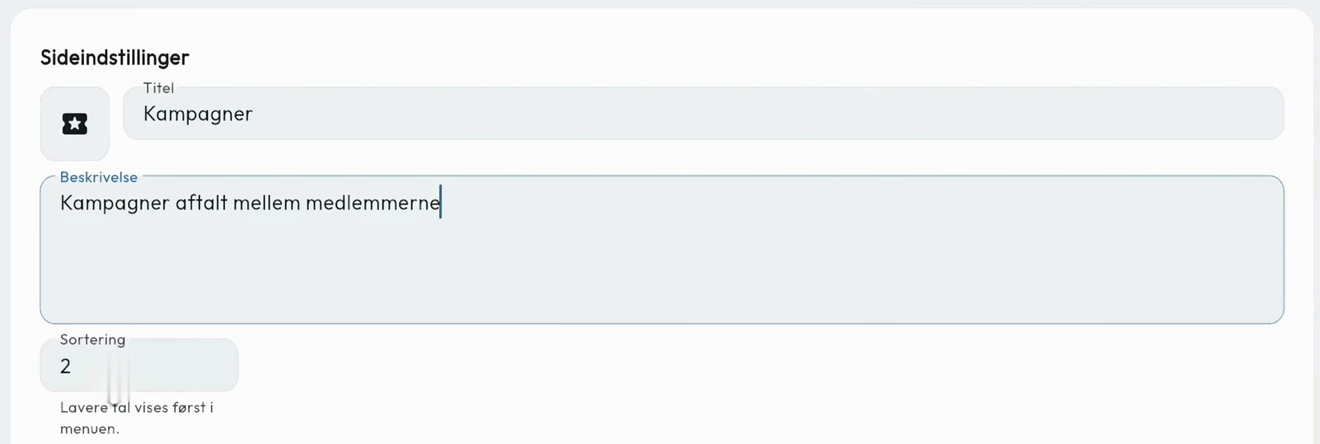
Under Sideindstillinger (Sideinnstillinger) skriver du en Titel (Tittel), for eksempel Kampagner (Kampanjer). Tittelen blir navnet i menyen. Velg et ikon, og skriv en kort Beskrivelse som medlemmene ser øverst på siden.
Bruk Sortering til å bestemme plasseringen blant brukersidene i menyen. Lavere tall vises først. La Udgivet (Publisert) være avslått, og klikk på Gem (Lagre) mens du gjør siden klar.
3. Velg hvem som kan se siden
Under Hvem kan se den velger du mellom Alle medlemmer, Kun administratorer og Udvalgte grupper (Utvalgte grupper). Velger du utvalgte grupper, kan du legge til én eller flere grupper. I videoen får både Nord og Syd tilgang til Kampanjer.

4. Legg til et kort for hver fordel eller kampanje
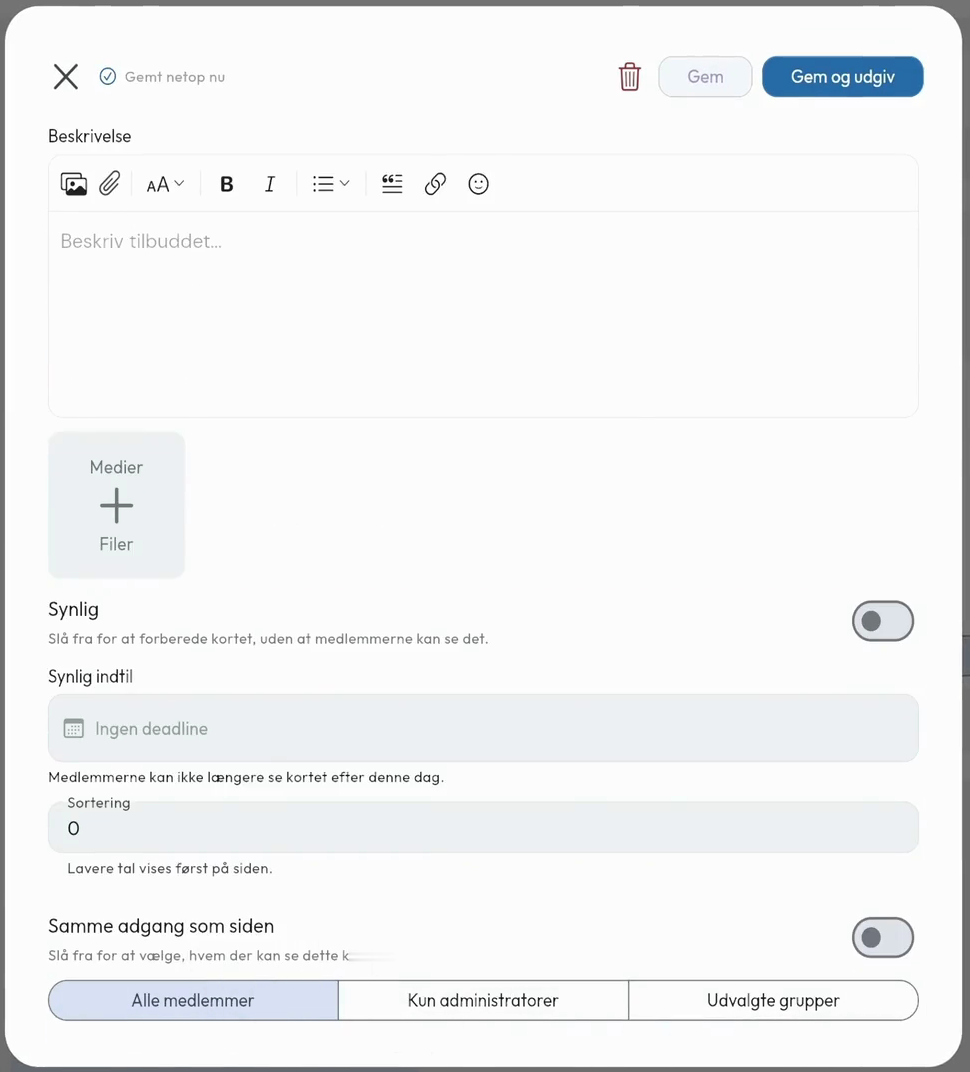
Under Kort klikker du på Tilføj kort (Legg til kort), gir kortet en tittel og klikker på Fortsæt (Fortsett). Beskriv hva tilbudet går ut på, og hvordan medlemmene bruker det. Legg for eksempel til et bilde, en lenke eller en PDF med et skjema.
- Bruk Synlig indtil (Synlig til) hvis kortet skal forsvinne etter en bestemt dato.
- Bruk Sortering til å flytte kortet opp eller ned på siden. Lavere tall vises først.
- Behold Samme adgang som siden (Samme tilgang som siden) aktivert hvis kortet skal vises til de samme medlemmene. Slå det av hvis for eksempel bare Nord skal kunne se et bestemt tilbud på en side som både Nord og Syd har tilgang til.
Klikk på Gem og udgiv (Lagre og publiser) når kortet er klart. Du kan også lagre det med Synlig avslått mens du arbeider med det.
5. Publiser siden og finn den i menyen
Gå tilbake til Sideindstillinger (Sideinnstillinger), slå på Udgivet (Publisert), og klikk på Gem (Lagre). Medlemmene kan først se kortene når selve siden også er publisert.

Last inn Samli på nytt hvis menypunktet ikke vises med en gang. På datamaskinen finner medlemmer med tilgang siden i menyen til venstre. I mobilappen trykker de på profilbildet sitt og velger siden i profilmenyen.
Har dere annet innhold dere gjerne vil gjøre enkelt å finne i appen deres? Kontakt Samli Support, så finner vi sammen ut hvordan det kan vises.