“Hitta de medlemmar vars medlemskap löper ut nästa månad och skapa en uppgift åt mig två veckor före varje slutdatum.”
Det kan du be din egen AI om när den är ansluten till ert Samli. Här visar jag hur du ställer in det i ChatGPT Work och testar med en medlem och en CSV-fil. Videon och skärmbilderna visar det danska gränssnittet. De danska knapptexterna anges nedan med svenska förklaringar.
1. Kopiera länken från ert Samli
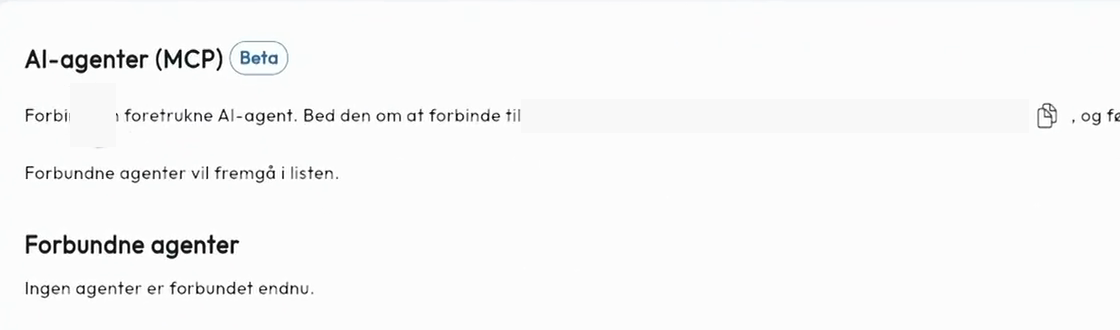
Gå till Administration → Integrationer i Samli. Rulla ned till AI-agenter (MCP) och klicka på kopieringsikonen bredvid er anslutningslänk.
2. Lägg till Samli i ChatGPT
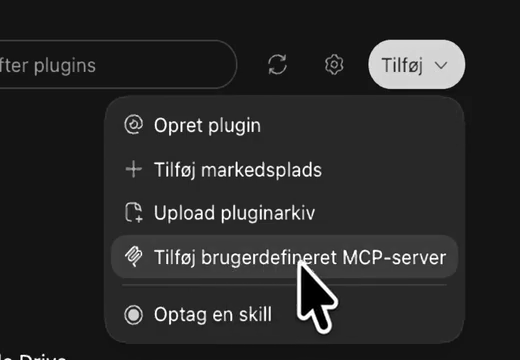
Öppna Work i ChatGPT-appen på din dator och gå till Plugins. Klicka på Tilføj (Lägg till) uppe till höger och välj Tilføj brugerdefineret MCP-server (Lägg till anpassad MCP-server).
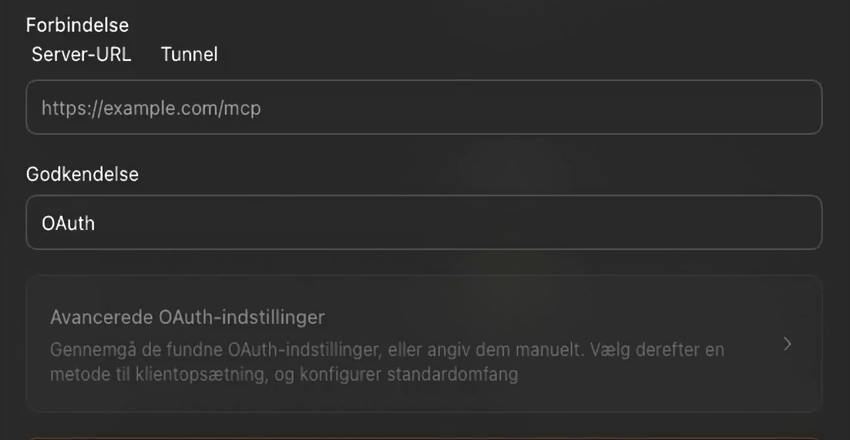
Ge anslutningen ett namn som du känner igen, till exempel namnet på er app. Klistra in länken från Samli under Server-URL och låt Godkendelse (Autentisering) stå kvar på OAuth. Markera Jeg forstår og vil gerne fortsætte (Jag förstår och vill fortsätta) och klicka på Opret som et plugin (Skapa som ett plugin).
3. Godkänn anslutningen i Samli
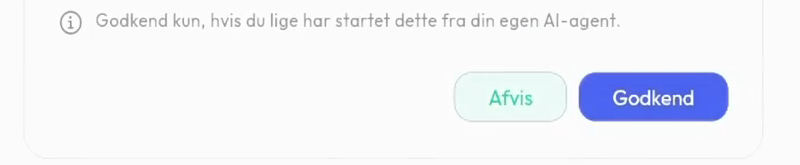
Klicka på Forbind (Anslut) i ChatGPT. Samli öppnas i din webbläsare och visar vilken organisation ChatGPT vill få åtkomst till. Kontrollera att det är er organisation och klicka på Godkend (Godkänn). Därefter kommer du tillbaka till ChatGPT.
4. Testa med en medlem
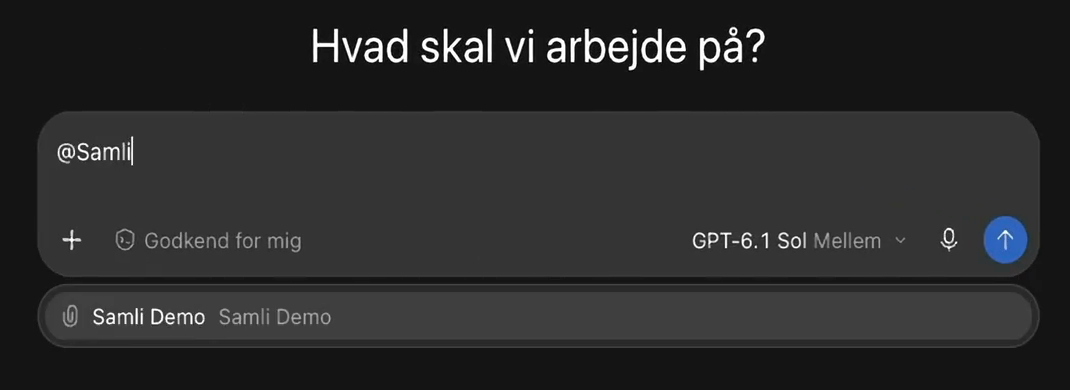
Öppna en ny konversation i ChatGPT Work. Skriv @ följt av namnet du gav anslutningen och välj den i listan. Testa till exempel att skriva ”Hämta medlemsuppgifter för Tom Demo” och använd namnet på en medlem i er egen gemenskap.
5. Uppdatera slutdatum från en fil
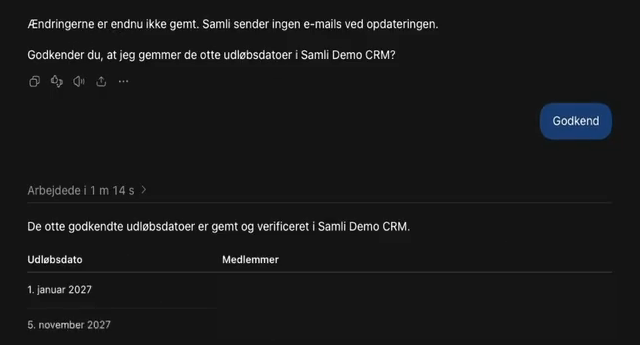
Bifoga en CSV-fil med kolumnerna E-post och Slutdatum i ChatGPT Work. Be AI:n matcha e-postadresserna med medlemmar i Samli och visa de föreslagna ändringarna innan de sparas.
Hitta medlemmar i Samli CRM som matchar e-postadresserna i filen. Visa vilka slutdatum du tänker ändra och invänta mitt godkännande.
Kontrollera namnen och datumen och godkänn ändringarna i konversationen. Ladda sedan om CRM i Samli och kontrollera de nya datumen. Om AI:n har svårt att läsa kalkylbladet kan du testa att exportera det som CSV eller klistra in de två kolumnerna direkt i chatten.
6. Få en uppgift innan medlemskapet löper ut
När datumen är på plats kan du be AI:n skapa uppföljningsuppgifter i Samli CRM.
Skapa en uppgift i Samli CRM för varje medlem vars medlemskap löper ut nästa månad. Tilldela uppgifterna till mig och sätt varje förfallodatum till 14 dagar före medlemskapets slutdatum.
Kontrollera uppgifterna och förfallodatumen under CRM → Opgaver (Uppgifter). Förfallodatumet är nu den dag då du vill följa upp.
Om AI:n saknar en funktion
Du kan använda anslutningen för medlemmar och CRM. Om du till exempel ber ChatGPT publicera ett inlägg kan det föreslå att använda webbläsaren, eftersom anslutningen ännu inte kan skapa inlägg. Fråga gärna vilken funktion som saknas och skicka svaret till Samli Support.