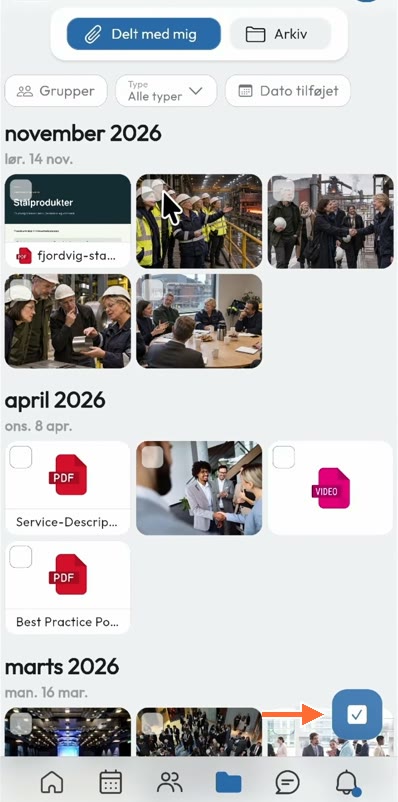
Öppna Filer → Delat med mig för att hitta filer, bilder och videor som har delats med dig i flödet. Som administratör kan du spara utvalda filer i mappar under Arkiv.
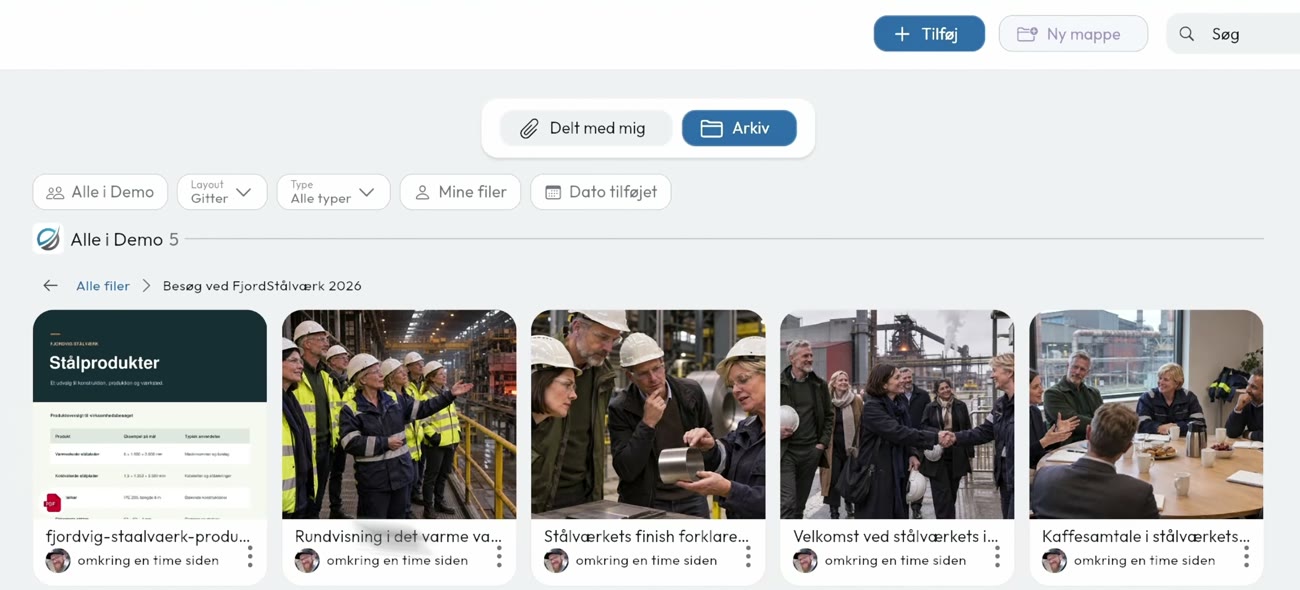
I videon samlar jag en PDF och fyra bilder från ett företagsbesök på FjordStålværk. Videon och skärmbilderna visar det danska gränssnittet, så de danska etiketterna anges i stegen nedan.
1. Hitta det som har delats med dig
Öppna Filer och välj Delt med mig (Delat med mig). Här visas innehållet som har delats med dig i en tidslinje. Använd Søg (Sök) om du letar efter något särskilt, eller filtrera på Grupper, filtyp eller Dato tilføjet (Tillagt datum).
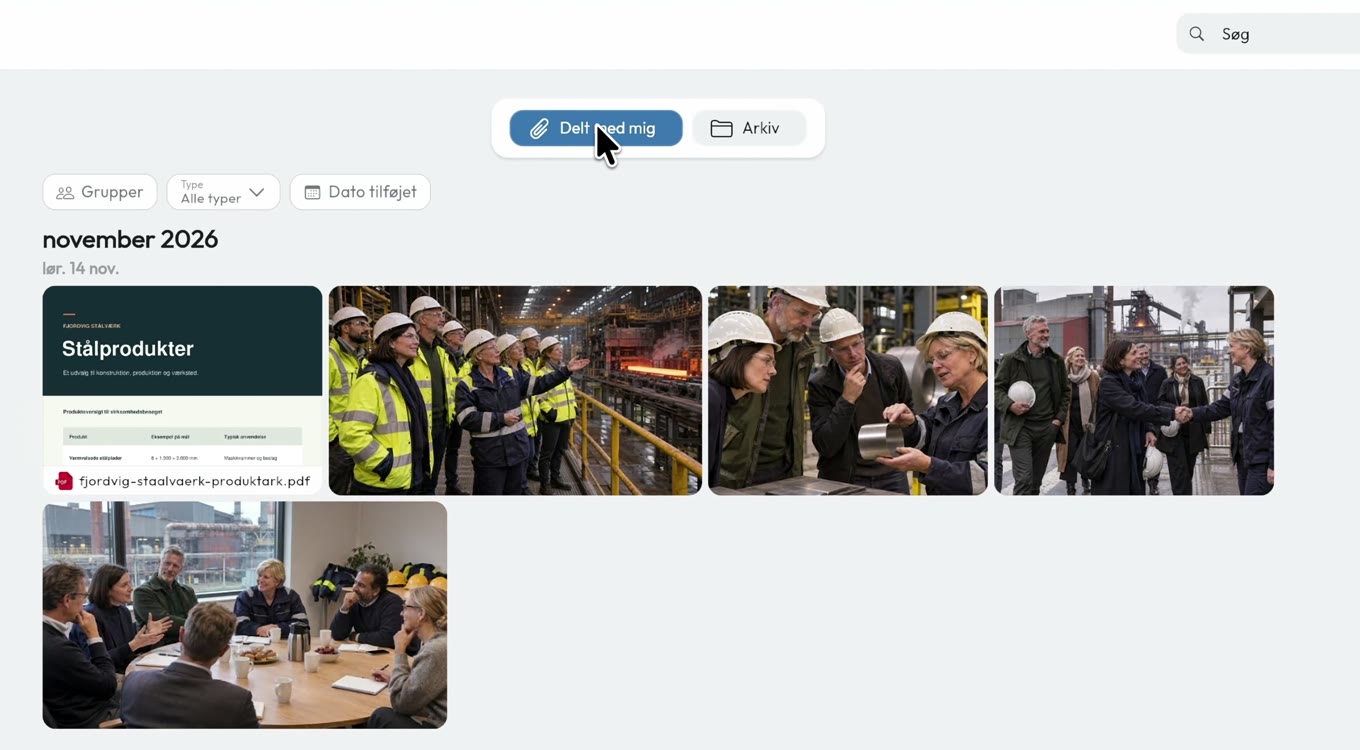
2. Välj det innehåll du vill arkivera
Som administratör kan du hålla muspekaren över en fil eller bild och markera kryssrutan i hörnet. Markera de filer som hör ihop och klicka på Gem i arkiv (Spara i arkiv). Siffran på knappen visar hur många filer du har valt.
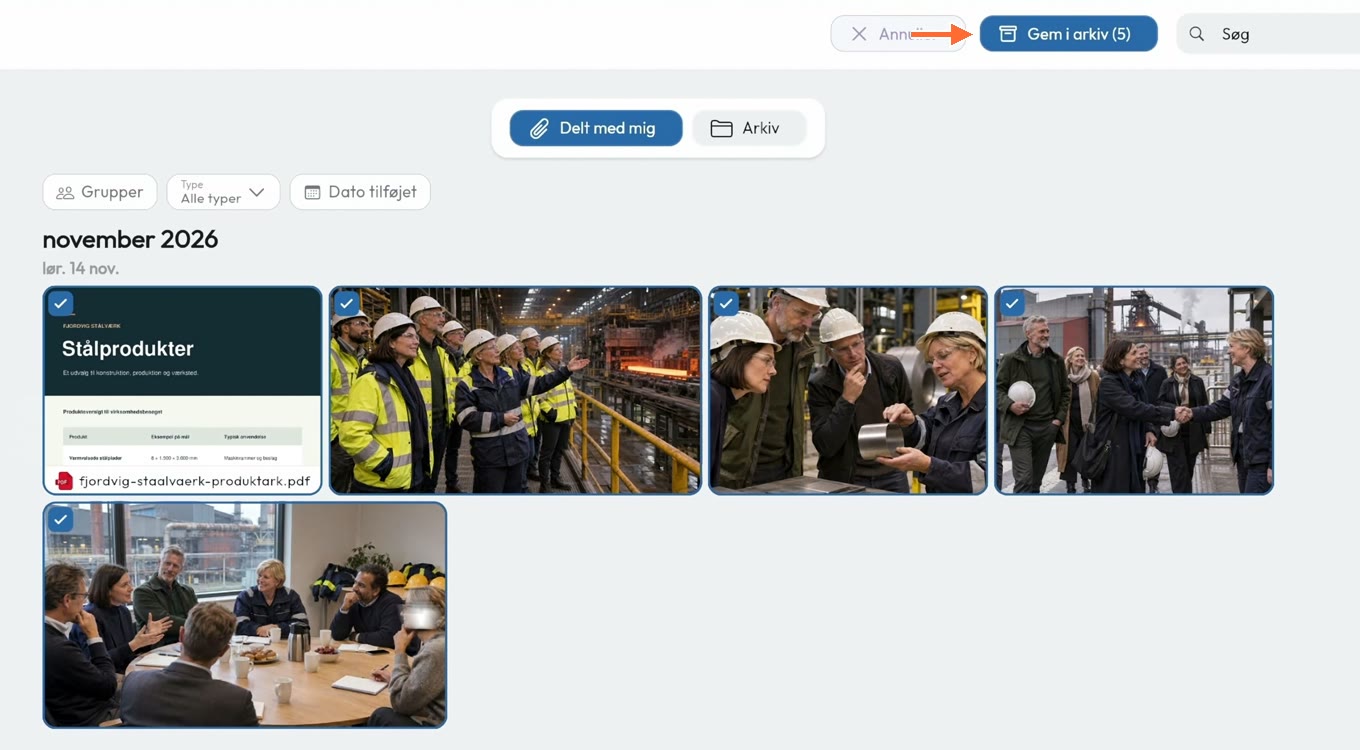
3. Välj arkiv och mapp
Klicka på Vælg gruppe (Välj grupp) om materialet ska ligga i en viss grupps arkiv. I videon används det gemensamma arkivet, som heter Alle i Demo (Alla i Demo).
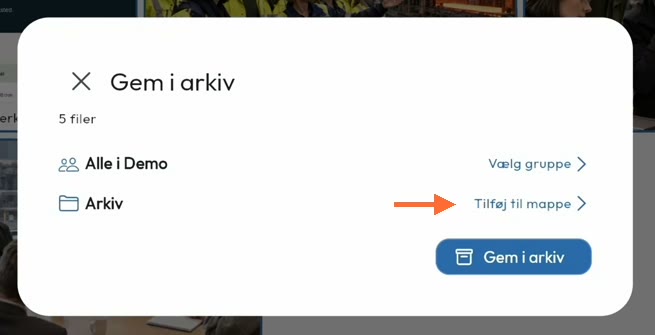
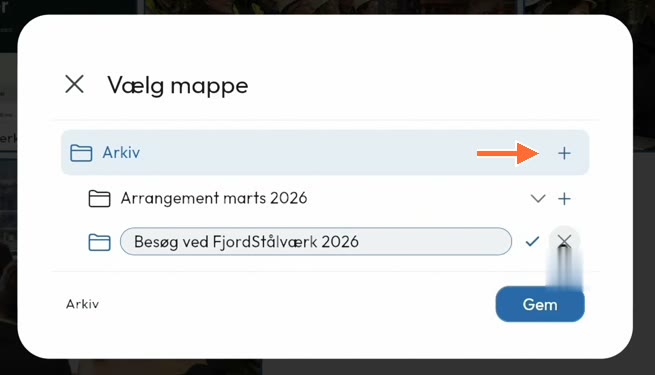
Klicka på Tilføj til mappe (Lägg till i mapp). Välj en befintlig mapp eller klicka på + bredvid den mapp där du vill skapa en undermapp. I exemplet klickar jag på + bredvid Arkiv och skapar Besøg ved FjordStålværk 2026. Bekräfta namnet med bockmarkeringen, välj mappen och klicka på Gem (Spara). Klicka sedan på Gem i arkiv (Spara i arkiv) i den första dialogrutan.
4. Hitta materialet i arkivet igen
Byt till Arkiv, välj det gemensamma arkivet eller gruppens arkiv och öppna mappen. Här ligger PDF-filen och bilderna samlade. Medlemmarna kan fortfarande hitta de delade filerna i sin tidslinje under Delt med mig (Delat med mig).
5. Välj filer på mobilen
Öppna Filer → Delt med mig (Delat med mig) och tryck på den blå knappen med bockmarkeringen längst ned till höger. Nu visas kryssrutorna på filerna. Markera filerna, tryck på Gem i arkiv (Spara i arkiv) och välj arkiv och mapp på samma sätt som på datorn.