Möten som du är inbjuden till kan läggas till automatiskt i din Outlook-kalender, så att du slipper lägga till varje möte manuellt.
Konfigurera synkronisering med Outlook
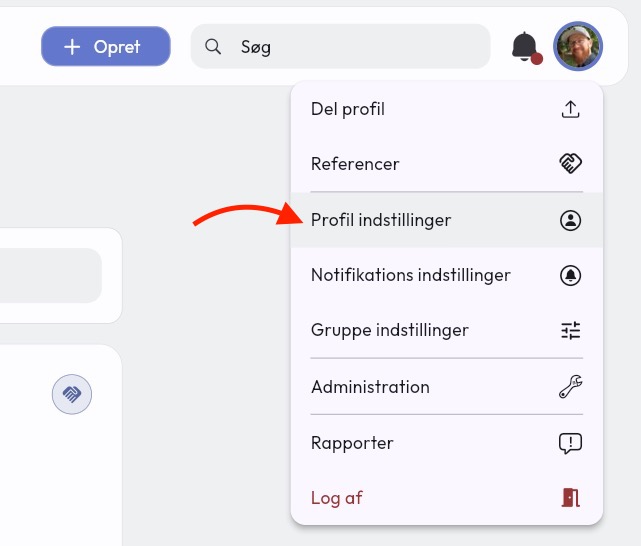
Öppna profilinställningar via din profilbild uppe till höger.
Högst upp i inställningarna hittar du Kalendersynkronisering.
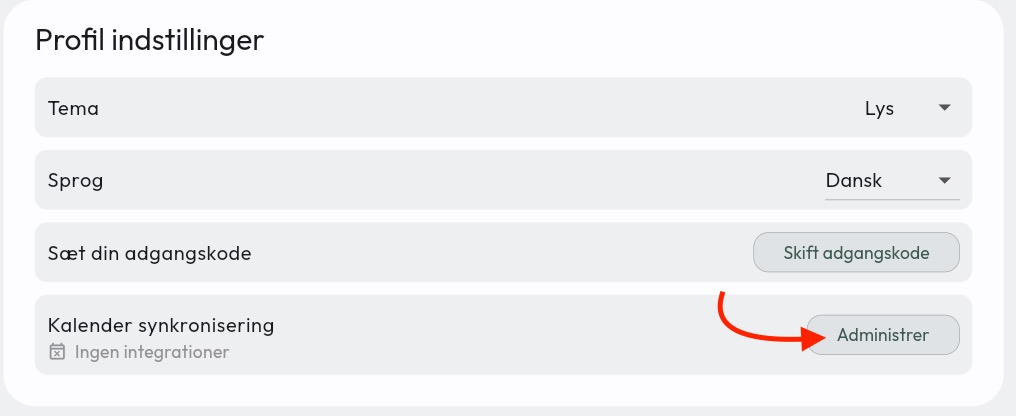
- Klicka på Hantera och sedan på Lägg till Outlook.
- Du blir ombedd att logga in med ditt Outlook-konto.
- När du har loggat in visas Din kalender är nu ansluten på skärmen.
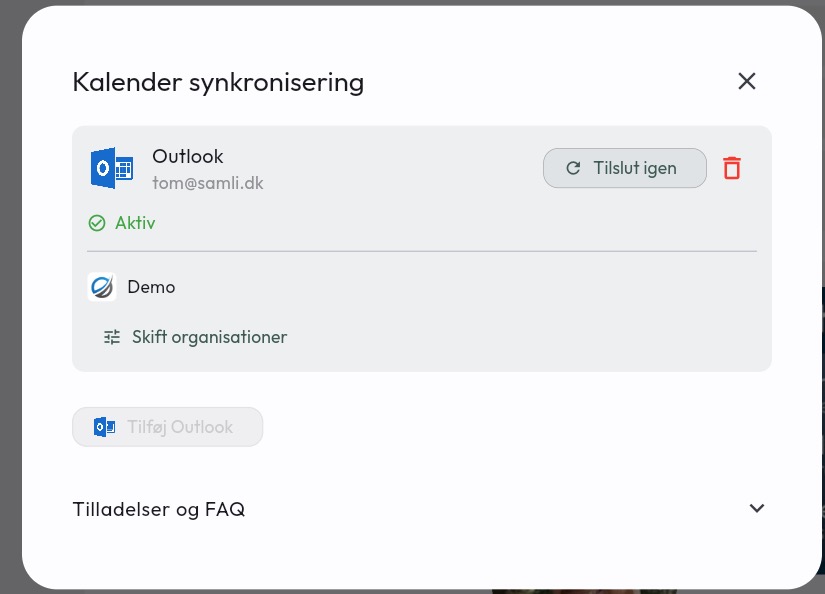
- Tillbaka i appen kan du se att synkroniseringen är aktiv.
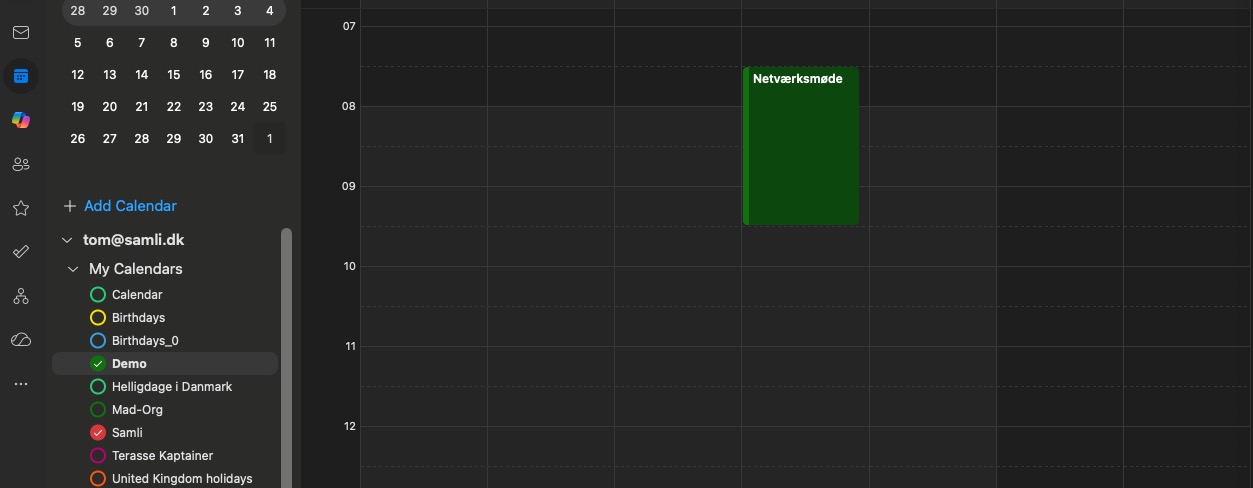
Öppna Outlook för att se den nya kalendern.
Flera appar (organisationer)
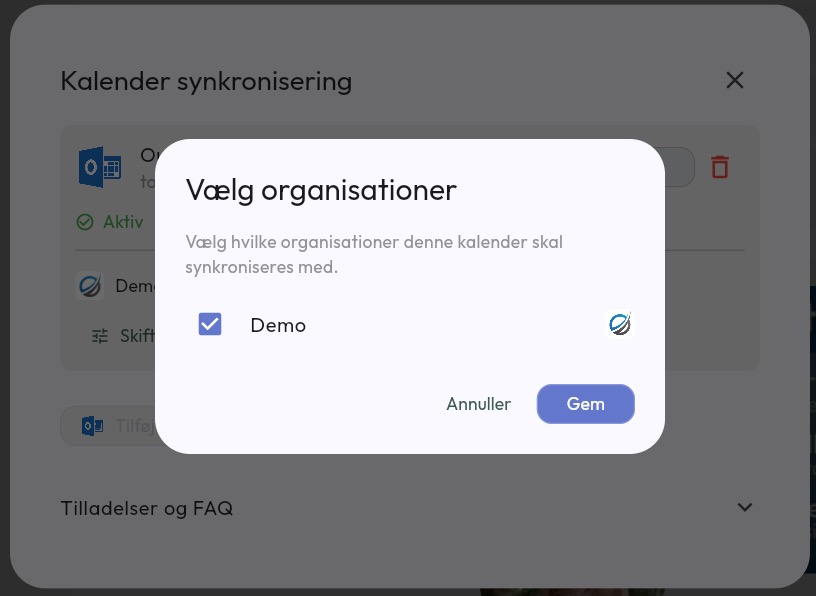
Om du är medlem i flera organisationer kan du visa möten från alla med samma synkronisering. Gå till Kalendersynkronisering igen, klicka på Byt organisationer och välj de organisationer du vill synkronisera.
Varje organisation får en egen kalenderfärg i Outlook.
Har du frågor om kalendersynkronisering? Kontakta oss, vi hjälper dig gärna!