Samli CRM samlar er kunskap om medlemmar och gäster tillsammans med uppgifterna som behöver följas upp. Ni kan se historik, aktivitet och skickade mejl, spara överenskommelser som anteckningar och ange ansvarig och deadline för nästa åtgärd.
Klicka på din profilbild uppe till höger och välj CRM. Här finns de två vyerna Kontakter och Uppgifter.
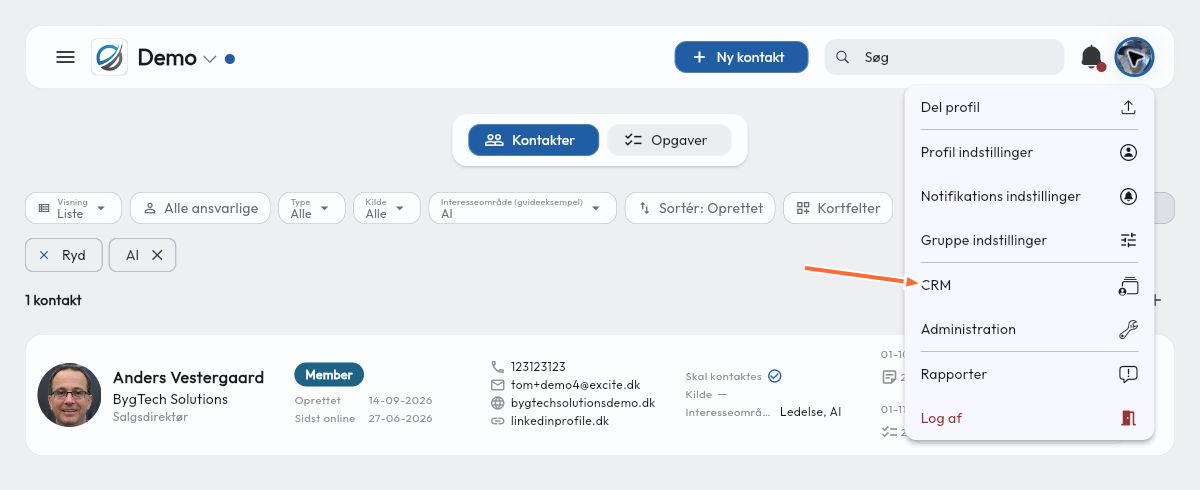
Guiden visar CRM på danska med ljust tema. Du väljer det i Profilinställningar under Språk: Danska och Tema: Ljust. Exemplen i bilderna är sparade i demon och märkta med ”Guideeksempel”.
1. Medlemshantering
Hitta medlemmen
Gå till Kontakter, klicka på Typ och välj Member för att visa medlemmar. Använd Sök högst upp för att hitta en viss person och klicka på personens kontaktkort.
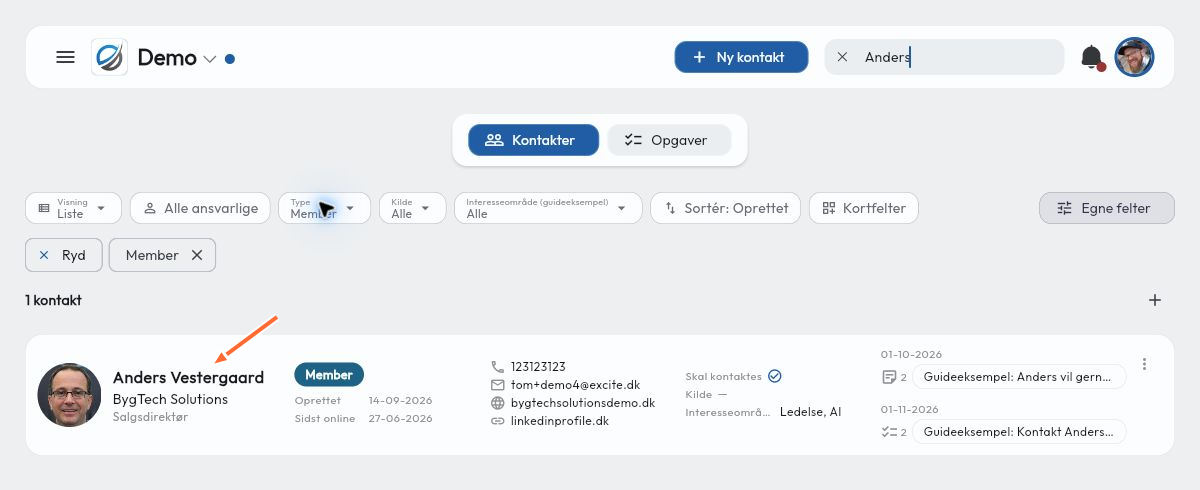
Se historik och aktivitet i medlemsloggen
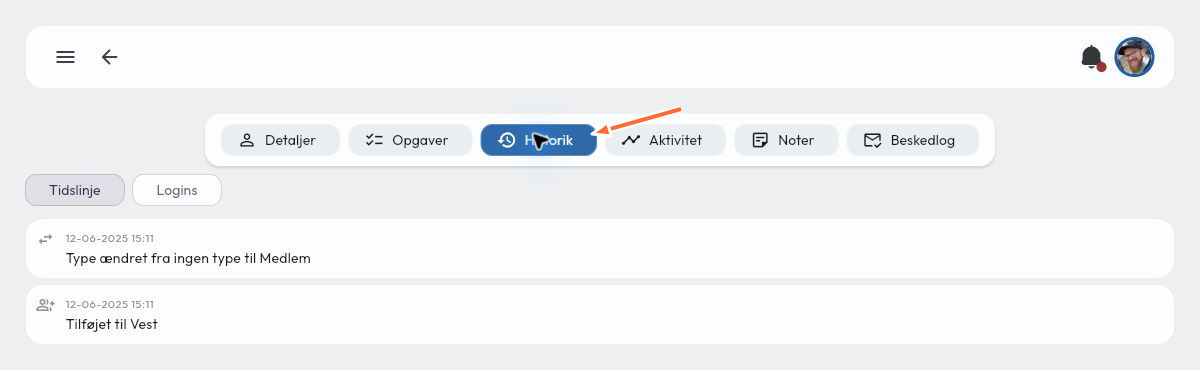
På medlemskortet är informationen uppdelad på flikar. Klicka på Historik för att se medlemmens tidslinje, till exempel ändringar av medlemstyp och grupptillhörighet. Här finns också Inloggningar.
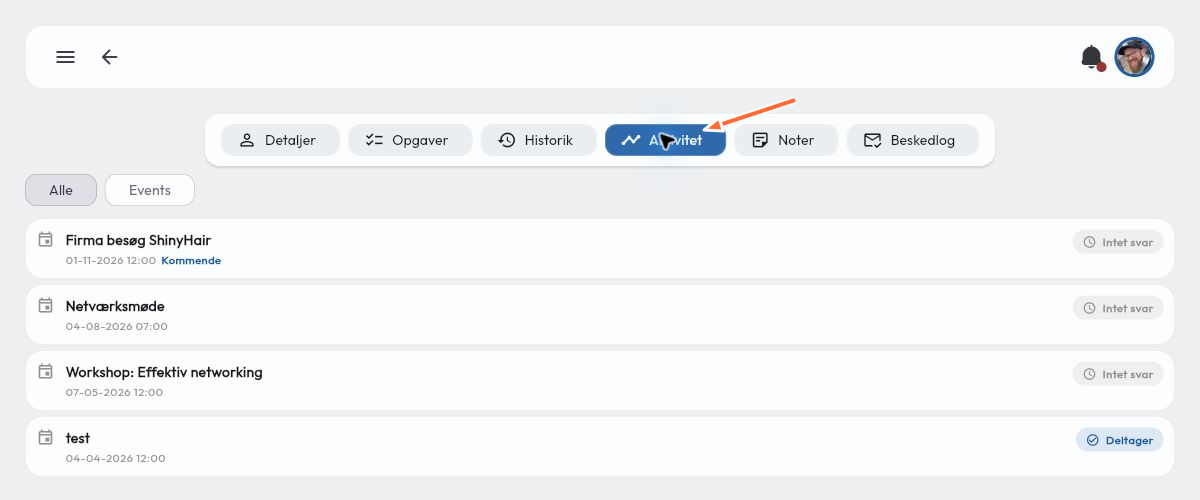
Klicka på Aktivitet för att se de möten och evenemang som är kopplade till medlemmen. Vyn visar datum och svarsstatus, så att du kan skilja kommande inbjudningar från tidigare aktiviteter.
Se mejl som skickats till medlemmen
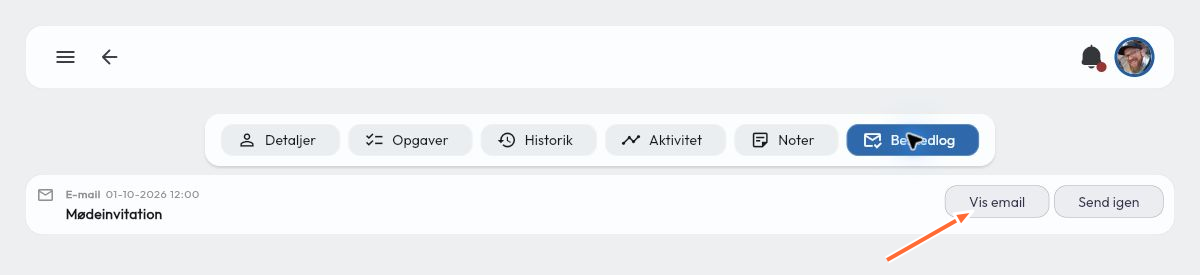
Klicka på Meddelandelogg för att se skickade mejl, deras typ och när de skickades. Klicka på Visa mejl vid ett mejl för att öppna innehållet, till exempel en mötesinbjudan.
Spara anteckningar och uppgifter på medlemmen
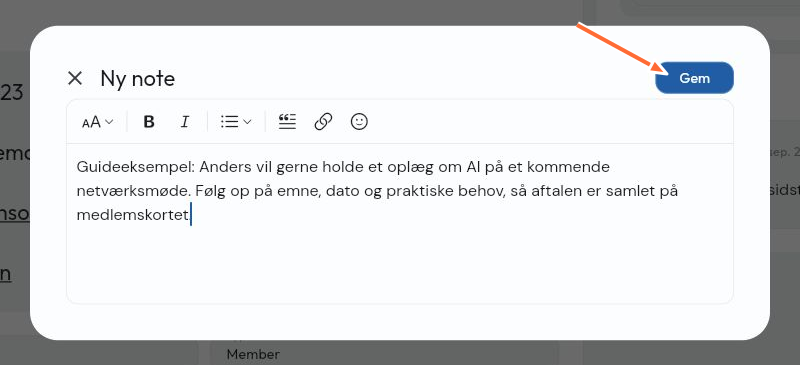
På fliken Detaljer kan du klicka på Ny anteckning under Senaste anteckningar. Skriv vad ni har pratat om, vad medlemmen önskar och vad ni har kommit överens om. Klicka på Spara. Du kan också öppna fliken Anteckningar för att se sparade anteckningar och skapa nya.
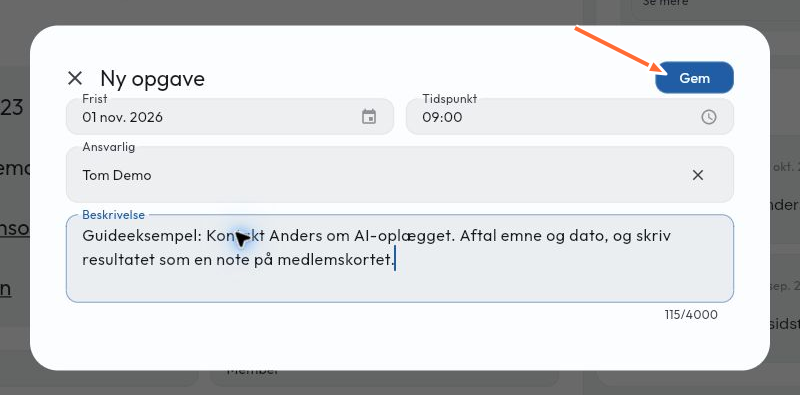
Klicka på Ny uppgift under Öppna uppgifter när något behöver följas upp. Fyll i Deadline, Tid, Ansvarig och Beskrivning och klicka på Spara. Uppgiften kopplas till medlemmen och finns även i den samlade uppgiftsvyn.
2. Gästhantering
Samla kontaktuppgifter och ansvar på gästens kort
Gå till Kontakter och välj Guest under Typ. Öppna gästen du vill arbeta med. Om du ska skapa en ny kontakt kan du börja med Ny kontakt och välja Guest som typ.
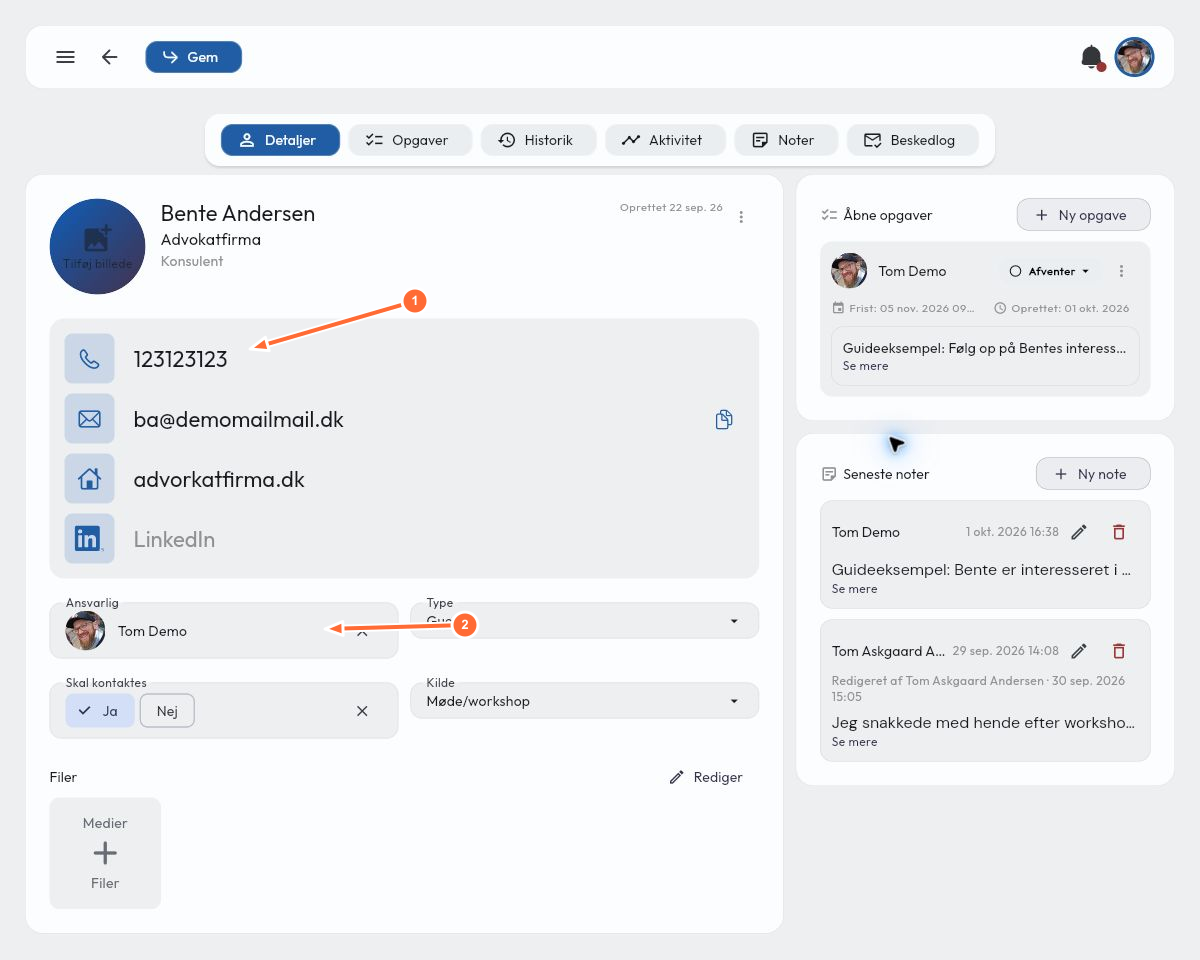
På fliken Detaljer kan du fylla i gästens namn, företag, befattning, telefon, mejladress och webbplats. Klicka i fältet du vill ändra. Välj en person under Ansvarig, så att ni vet vem som följer upp relationen, och klicka på Spara högst upp.
I bilden pekar 1 på kontaktuppgifterna och 2 på den ansvariga.
Använd Ny anteckning för att spara gästens intressen och vad ni har kommit överens om. Använd Ny uppgift för den konkreta uppföljningen och välj ansvarig och deadline på samma sätt som för en medlem. Då finns både kunskapen och nästa åtgärd på gästens kort.
Se gästens möten och evenemang
Klicka på Aktivitet på gästkortet. Här ser du de möten och evenemang som gästen är kopplad till, med datum och svarsstatus.
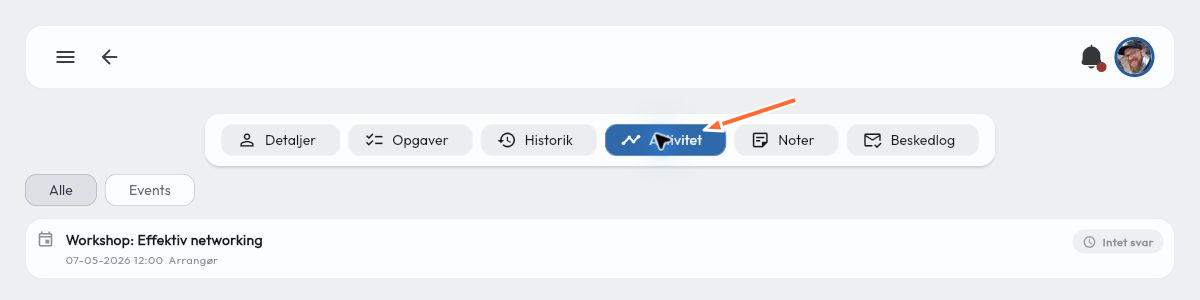
Använd vyn tillsammans med anteckningarna när du ska följa upp ett besök eller föreslå nästa möte. Inget svar betyder att inget svar på inbjudan har registrerats. Det bekräftar inte att personen har deltagit.
3. Uppgiftshantering
Få överblick över uppföljningen
Öppna Uppgifter i CRM. Här samlas uppgifter för alla kontakter, och du kan se ansvarig, kopplad person, deadline och beskrivning.
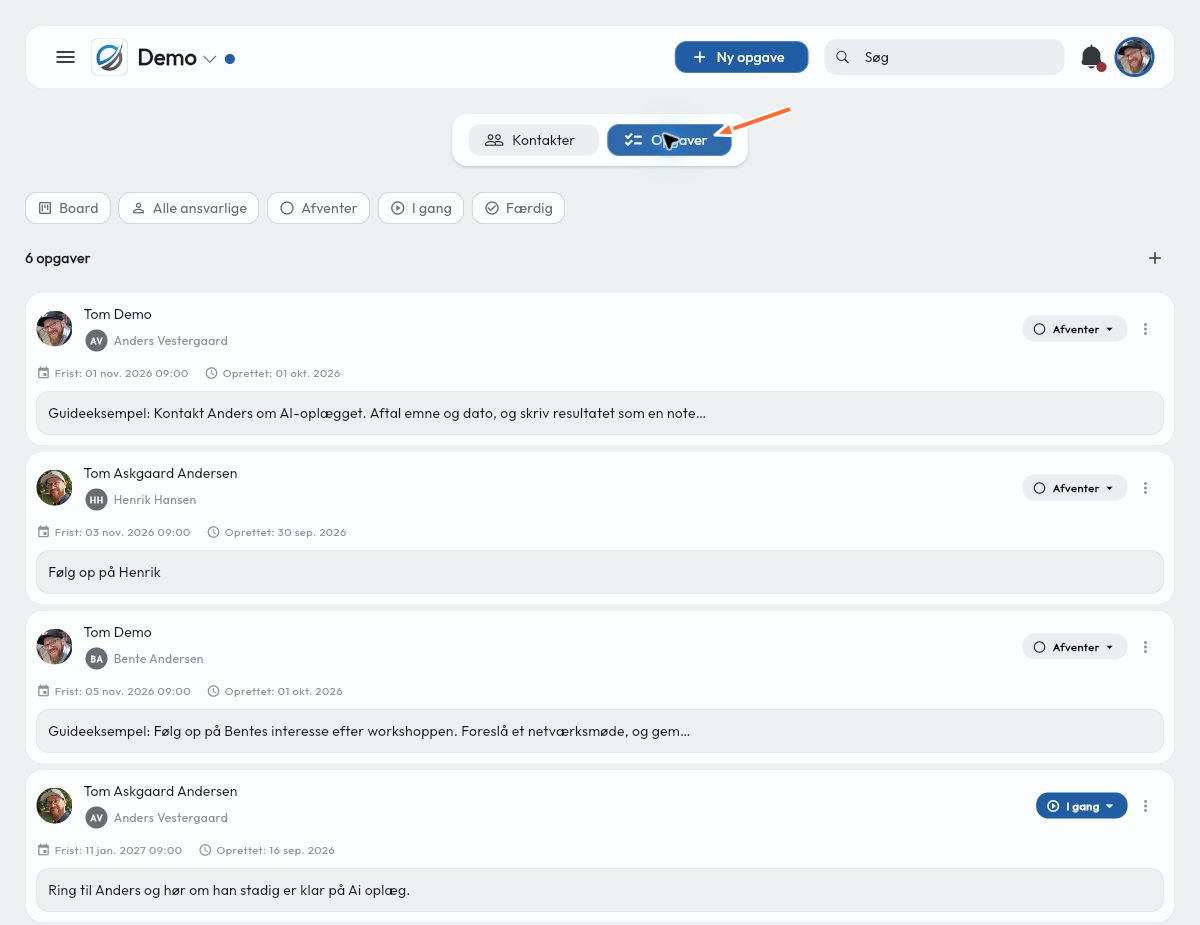
Fördela uppgifter och ange deadlines
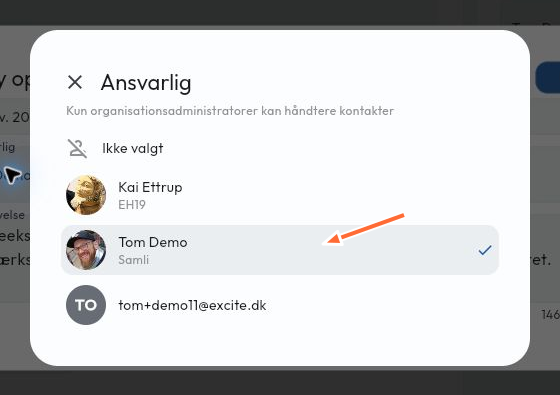
Skapa en uppgift från kontaktkortet så att den kopplas till personen som uppföljningen gäller. Klicka på Ansvarig och välj administratören som ska utföra uppgiften. Listan visar organisationens tillgängliga administratörer.
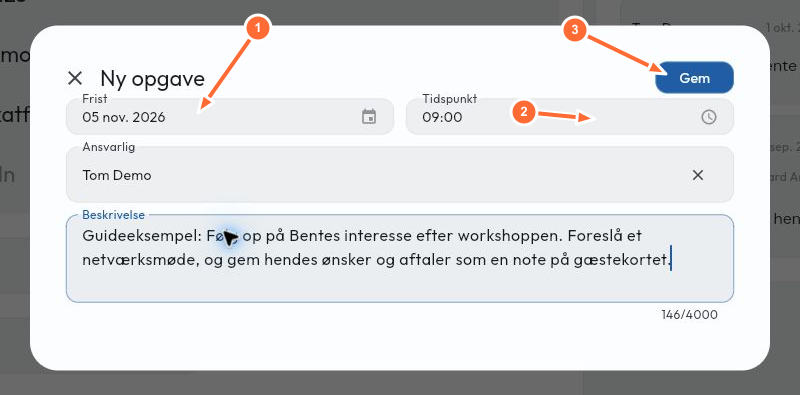
Välj sedan Deadline och Tid och skriv en beskrivning som gör nästa åtgärd tydlig. Klicka på Spara. Med en ansvarig och en deadline kan Samli påminna rätt person om uppgiften.
I bilden visar 1 deadline, 2 tiden och 3 knappen Spara.
Följ status och samla kunskap på kontaktkortet
Klicka på uppgiftens status för att välja Väntar, Pågår eller Klart. Använd Alla ansvariga för att begränsa vyn till en viss person och statusfiltren för att fokusera på relevanta uppgifter.
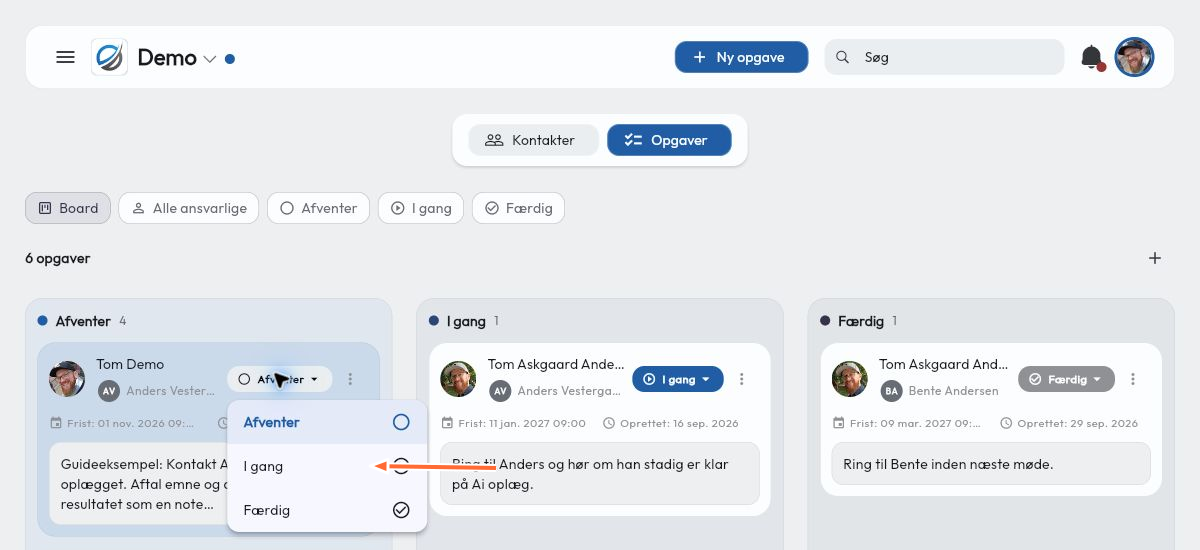
Med Tavla kan du se uppgifterna uppdelade i kolumner efter status.
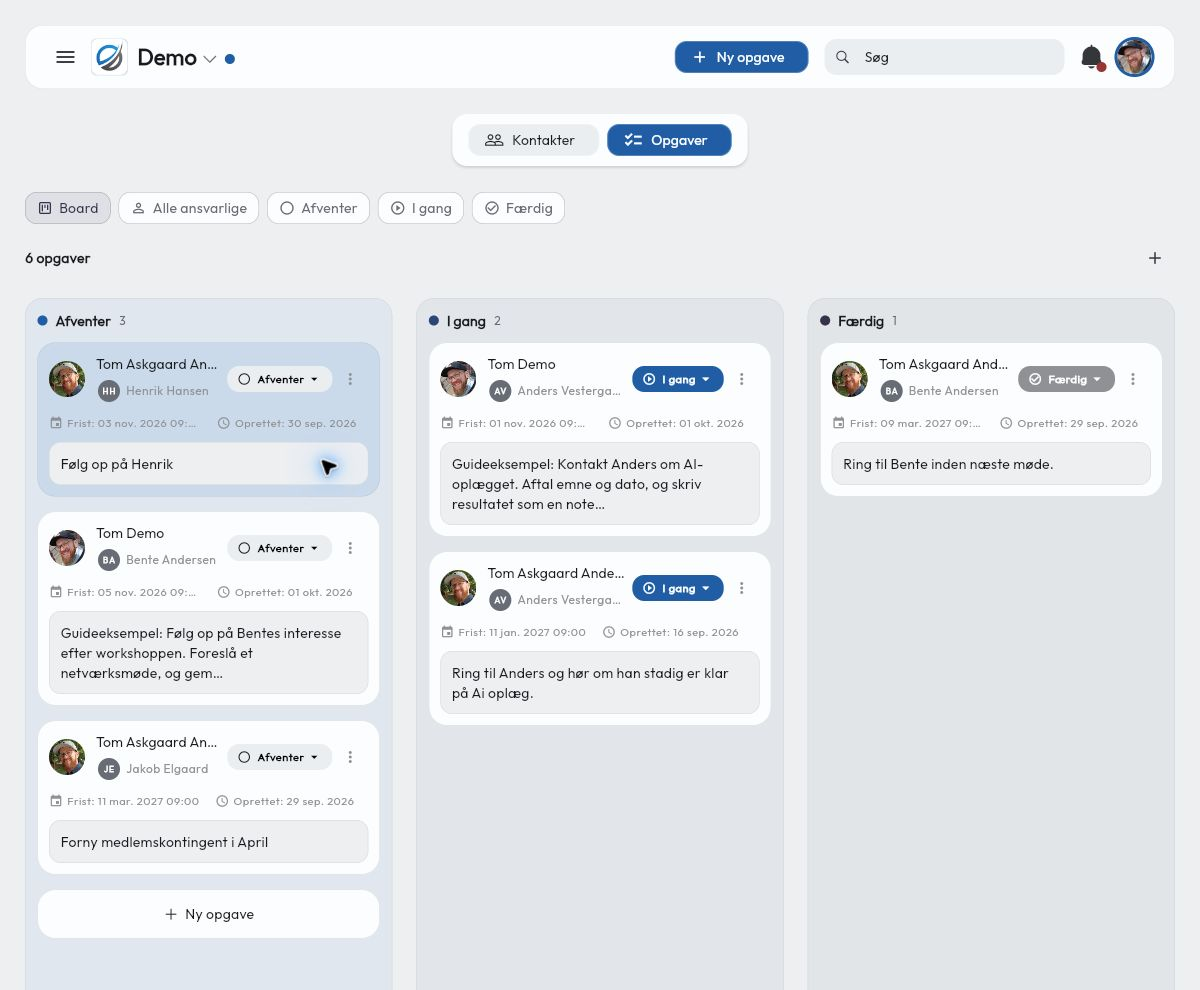
Använd beskrivningen för att samla informationen som den ansvariga behöver: Vad är bakgrunden, vad har ni kommit överens om och vad ska hända nu? Klicka på kontaktens namn på uppgiften för att öppna kontaktkortet. Spara resultatet av uppföljningen som en anteckning och uppdatera uppgiftens status.
På så sätt kan ni hålla överenskommelser, kontaktuppgifter, möteshistorik och uppföljning samlade i Samli i stället för att sprida dem i kalkylblad, mejl och andra system.
4. Egna fält
Anpassa CRM till er struktur
Gå till Kontakter, klicka på Egna fält och välj Nytt fält. Med egna fält kan ni registrera och kategorisera information som är relevant för just ert nätverk.
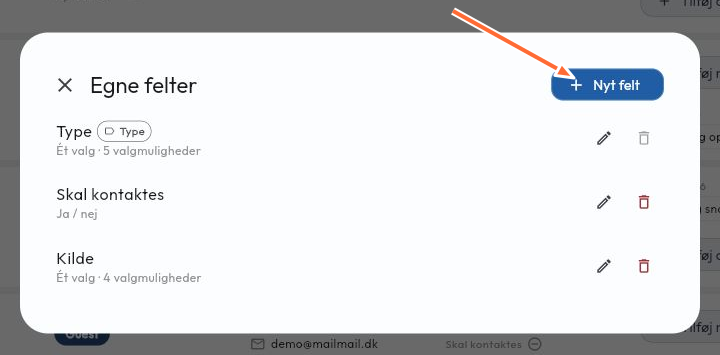
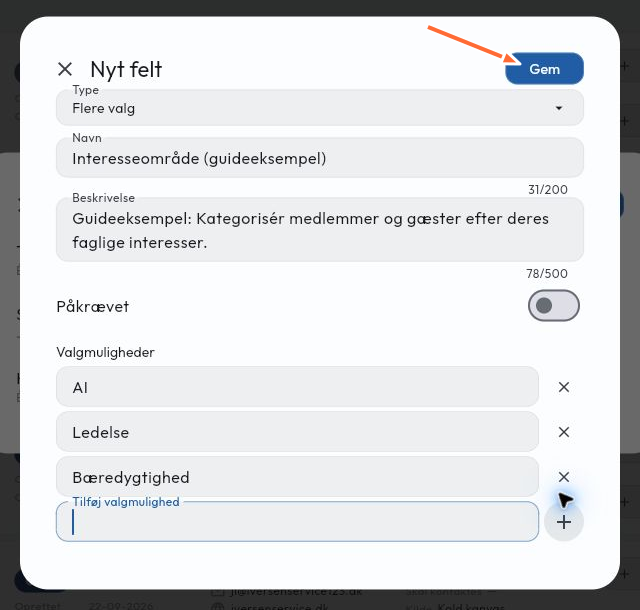
Välj fälttyp under Typ och fyll i Namn och eventuellt Beskrivning. Du kan bland annat välja Text, Tal, Datum, Ja / nej, Ett val och Flera val.
I exemplet skapar vi Intresseområde (guideexempel) som Flera val med kategorierna AI, Ledarskap och Hållbarhet. Skriv varje kategori under Lägg till alternativ och klicka på + för att lägga till den. Låt Obligatoriskt vara avstängt om fältet ska vara valfritt och klicka på Spara.
Fyll i fältet på personernas kort
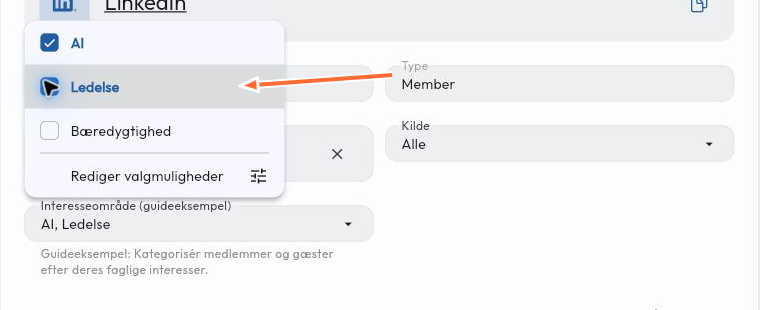
Öppna en medlems eller gästs kontaktkort och hitta det nya fältet under Detaljer. Välj relevanta värden. Med Flera val kan du välja mer än en kategori för samma person. Klicka på Spara högst upp på kontaktkortet.
Använd fälten för filtrering och sökning
Tillbaka i Kontakter kan du använda det nya fältet som filter högst upp i vyn. Klicka på Intresseområde (guideexempel) och välj till exempel AI. Nu visas de kontakter som har kategoriserats med AI.
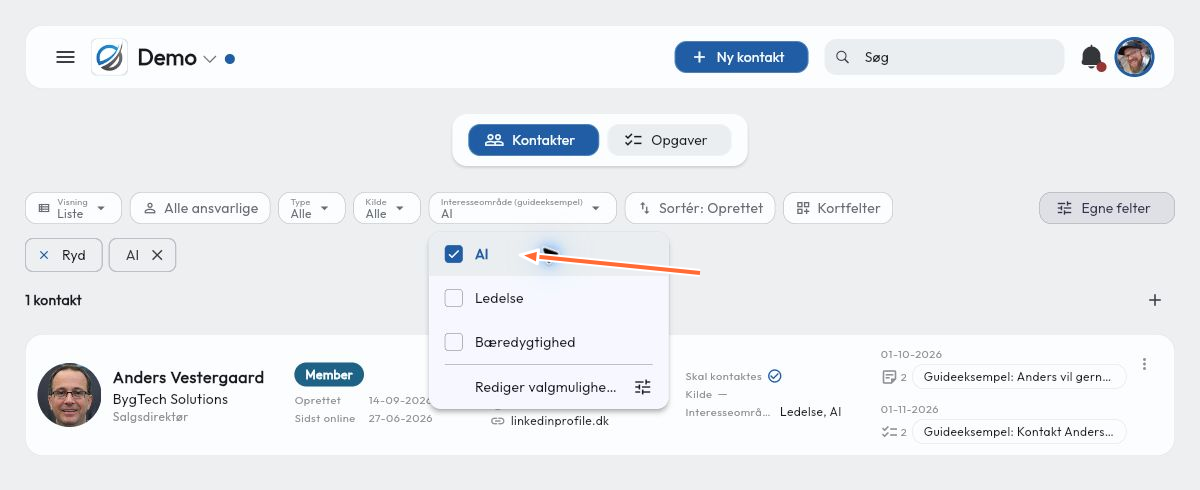
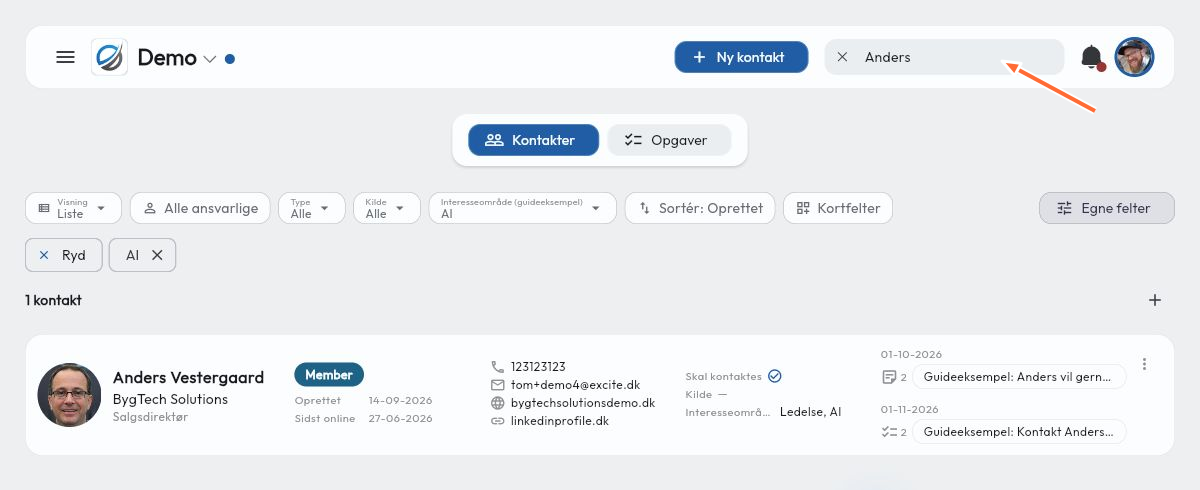
Kombinera fältfiltret med Typ, Alla ansvariga eller Källa när du vill begränsa listan ytterligare. Använd Sök för att hitta en viss kontakt i den filtrerade vyn. Klicka på Rensa för att ta bort fältfiltren igen.
Välj fältnamn och kategorier som hela teamet använder på samma sätt. Då får ni en gemensam struktur och kan hitta rätt medlemmar och gäster när ni ska planera eller följa upp.