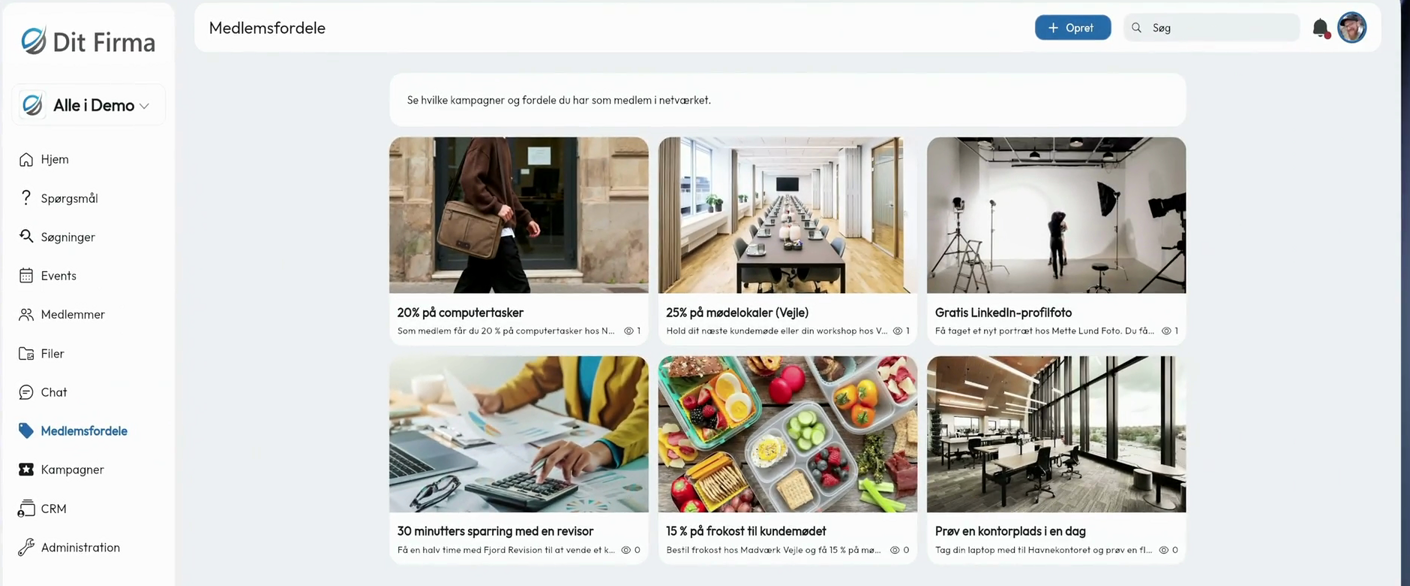
Var hittar medlemmarna rabatten på möteslokaler nästa gång de ska ha ett kundmöte? Med en medlemssida kan ni samla den här typen av medlemsförmåner under en egen menypunkt. Varje förmån får ett eget kort med en kort beskrivning och till exempel en bild, en länk eller en PDF.
I videon ser du den färdiga sidan Medlemsfordele (Medlemsförmåner) och följer med när jag skapar en ny sida, Kampagner (Kampanjer). Videon och skärmbilderna visar det danska gränssnittet. Därför finns de danska etiketterna med i stegen nedan.
1. Lägg till en medlemssida
Gå till Administration → Organisation → Adgang og moduler (Åtkomst och moduler). Rulla ned till Brugersider (Medlemssidor) och klicka på Tilføj (Lägg till).
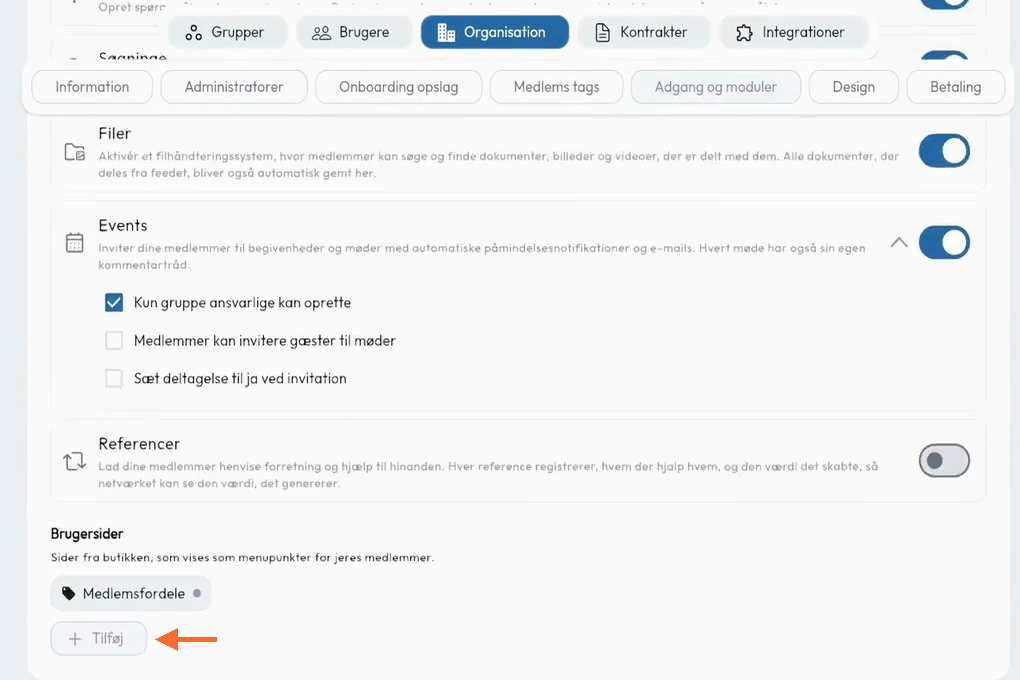
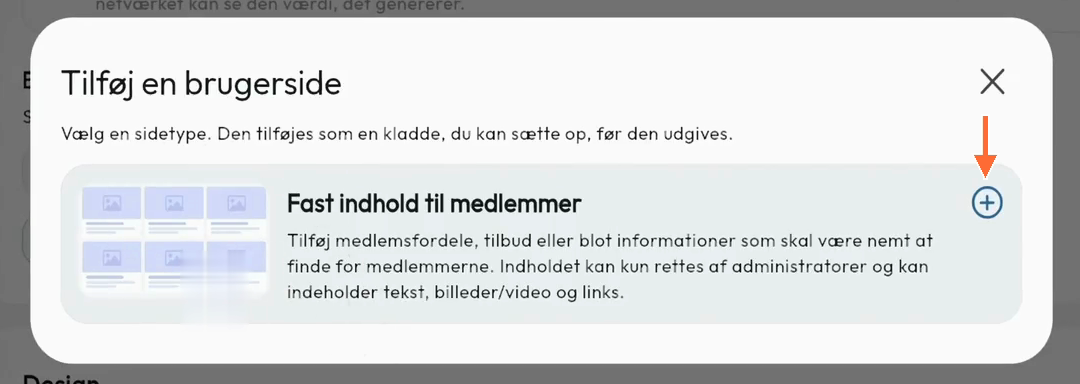
Välj Fast indhold til medlemmer (Statiskt innehåll för medlemmar). Samli skapar sidan som ett utkast så att du kan göra den klar innan den visas i medlemmarnas meny.
2. Ge sidan ett namn och en plats i menyn
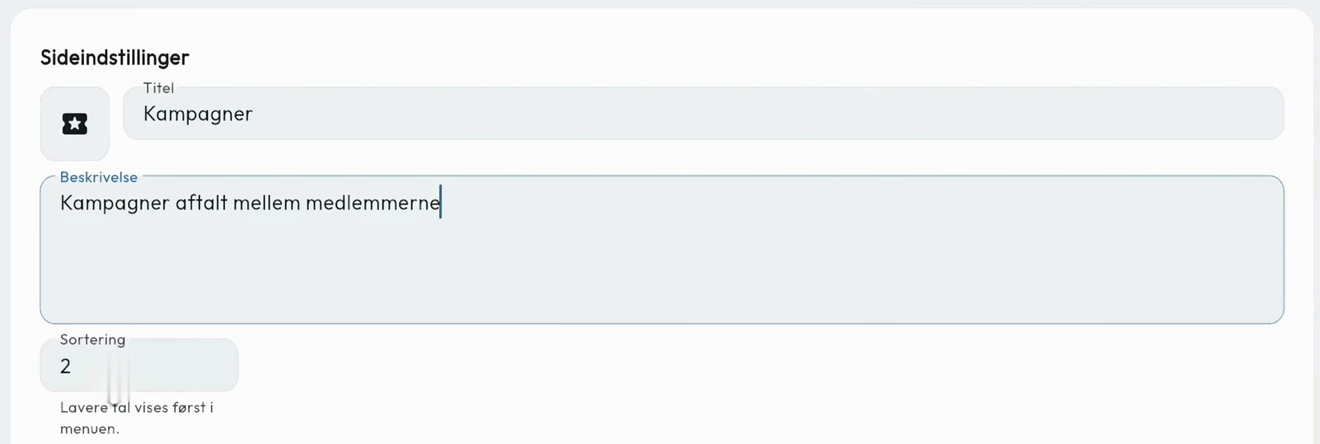
Under Sideindstillinger (Sidinställningar) anger du en Titel, till exempel Kampagner (Kampanjer). Titeln blir namnet i menyn. Välj en ikon och skriv en kort Beskrivelse (Beskrivning) som medlemmarna ser högst upp på sidan.
Använd Sortering för att bestämma placeringen bland medlemssidorna i menyn. Lägre tal visas först. Låt Udgivet (Publicerad) vara avstängt och klicka på Gem (Spara) medan du förbereder sidan.
3. Välj vem som kan se sidan
Under Hvem kan se den (Vem kan se den) väljer du mellan Alle medlemmer (Alla medlemmar), Kun administratorer (Endast administratörer) och Udvalgte grupper (Utvalda grupper). Väljer du utvalda grupper kan du lägga till en eller flera grupper. I videon får både Nord och Syd åtkomst till Kampanjer.

4. Lägg till ett kort för varje förmån eller kampanj
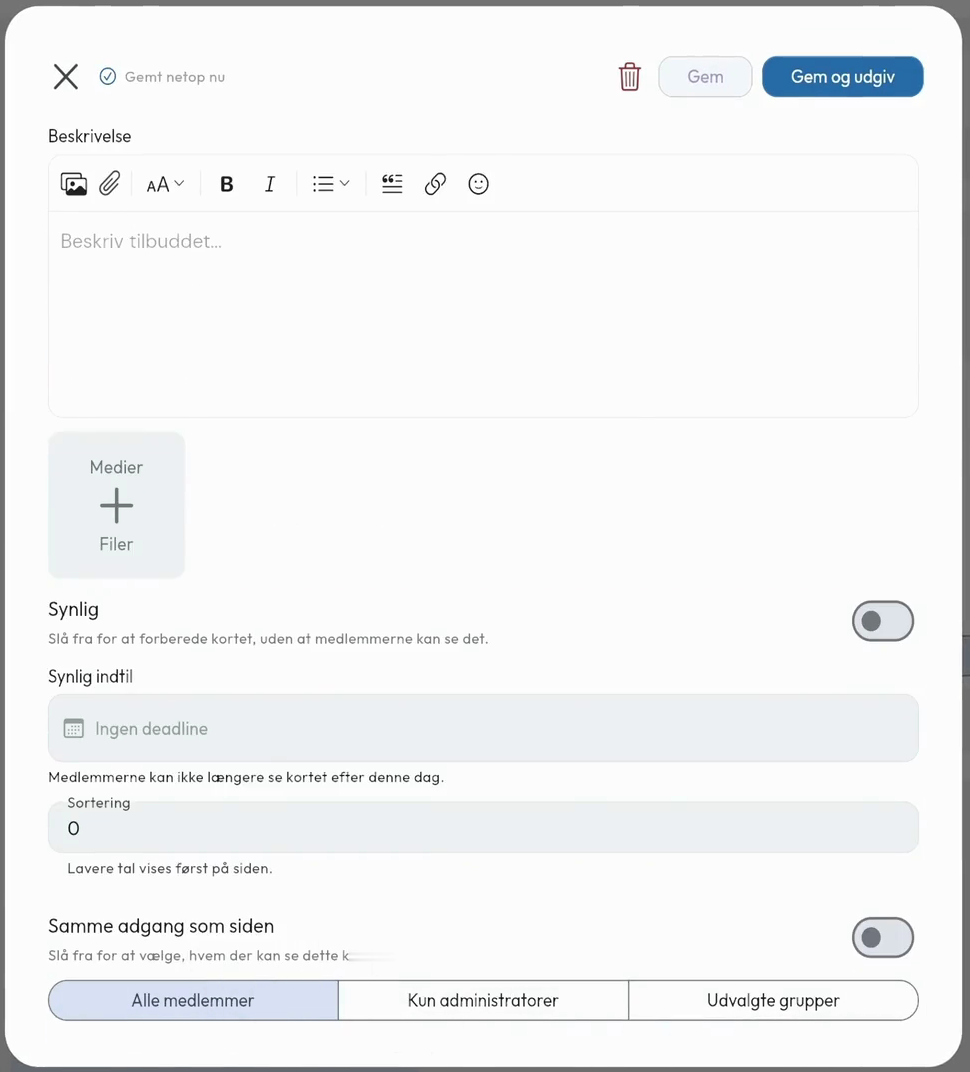
Under Kort klickar du på Tilføj kort (Lägg till kort), ger kortet en titel och klickar på Fortsæt (Fortsätt). Beskriv vad erbjudandet innebär och hur medlemmarna använder det. Lägg till exempelvis en bild, en länk eller en PDF med ett formulär.
- Använd Synlig indtil (Synlig till) om kortet ska försvinna efter ett visst datum.
- Använd Sortering för att flytta kortet uppåt eller nedåt på sidan. Lägre tal visas först.
- Låt Samme adgang som siden (Samma åtkomst som sidan) vara aktiverat om kortet ska visas för samma medlemmar. Stäng av det om till exempel bara Nord ska kunna se ett visst erbjudande på en sida som både Nord och Syd har åtkomst till.
Klicka på Gem og udgiv (Spara och publicera) när kortet är klart. Du kan också spara det med Synlig avstängt medan du arbetar med det.
5. Publicera sidan och hitta den i menyn
Gå tillbaka till Sideindstillinger (Sidinställningar), aktivera Udgivet (Publicerad) och klicka på Gem (Spara). Medlemmarna kan se korten först när själva sidan också är publicerad.

Ladda om Samli om menypunkten inte visas direkt. På datorn hittar medlemmar med åtkomst sidan i menyn till vänster. I mobilappen trycker de på sin profilbild och väljer sidan i profilmenyn.
Har ni annat innehåll som ni vill göra enkelt att hitta i er app? Kontakta Samli Support så tar vi tillsammans reda på hur det kan visas.